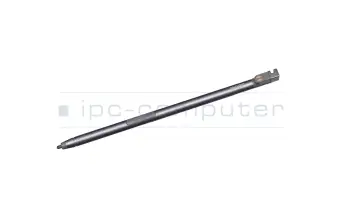
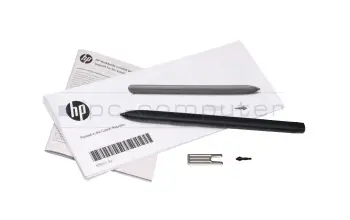
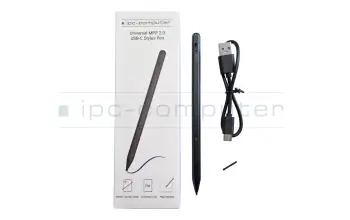
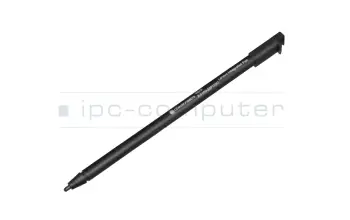
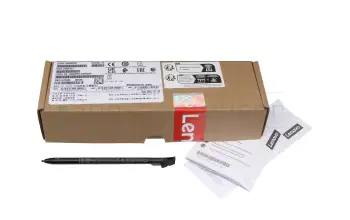
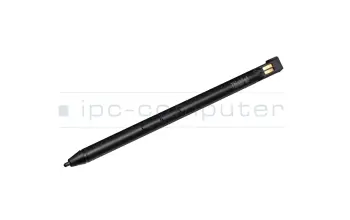
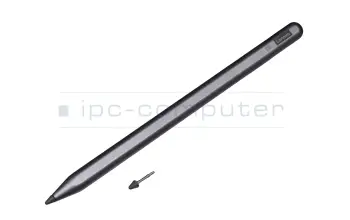
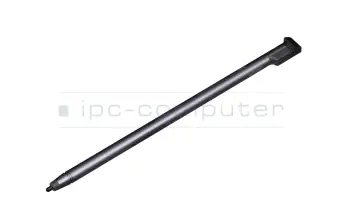
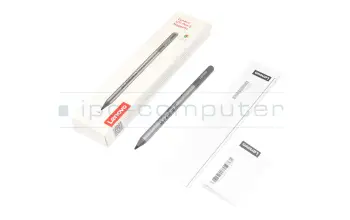
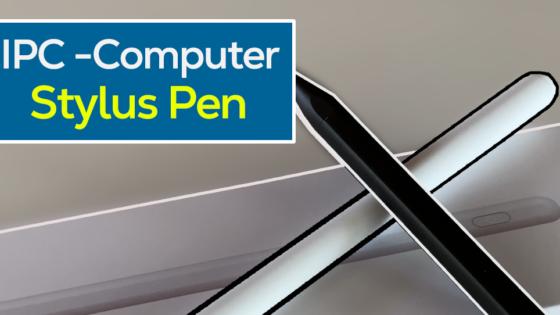
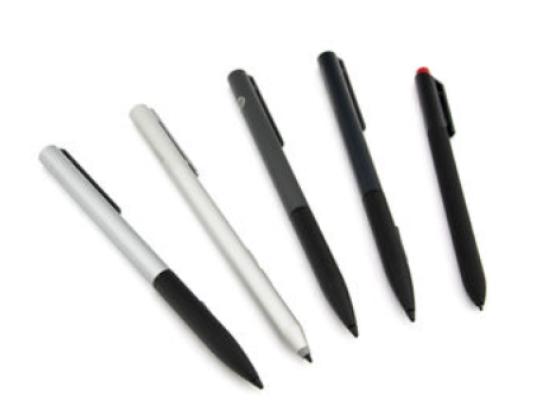
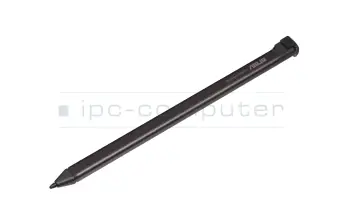
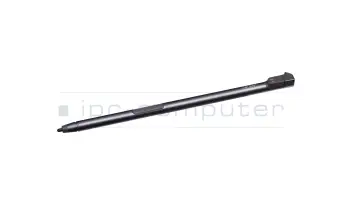
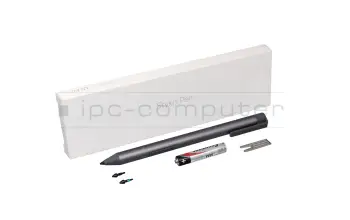
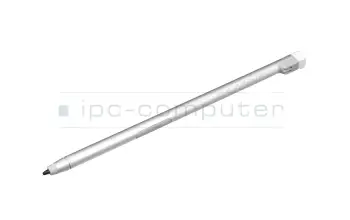
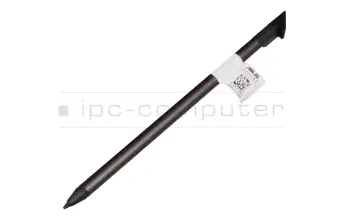
Tablet Pen / Stylus

¿Para qué necesito un bolígrafo de pastillas y para qué puedo esperar usarlo?

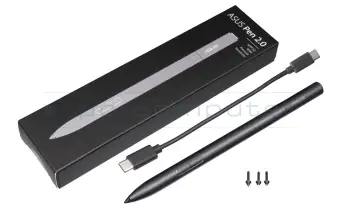
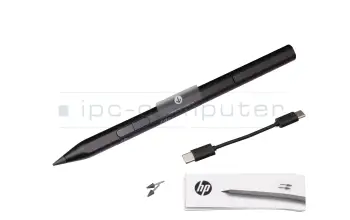
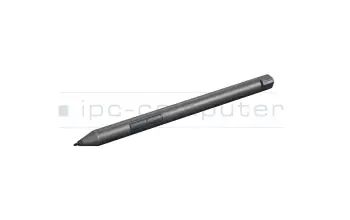
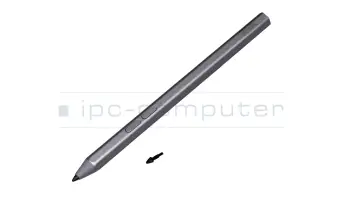
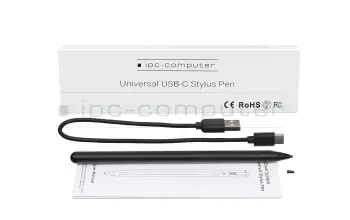
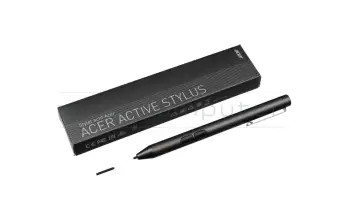
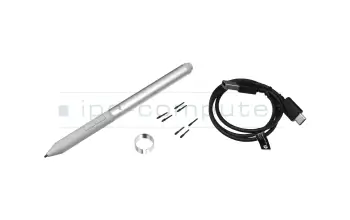
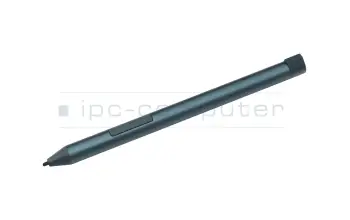
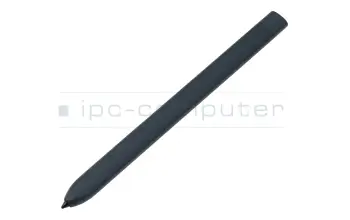
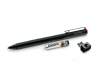
Un lápiz tableta, como su nombre indica, es un bolígrafo que se utiliza para usar con tabletas y cuadernos con pantallas táctiles. Aquí, la entrada se hace mucho más precisa, ya que sólo hay la punta delgada del bolígrafo como punto de contacto con la pantalla. Lo que también se elimina es la suciedad de la pantalla táctil por las huellas dactilares.

Para una comprensión básica de cómo funciona realmente un lápiz de Tableta, veamos primero los dos principios funcionales básicos de una pantalla táctil. Está la pantalla táctil resistiva y la pantalla táctil capacitiva. La pantalla táctil resistiva desempeña un papel importante en la industria porque reacciona a la presión y, por lo tanto, puede ser operada fácilmente incluso con guantes. En los teléfonos inteligentes y tabletas de hoy en día, la pantalla táctil capacitiva se encuentra casi exclusivamente. Sólo necesita ser tocado con un objeto conductor, como un dedo o un lápiz conductor.

lápices de tabletas

Alle HP Notebook Pens
Alle IPC Notebook Pens
Lenovo Notebook Pens
Acer Notebook Pens
Asus Notebook Pens

Los más vendidos de nuestra cartera de bolígrafos

90XB07KN-MTO000 ASUS Pen 2.0 Asus original

90XB07KN-MTO000 ASUS Pen 2.0 Asus original
Disponible
59.99
incl. 21% IVA
más gastos de envío

4X81C66286 Digital Pen 2 Lenovo original inkluye baterías

4X81C66286 Digital Pen 2 Lenovo original inkluye baterías
Disponible
49.83
incl. 21% IVA
más gastos de envío

5T71E83304 Precision Pen 2 Lenovo original

5T71E83304 Precision Pen 2 Lenovo original
Disponible
70.16
incl. 21% IVA
más gastos de envío

BHR8577GL Redmi Smart Pen Xiaomi original

BHR8577GL Redmi Smart Pen Xiaomi original
Disponible
55.93
incl. 21% IVA
más gastos de envío

NC.23811.07R stylus pen Acer original

NC.23811.07R stylus pen Acer original
Disponible
59.99
incl. 21% IVA
más gastos de envío

5T71E83294 Active Pen 3 Lenovo original inkluye batería

5T71E83294 Active Pen 3 Lenovo original inkluye batería
Disponible
65.07
incl. 21% IVA
más gastos de envío

2MY21AA#ABB Tilt Pen HP original

2MY21AA#ABB Tilt Pen HP original
Disponible
52.88
incl. 21% IVA
más gastos de envío

6SG43AA Active Pen G3 HP original

6SG43AA Active Pen G3 HP original
Disponible
89.48
incl. 21% IVA
más gastos de envío

PEN060 Universal pen negro (USB-C) IPC-Computer

PEN060 Universal pen negro (USB-C) IPC-Computer
Disponible
35.59
incl. 21% IVA
más gastos de envío

5T71Q51955 stylus pen Lenovo original

5T71Q51955 stylus pen Lenovo original
Disponible
59.99
incl. 21% IVA
más gastos de envío

4X80N95873 Active Pen 2 Lenovo original inkluye batería

4X80N95873 Active Pen 2 Lenovo original inkluye batería
Disponible
77.28
incl. 21% IVA
más gastos de envío

90XB06PN-MTO000 Pen SA201H MPP 2.0 Asus original inkluye baterías
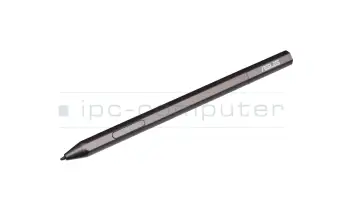
90XB06PN-MTO000 Pen SA201H MPP 2.0 Asus original inkluye baterías
Disponible
59.99
incl. 21% IVA
más gastos de envío

NC.23811.040 Active Stylus ASA630 Acer original inkluye baterías

NC.23811.040 Active Stylus ASA630 Acer original inkluye baterías
Disponible
48.81
incl. 21% IVA
más gastos de envío

PEN129 Universal MPP 2.0 Pen (USB-C) IPC-Computer

PEN129 Universal MPP 2.0 Pen (USB-C) IPC-Computer
Disponible
37.62
incl. 21% IVA
más gastos de envío

NC.23811.07H stylus pen Acer original

NC.23811.07H stylus pen Acer original
Disponible
58.98
incl. 21% IVA
más gastos de envío

5D61K08707 stylus pen Lenovo original

5D61K08707 stylus pen Lenovo original
Disponible
57.96
incl. 21% IVA
más gastos de envío

4X81C96610 Lápiz óptico ThinkPad Pro-10 Lenovo original
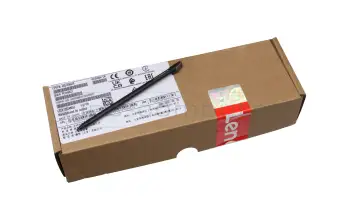
4X81C96610 Lápiz óptico ThinkPad Pro-10 Lenovo original
Inventario de baja
57.96
incl. 21% IVA
más gastos de envío

NC.23811.0AZ stylus pen Acer original
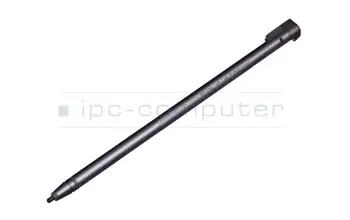
NC.23811.0AZ stylus pen Acer original
Disponible
49.83
incl. 21% IVA
más gastos de envío

750-ACHI Active Stylus Pen PN720 Dell original inkluye batería

750-ACHI Active Stylus Pen PN720 Dell original inkluye batería
Disponible
70.16
incl. 21% IVA
más gastos de envío

5T71K37864 Digital Pen 3 Lenovo original inkluye batería

5T71K37864 Digital Pen 3 Lenovo original inkluye batería
Disponible
49.83
incl. 21% IVA
más gastos de envío

5T71H19397 USI Pen 2 Lenovo original inkluye batería
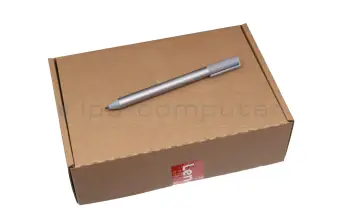
5T71H19397 USI Pen 2 Lenovo original inkluye batería
Inventario de baja
49.83
incl. 21% IVA
más gastos de envío

NC.23811.0A0 stylus pen Acer original

NC.23811.0A0 stylus pen Acer original
Disponible
49.83
incl. 21% IVA
más gastos de envío

4X80H34887 Active Pen - negro (BULK) Lenovo original inkluye batería

4X80H34887 Active Pen - negro (BULK) Lenovo original inkluye batería
Inventario de baja
63.04
incl. 21% IVA
más gastos de envío

GP.STY11.00L stylus pen Acer original

GP.STY11.00L stylus pen Acer original
Inventario de baja
57.96
incl. 21% IVA
más gastos de envío

GX81N91321 Digital Pen 3 Lenovo original inkluye batería

GX81N91321 Digital Pen 3 Lenovo original inkluye batería
Disponible
59.99
incl. 21% IVA
más gastos de envío

Encuentre los bolígrafos adecuados por modelo o características

Noch 348 Produkte in Ihrem Filter

Buscar artículo por nombre de modelo...


... o seleccionar a través del árbol de modelos

Finder
29 a 158
348

Alternativa para 00JT921 Active Pen - negro (BULK) Lenovo original inkluye batería

Alternativa para 00JT921 Active Pen - negro (BULK) Lenovo original inkluye batería
Inventario de bajaenvío hoy.Posibilidad de envío urgente.
63.04
incl. 21% IVA
más gastos de envío

Alternativa para ZG38C03372 Precision Pen 2 Lenovo original

Alternativa para ZG38C03372 Precision Pen 2 Lenovo original
Disponibleenvío hoy.Posibilidad de envío urgente.
70.16
incl. 21% IVA
más gastos de envío

Alternativa para 750-BBLK stylus pen Dell original

Alternativa para 750-BBLK stylus pen Dell original
Disponibleenvío hoy.Posibilidad de envío urgente.
90.50
incl. 21% IVA
más gastos de envío

00HN890 Active Pen - negro (BULK) Lenovo original inkluye batería

00HN890 Active Pen - negro (BULK) Lenovo original inkluye batería
Inventario de bajaenvío hoy.Posibilidad de envío urgente.
63.04
incl. 21% IVA
más gastos de envío

5T70J33309 Active Pen - negro (BULK) Lenovo original inkluye batería

5T70J33309 Active Pen - negro (BULK) Lenovo original inkluye batería
Inventario de bajaenvío hoy.Posibilidad de envío urgente.
63.04
incl. 21% IVA
más gastos de envío

DC470000200 Active Pen - negro (BULK) Medion original inkluye batería

DC470000200 Active Pen - negro (BULK) Medion original inkluye batería
Inventario de bajaenvío hoy.Posibilidad de envío urgente.
63.04
incl. 21% IVA
más gastos de envío

ESP10110C5 Active Pen - negro (BULK) Wacom original inkluye batería

ESP10110C5 Active Pen - negro (BULK) Wacom original inkluye batería
Inventario de bajaenvío hoy.Posibilidad de envío urgente.
63.04
incl. 21% IVA
más gastos de envío

SD60G97200 Active Pen - negro (BULK) Lenovo original inkluye batería

SD60G97200 Active Pen - negro (BULK) Lenovo original inkluye batería
Inventario de bajaenvío hoy.Posibilidad de envío urgente.
63.04
incl. 21% IVA
más gastos de envío

ASA630 Active Stylus ASA630 Acer original inkluye baterías

ASA630 Active Stylus ASA630 Acer original inkluye baterías
Disponibleenvío hoy.Posibilidad de envío urgente.
48.81
incl. 21% IVA
más gastos de envío

HQ22600003007 Active Stylus ASA630 Pegatron original inkluye baterías

HQ22600003007 Active Stylus ASA630 Pegatron original inkluye baterías
Disponibleenvío hoy.Posibilidad de envío urgente.
48.81
incl. 21% IVA
más gastos de envío

NC.23811.040 Active Stylus ASA630 Acer original inkluye baterías

NC.23811.040 Active Stylus ASA630 Acer original inkluye baterías
Disponibleenvío hoy.Posibilidad de envío urgente.
48.81
incl. 21% IVA
más gastos de envío

NP.STY1A.009 Active Stylus ASA630 Acer original inkluye baterías

NP.STY1A.009 Active Stylus ASA630 Acer original inkluye baterías
Disponibleenvío hoy.Posibilidad de envío urgente.
48.81
incl. 21% IVA
más gastos de envío

04190-00090000 Digitizer Pen Asus original

04190-00090000 Digitizer Pen Asus original
Inventario de bajaenvío hoy.Posibilidad de envío urgente.
74.22
incl. 21% IVA
más gastos de envío

NC.23811.06F stylus pen Acer original

NC.23811.06F stylus pen Acer original
Disponibleenvío hoy.Posibilidad de envío urgente.
39.65
incl. 21% IVA
más gastos de envío

01FJ170 Active Pen 2 Lenovo original inkluye batería

01FJ170 Active Pen 2 Lenovo original inkluye batería
Disponibleenvío hoy.Posibilidad de envío urgente.
77.28
incl. 21% IVA
más gastos de envío

5T70M55297 Active Pen 2 Lenovo original inkluye batería

5T70M55297 Active Pen 2 Lenovo original inkluye batería
Disponibleenvío hoy.Posibilidad de envío urgente.
77.28
incl. 21% IVA
más gastos de envío

ESP-221B-21A-5 Active Pen G3 Wacom original

ESP-221B-21A-5 Active Pen G3 Wacom original
Disponibleenvío hoy.Posibilidad de envío urgente.
89.48
incl. 21% IVA
más gastos de envío

L04729-003 Active Pen G3 HP original

L04729-003 Active Pen G3 HP original
Disponibleenvío hoy.Posibilidad de envío urgente.
89.48
incl. 21% IVA
más gastos de envío

L57041-001 Active Pen G3 HP original

L57041-001 Active Pen G3 HP original
Disponibleenvío hoy.Posibilidad de envío urgente.
89.48
incl. 21% IVA
más gastos de envío

90NX03A0-R90010 Active Stylus SA202H Asus original

90NX03A0-R90010 Active Stylus SA202H Asus original
Disponibleenvío hoy.Posibilidad de envío urgente.
49.83
incl. 21% IVA
más gastos de envío

Los últimos bolígrafos de nuestra gama

EJ-PP610 S-PEN Samsung original

EJ-PP610 S-PEN Samsung original
Disponible
59.99
incl. 21% IVA
más gastos de envío

5T71E83294 Active Pen 3 Lenovo original inkluye batería

5T71E83294 Active Pen 3 Lenovo original inkluye batería
Disponible
65.07
incl. 21% IVA
más gastos de envío

NC.23811.09R stylus pen Acer original

NC.23811.09R stylus pen Acer original
Inventario de baja
59.99
incl. 21% IVA
más gastos de envío

5T71Q51955 stylus pen Lenovo original

5T71Q51955 stylus pen Lenovo original
Disponible
59.99
incl. 21% IVA
más gastos de envío

5T71C15686 stylus pen Lenovo original

5T71C15686 stylus pen Lenovo original
Inventario de baja
57.96
incl. 21% IVA
más gastos de envío

5T70Y58962 stylus pen Lenovo original

5T70Y58962 stylus pen Lenovo original
Disponible
57.96
incl. 21% IVA
más gastos de envío

¿Cuáles son las diferencias entre los lápices de Tablet PC y qué modelo es el adecuado para usted?

Interessante Beiträge Rund um das Thema Stylus Pens

Der hauseigene IPC-Computer Pen/Eingabestift

Der hauseigene IPC-Computer Pen/Eingabestift

Eingabestifte, auch Stylus Pens genannt, gewinnen seit einigen Jahren stetig an Popularität. Hier reiht sich unser neuer IPC-Computer Stylus Pen ein.

Leer más >
Wie funktionieren Notebook Eingabestifte?

Wie funktionieren Notebook Eingabestifte?

 Wir helfen ihnen die Charakteristiken und Funktionen von unterschiedlichen Stifte-Typen zu verstehen und sich letztendlich für das richtige Produkt zu entscheiden.

Leer más >

Der beliebte ASUS Stylus Pen 2.0 SA203H

Der ASUS Stylus Pen 2.0 SA203H  vereinfacht die Nutzung des Touchscreens ihres Laptops, Notebooks Tablets oder Smartphones. In diesem Video wird erklärt, was man bei der Benutzung beachten sollte.

Leer más >

Pens im SALE

PEN129 Universal MPP 2.0 Pen (USB-C) IPC-Computer

PEN129 Universal MPP 2.0 Pen (USB-C) IPC-Computer
Disponible
37.62
incl. 21% IVA
más gastos de envío

NC.23811.040 Active Stylus ASA630 Acer original inkluye baterías

NC.23811.040 Active Stylus ASA630 Acer original inkluye baterías
Disponible
48.81
incl. 21% IVA
más gastos de envío

750-BBLJ stylus pen Dell original

750-BBLJ stylus pen Dell original
Disponible
90.50
incl. 21% IVA
más gastos de envío

NC.23811.0AC stylus pen Acer original
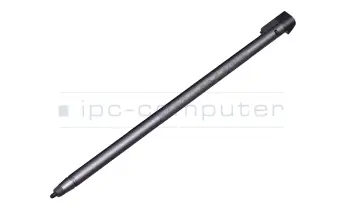
NC.23811.0AC stylus pen Acer original
Disponible
45.76
incl. 21% IVA
más gastos de envío

NC.23811.07H stylus pen Acer original

NC.23811.07H stylus pen Acer original
Disponible
58.98
incl. 21% IVA
más gastos de envío

90NX0290-R90020 stylus pen Asus original

90NX0290-R90020 stylus pen Asus original
Disponible
33.55
incl. 21% IVA
más gastos de envío

90NX03L1-R90010 Stylus Pen SA301H Asus original
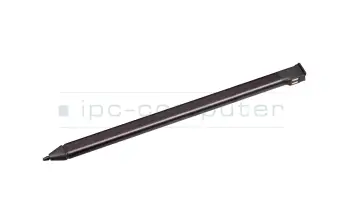
90NX03L1-R90010 Stylus Pen SA301H Asus original
Disponible
59.99
incl. 21% IVA
más gastos de envío

90NX04A1-R90030 stylus pen Asus original
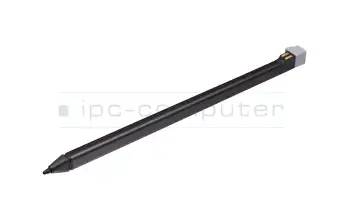
90NX04A1-R90030 stylus pen Asus original
Disponible
44.73
incl. 21% IVA
más gastos de envío

90NX03U0-R90010 Asus Chromebook CZ1000DVA Asus original

90NX03U0-R90010 Asus Chromebook CZ1000DVA Asus original
Disponible
39.65
incl. 21% IVA
más gastos de envío

NC.23811.0A6 stylus pen Acer original

NC.23811.0A6 stylus pen Acer original
Disponible
46.78
incl. 21% IVA
más gastos de envío

90NX03P0-R90020 stylus pen Asus original
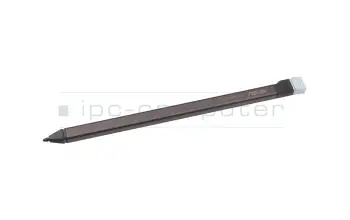
90NX03P0-R90020 stylus pen Asus original
Disponible
45.76
incl. 21% IVA
más gastos de envío

NC.23811.06F stylus pen Acer original
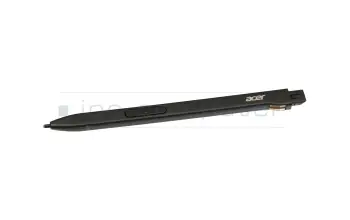
NC.23811.06F stylus pen Acer original
Disponible
39.65
incl. 21% IVA
más gastos de envío

90NX05L0-R90010 stylus pen Asus original

90NX05L0-R90010 stylus pen Asus original
Disponible
39.65
incl. 21% IVA
más gastos de envío

04190-00090000 Digitizer Pen Asus original
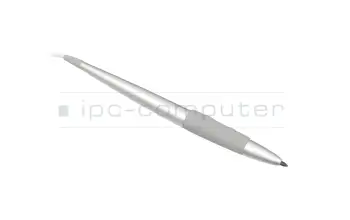
04190-00090000 Digitizer Pen Asus original
Inventario de baja
74.22
incl. 21% IVA
más gastos de envío

5T71H19397 USI Pen 2 Lenovo original inkluye batería

5T71H19397 USI Pen 2 Lenovo original inkluye batería
Inventario de baja
49.83
incl. 21% IVA
más gastos de envío

AAA78299802 Active Stylus Pen (gris) LG original

AAA78299802 Active Stylus Pen (gris) LG original
Inventario de baja
110.84
incl. 21% IVA
más gastos de envío

5D10V82477 Slim Pen Lenovo original

5D10V82477 Slim Pen Lenovo original
Inventario de baja
80.33
incl. 21% IVA
más gastos de envío

5T71N55122 Tab Pen Plus (Picasson Pen) Lenovo original

5T71N55122 Tab Pen Plus (Picasson Pen) Lenovo original
Inventario de baja
66.09
incl. 21% IVA
más gastos de envío

¿Puedes usar cualquier lápiz de Tablet PC para cualquier pantalla?

No, porque cada fabricante utiliza diferentes tecnologías de entrada. Así que puedes usar un simple bolígrafo con una punta de goma conductora para operar cualquier pantalla táctil capacitiva. Pero esto no es más que un dedo digital, que es un poco más cómodo y no deja ninguna huella digital sucia. Como se basa en una tecnología muy simple, estos bolígrafos son especialmente baratos de comprar.

Por otro lado, el llamado lápiz de entrada activo o lápiz activo debe ser compatible con la respectiva tableta. Esto se debe a que aquí los fabricantes aplican tecnologías altamente complejas que permiten al usuario escribir o dibujar en su dispositivo como si fuera en papel. Este modelo de lápiz de Tableta puede ser equipado con botones y así ser usado como reemplazo de un ratón, por ejemplo. Esto proporciona funciones como borrar o deshacer. Especialmente en el campo del diseño gráfico moderno, estos bolígrafos de alta precisión con tabletas de dibujo especiales son un enorme alivio.

Un ejemplo de la compatibilidad del lápiz óptico activo y la tableta es la tableta VivoTab Note 8 de Asus. Gracias a la tecnología especial de EMR (Resonancia Electromagnética), hay exactamente un bolígrafo a juego que puede ser usado para la tableta. Sin embargo, también es posible que diferentes fabricantes utilicen la misma electrónica para su bolígrafo y sólo difieran ligeramente en su apariencia. Esto significa que estos lápices son compatibles entre sí a pesar de los diferentes fabricantes. Es el caso, por ejemplo, de los fabricantes ASUS, HP y Dell, que ofrecen todos el mismo lápiz óptico, pero con diferentes nombres de modelos.

Notebook Eingabestift FAQ

Hier finden Sie alle wichtigen Fragen und Antworten rund ums Thema Notebook Pens / Eingabestifte

  • Is the pen compatible with Photoshop or Affinity and does it have different pressure levels

    Yes, the pen is compatible with Affinity and Adobe programs. The pen also supports 1024 different pressure levels.

  • Gibt es Unterschiede zwischen HP, Lenovo, Dell und Surface Pens?

    Die HP‑, Lenovo‑, Dell‑ und Microsoft Surface‑Pens unterscheiden sich vor allem in Technologie, Kompatibilität und Bedienkomfort.

    HP Pens basieren auf dem Microsoft Pen Protocol (MPP) und sind für präzises Schreiben und grafische Anwendungen optimiert. Sie bieten Druck‑ und Neigungserkennung sowie eine stabile Bluetooth‑Kopplung.

    Lenovo Pens wie der Active Pen 2 nutzen Wacom AES oder USI und gelten als besonders feinfühlig bei hoher Druckauflösung.

    Dell Pens kombinieren MPP und Wacom AES, was eine hohe Gerätekompatibilität ermöglicht.

    Microsoft Surface Pens setzen auf MPP 2.0 mit taktiler Rückmeldung, was ein papierähnliches Schreibgefühl vermittelt.

    Pflegeanforderungen sind bei allen ähnlich: regelmäßige Reinigung, kontrolliertes Laden bzw. Batteriewechsel sowie rechtzeitiger Ersatz abgenutzter Spitzen.

  • Kann ich Ersatzspitzen für meinen Pen kaufen?

    Ja, du kannst für nahezu alle gängigen Stylus‑ und Tilt‑Pens Ersatzspitzen (Nibs) kaufen. Bei IPC‑Computer findest du eine große Auswahl an Original‑Spitzen‑Sets für Modelle von HP, Lenovo, Dell, Asus, Acer und weitere Hersteller – passend zu deinem Notebook‑Modell und Stift‑Typ. Die Ersatzspitzen lassen sich einfach austauschen und verlängern so die Lebensdauer deines Pens.

    Originale Ersatzspitzen bestehen aus verschleißarmen Materialien und sind teilweise in unterschiedlichen Härtegraden erhältlich, um den Schreibwiderstand – weich oder präzise – individuell anzupassen. Den Ersatz bzw. neue Spitzen‑Sets kannst du direkt im IPC‑Computer Shop bestellen, gerne auch gleich gemeinsam mit dem passenden Stylus Pen. 

  • Can you rest your hand on the tablet while writing without it causing interfiring

    Sadly this only works with specific programs, wich support this function.

  • My Stylus is not working. What can I do
    • If your Stylus is using batteries, make sure you have inserted the right batteries in the right orientation and that they are fully charged.
    • If this is the first time trying to use the stylus, you might have to remove a piece of insulation between the batteries and the contact. Usually this can just be pulled out from the side.
    • If it is not using batteries, make sure the stylus is fully charged.
    • If it is still not working, try restarting the device you are trying to use the stylus with or using it with another compatible device.
    • If this should still not work contact us, or the manufacturer o the device.
  • Mein neu gekaufter Stift funktioniert nicht - wie kann ich den Modi umstellen?

    Wenn dein Pen (Eingabestift) nicht funktioniert, kann das oft daran liegen, dass er im falschen Modus arbeitet oder vom Gerät nicht richtig erkannt wird. So kannst du den Modus umstellen und den Stift wieder aktivieren:

    1. Verbindung prüfen: Stelle sicher, dass der Pen vollständig aufgeladen ist oder eine funktionierende Batterie eingelegt ist. Verbinde ihn über Bluetooth neu, falls dein Modell das erfordert.
    2. Touch‑Einstellungen prüfen: Öffne unter Windows → Einstellungen → Bluetooth & Geräte → Stift & Windows Ink. Hier kannst du den Stiftmodus (Rechts‑/Linkshänder, Druckstufen, Schreibmodus) manuell anpassen.
    3. Modus wechseln: Viele digitale Stifte (z. B. von HP oder Lenovo) haben einen kleinen Funktionsknopf oder eine Kombination (z. B. zwei Sekunden gedrückt halten), mit dem zwischen Zeichenmodus, Mausmodus oder Klickmodus umgeschaltet wird.
    4. Treiber aktualisieren: Lade über den Geräte‑Manager → Eingabegeräte → HID‑konformer Stift den aktuellen Treiber neu oder aktualisiere ihn über Windows‑Update.
    5. Kalibrierung durchführen: Starte die Stiftkalibrierung in der Windows-Systemsteuerung, um sicherzustellen, dass der Cursor korrekt auf die Stiftspitze reagiert.

    Wenn der Stift nach diesen Schritten weiterhin nicht reagiert, solltest du den Pen‑Sensor oder das Digitizer‑Modul prüfen lassen – IPC Computer kann bei Geräten wie Medion‑Tablets oder Convertibles die entsprechende Komponentendiagnose oder Mainboard‑Reparatur durchführen

  • Muss ein Stift kalibriert werden?

    Ja, in manchen Fällen sollte ein Stylus‑ oder Tilt‑Pen kalibriert werden, um eine exakte Übereinstimmung zwischen der Stiftspitze und dem Cursor auf dem Bildschirm sicherzustellen. Besonders nach dem Austauschen der Ersatzspitze oder bei leichtem Versatz lohnt sich eine Neu‑Kalibrierung.

    Über Windows kannst du dies einfach durchführen: Unter Systemsteuerung → Hardware und Sound → Tablet PC‑Einstellungen → Kalibrieren lässt sich die Stiftgenauigkeit anpassen. Das sorgt dafür, dass die Eingabe wieder exakt dort erkannt wird, wo du den Stift ansetzt – wichtig vor allem bei geneigter Nutzung oder nach längerer intensiver Verwendung.

  • Warum funktioniert mein Stift nicht mehr?

    Wenn dein Eingabestift plötzlich nicht mehr funktioniert, liegt das meist an einer einfachen Ursache, die du selbst prüfen kannst.

    1. Energieversorgung prüfen: Verwende, falls nötig, neue Batterien oder lade den Stift vollständig auf. Einige Modelle – zum Beispiel Asus Pen 2.0 SA203H – müssen vor der ersten Verbindung voll geladen werden, sonst funktioniert die Bluetooth‑Taste nicht.
    2. Bluetooth‑ oder Verbindungstest: Wenn der Stift per Bluetooth gekoppelt ist, entkopple ihn kurz und verbinde ihn erneut über die Bluetooth‑Einstellungen in Windows.
    3. Isolierungssiegel entfernen: Bei neuen Stiften kann ein Schutzstreifen im Batteriefach verhindern, dass Strom fließt.
    4. Gerät neu starten: Manchmal hilft ein Neustart des Notebooks oder Tablets, um die Stifterkennung zu reinitialisieren.
    5. Kompatibilität prüfen: Verwende nur Stifte, die zur Eingabetechnologie deines Geräts passen (z. B. Wacom, MPP oder USI).

    Funktioniert der Pen danach weiterhin nicht, teste ihn an einem anderen kompatiblen Gerät. Sollte er dort ebenfalls nicht reagieren, kontaktiere den Hersteller oder bestelle bei IPC‑Computer einen passenden Ersatzstift – alle Modelle sind dort original und vollständig kompatibel

  • Why cannot the Asus Pen 2.0 SA203H connect to my device's Bluetooth

    This pen must be fully charged before first use in order for the top button for Bluetooth functions to work. If the pen is discharged, it cannot be connected to your device's Bluetooth.

  • Was bedeutet „Druckempfindlichkeit“ bei Stiften?

    Druckempfindlichkeit beschreibt, wie fein ein Eingabestift auf den Druck reagiert, den du beim Schreiben oder Zeichnen auf das Display ausübst. Je höher die Druckstufenzahl (z. B. 1.024, 4.096 oder 8.192 Stufen), desto präziser kann der Stift zwischen leichtem und starkem Druck unterscheiden. So entstehen realistische Strichstärken, Schattierungen und Übergänge – ähnlich wie beim Zeichnen mit einem echten Stift oder Pinsel.

    Die Empfindlichkeit basiert auf der jeweiligen Stift‑Technologie: etwa Microsoft MPP, Wacom AES / EMR oder USI, die den Druckwert digital an das Display weitergeben. Geräte ohne aktive Stift‑Technologie erkennen keine Druckunterschiede – dort funktioniert der Pen nur wie ein Fingerzeiger

  • Was ist der Unterschied zwischen aktivem und passivem Stylus PEN?

    Ein aktiver Stylus Pen besitzt eine eigene Elektronik und kommuniziert direkt mit dem im Display integrierten Digitizer. Dadurch erkennt er Druckstufen, Neigung (Tilt) und überträgt Eingaben präzise – oft mit zusätzlichen Steuertasten, Radierer‑ oder Bluetooth‑Funktionen. Aktive Stifte benötigen Batterien oder Akkus und sind modell‑ bzw. technologiebasiert (z. B. MPP, Wacom AES, USI) nur mit bestimmten Notebooks kompatibel.

    Ein passiver Stylus Pen dagegen ist rein mechanisch: Er hat keine Elektronik und überträgt die Bewegung lediglich über eine leitfähige Gummispitze. So kann er jeden kapazitiven Bildschirm bedienen, funktioniert jedoch ohne Druck‑ oder Neigungssensitivität – also wie ein präziserer Fingerersatz.

    Kurz gesagt:

    • Aktiver Stylus = präzise, drucksensitiv, gerätegebunden
    • Passiver Stylus = einfach, nicht drucksensitiv, universell einsetzbar

    Eine große Auswahl beider Varianten findest du im IPC‑Computer Shop – alle original und notebook‑kompatibel

  • Was ist der Unterschied zwischen einem Sylus Pen und einem Tilt Pen?

    Ein Stylus Pen ist ein aktiver Eingabestift, der auf Druck reagiert und präzises Schreiben oder Zeichnen auf Touch‑Displays ermöglicht. Er erkennt in der Regel verschiedene Druckstufen, sodass die Strichstärke durch den Anpressdruck variiert werden kann. Damit eignet er sich optimal für Notizen, Dokumenten‑Bearbeitung oder einfaches Skizzieren.

    Ein Tilt Pen hingegen ist eine erweiterte Version des Stylus Pens. Zusätzlich zur Druckempfindlichkeit erkennt er auch den Neigungswinkel des Stifts. Dadurch lassen sich beim Schreiben oder Zeichnen realistische Schattierungen, Übergänge und Pinselstriche erzeugen – ähnlich wie bei einem traditionellen Stift oder Pinsel. Diese Funktion nutzt vor allem Grafik‑ und Designsoftware, die Neigungserkennung aktiv unterstützt.

    • Stylus Pen: erkennt Druck, ideal zum Schreiben und präzisen Zeichnen.
    • Tilt Pen: erkennt Druck und Neigung, ideal für kreatives Arbeiten mit Schattierungen und Tiefenwirkung.
  • Welche Stift Technologien gibt es? und welche sind kompatibel?

    Es gibt verschiedene Stift‑Technologien, die jeweils auf einer bestimmten Übertragungsart zwischen Stift und Display basieren. Die wichtigsten Systeme sind:

    1. Microsoft MPP (Microsoft Pen Protocol)
      – Wird z. B. bei HP, Surface, Dell und Asus verwendet.
      – Unterstützt Druckstufen und teilweise Neigungserkennung.
      – Kompatibel zwischen Geräten mit ebenfalls MPP‑basierter Technologie.
    2. Wacom AES (Active Electrostatic Solution) und EMR (Electromagnetic Resonance)
      – AES kommt u. a. bei Lenovo ThinkPads und Dell Premium Pens zum Einsatz.
      – EMR wird häufig bei Grafik‑Tablets und manchen Convertible‑Notebooks genutzt.
      – Diese Systeme sind hoch präzise und garantieren ein natürliches Schreibgefühl.
    3. USI (Universal Stylus Initiative)
      – Ein offener Standard, eingesetzt bei Chromebooks und neuen Multimarken‑Geräten.
      – Sorgt für eine hohe Hersteller‑übergreifende Kompatibilität.
    4. N‑Trig / WGP (ältere Technologien)
      – Ehemals von N‑Trig entwickelt, später von Microsoft in MPP integriert.

    Kompatibilität:
    Wichtig ist, dass Stift und Display dieselbe Technologie verwenden. Ein Wacom‑AES Stift funktioniert nicht auf einem MPP‑Display und umgekehrt.

  • Wie erkenne ich, ob mein Notebook / Tablet Stifteingabe unterstützt?

    Ob dein Notebook Stifteingabe unterstützt, hängt davon ab, ob ein aktiver Digitizer im Display verbaut ist. Das erkennst du auf mehrere Arten:

    1. In Windows prüfen: Unter Einstellungen → Bluetooth & Geräte → Stift & Windows Ink siehst du, ob das Gerät aktiv stiftfähig ist.
    2. Herstellerangaben oder Handbuch: In den technischen Daten findest du Hinweise wie „aktive Stifteingabe“, „Pen‑Support“, „Digitizer“ oder Technologien wie Wacom AES, MPP oder USI.
    3. IPC‑Computer Modellfinder: Im Shop kannst du dein Notebook‑Modell eingeben oder das Typenschild fotografieren. Der Finder zeigt dir anschließend kompatible Stifte an.

    Fehlt dieser Digitizer, funktioniert nur ein einfacher kapazitiver Stylus – er ersetzt den Finger, unterstützt aber keine Druck‑ oder Neigungserkennung

  • Wie lade ich meinen Stylus Pen auf bzw. welche Batterie wird verwendet?

    Je nach Modell funktioniert dein Stylus Pen entweder mit austauschbaren Batterien oder über einen integrierten Akku.

    1. Batteriebetriebene Stifte:
      Viele Modelle – z. B. Lenovo Active Pen 2 oder HP Tilt Pen – nutzen AAAA‑Batterien oder Knopfzellen (AESA). Diese werden einfach gewechselt, wenn der Stift nicht mehr reagiert. Achte darauf, Batterien korrekt zu polen und eventuell vorhandene Isolierstreifen zu entfernen.
    2. Wiederaufladbare Stifte:
      Neuere Modelle, wie der IPC‑Universal Pen oder Asus Pen SA201H, besitzen einen integrierten Lithium‑Akku. Er wird über USB‑C  am Notebook aufgeladen. Ein Lade-LED zeigt den Ladefortschritt.

    Im IPC‑Computer Shop findest du immer auch die Angabe welche Batterie im PEN verbaut ist. Auch liefern wir allen PENs immer auch mit einer passenden Batterie an Dich aus. Damit kannst du sicher sein, sofort nach dem Kauf auch loslegen zu können.

  • Wie pflege ich meinen Stylus richtig?

    Um deinen Stylus Pen langfristig präzise und funktionsfähig zu halten, ist die richtige Pflege entscheidend. Achte auf folgende Punkte:

    1. Reinigung: Halte die Stiftspitze und den Bildschirm regelmäßig sauber. Weiche, fusselfreie Mikrofasertücher verhindern Kratzer und Materialverschleiß.
    2. Spitzenwechsel: Tausche die Spitze aus, sobald sie stumpf oder ungleichmäßig abgenutzt ist. Das erhält Schreibgefühl und Genauigkeit.
    3. Kalibrierung: Führe bei Bedarf eine Stift‑Kalibrierung durch, um eine exakte Positionierung des Cursors sicherzustellen – besonders nach dem Spitzenwechsel oder längerem Gebrauch.
    4. Lagerung: Bewahre den Stift trocken und staubfrei auf, idealerweise in einer Halterung oder Hülle, um Beschädigungen zu vermeiden.
    5. Batterie‑ und Ladekontrolle: Entferne Batterien bei längerer Nichtbenutzung oder lade Modelle mit integriertem Akku regelmäßig auf, um Tiefentladung zu verhindern.
    6. Kontaktflächen prüfen: Vermeide Stöße an der Spitze oder starke magnetische Belastungen, die die Sensorempfindlichkeit beeinflussen können.

    Mit dieser Pflege bleibt dein Stylus Pen dauerhaft präzise, reaktionsschnell und auf den Display‑Cursor perfekt abgestimmt

  • Wie wird ein Pen mit dem Laptop oder Tablet verbunden oder gekoppelt?

    Ein aktiver Eingabestift (Stylus‑ oder Tilt‑Pen) wird über Bluetooth oder den integrierten Digitizer des Geräts verbunden.

    1. Bluetooth‑Kopplung: Aktiviere Bluetooth an deinem Laptop oder Tablet. Halte dann die Bluetooth‑Taste am Stift (oft oben oder seitlich) für einige Sekunden gedrückt, bis die Kontroll‑LED blinkt. Wähle anschließend im Menü „Bluetooth‑Gerät hinzufügen“ den Stift aus und bestätige die Verbindung.
    2. Automatische Verbindung über Digitizer: Bei vielen Geräten mit integriertem Wacom‑, MPP‑ oder USI‑Digitizer wird der Pen automatisch erkannt, sobald du ihn nah über das Display hältst – ganz ohne Bluetooth‑Kopplung.
    3. Kalibrierung: Nach erfolgreicher Kopplung kannst du den Stift in Windows → Stift & Windows Ink oder in den Hersteller‑Tools konfigurieren, z. B. Druckempfindlichkeit und Tastenfunktionen.

    Eine detaillierte Auswahl und passende Modelle findest du im IPC‑Computer Shop – dort sind alle Stifte mit den jeweiligen Notebook‑Modellen kompatibel angegeben