IPC-Computer Docking Stations für Notebooks

Qualität und Zuverlässigkeit - auf IPC Docks und Port-Replikatoren ist Verlass

IPC Dockingstations

El replicador de puertos dual 4K de IPC

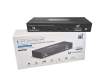
¿No son suficientes las conexiones de tu portátil? ¿Desea mantener la movilidad de su portátil sin tener que volver a conectarlo todo cada vez que vuelve al trabajo? Entonces el nuevo replicador de puertos de IPC-Computer es la solución perfecta para sus problemas. Conecte portátiles de todas las marcas mediante USB-C al replicador de puertos y conecte hasta 8 (incluidos 2 monitores) dispositivos periféricos como ratón, teclado, impresora y más. Nuestro primer replicador de puertos interno ofrece una gran flexibilidad tanto en la oficina doméstica como en el lugar de trabajo y elimina muchas molestias de la vida cotidiana en la oficina.

Alle IPC-Computer Docking Stations sind universal einsetzbar

Noch 2 Produkte in Ihrem Filter
2

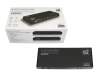
PRIPC1 IPC-Computer Dual 4K Hybrid-USB USB-C / USB-A estacion de acoplamiento incl. 130W cargador

PRIPC1 IPC-Computer Dual 4K Hybrid-USB USB-C / USB-A estacion de acoplamiento incl. 130W cargador
Disponibleenvío hoy.Posibilidad de envío urgente.
151.50
incl. 21% IVA
más gastos de envío

PRIPC2 IPC-Computer Thunderbolt 4 Quad-Display Thunderbolt 4 replicador de puertos incl. 160W cargador

PRIPC2 IPC-Computer Thunderbolt 4 Quad-Display Thunderbolt 4 replicador de puertos incl. 160W cargador
Disponibleenvío hoy.Posibilidad de envío urgente.
192.17
incl. 21% IVA
más gastos de envío

En general, el replicador de puertos de IPC Computer cumple perfectamente las principales tareas de un replicador de puertos o estación de acoplamiento. Se facilita la organización del lugar de trabajo. Gracias al diseño sencillo y moderno y a la mejor organización de los numerosos cables, el escritorio parece más ordenado que nunca. En cuanto a las especificaciones, también se cumplen todos los deseos. Una característica destacada es la posibilidad de conectar dos monitores 4K simultáneamente. La mayoría de los productos de la competencia sólo permiten utilizar una pantalla 4K. También puedes utilizar una pantalla de 5K con el replicador de puertos IPC. Además, se pueden conectar numerosos accesorios a través de los dos puertos USB-C y los cuatro USB3.0.

El replicador de puertos para ordenadores IPC comparado con otras bases USB-C/USB-A

Designación

Max. Resolución de los monitores externos

Puertos USB

Precio

Replicador de puertos IPC

2 monitores 4K o 1 monitor 5K

2x USB-C, 4x USB-A

149€

Base USB-C/USB3.0 original de Lenovo

2 monitores 4K

1x USB-C, 5x USB-A

189€

Base universal HP Elite x2 1012

1 monitor 4K o hasta 3 monitores 1920x1200

1x USB-C, 3x USB-A

149€

Zur Thunderbolt 4 Quad Display Docking Station PRIPC2

Unsere Thunderbolt 4 Dockingstation ist die perfekte Lösung für alle, die höchste Leistung und Flexibilität von ihrer Dockingstation erwarten. Ob Sie nun ein kreativer Profi sind, der Fotos und Videos in höchster Auflösung bearbeitet, ein produktivitätsorientierter Anwender, der gleichzeitig an mehreren Projekten mit mehreren Displays arbeitet, oder ein Power-User, der unglaubliche Geschwindigkeiten und höchste Konnektivität für anspruchsvolle Aufgaben benötigt.

Erleben Sie Vorteile wie höchste Geschwindigkeiten dank drei Thunderbolt 4-Anschlüssen (40 Gbit/s), mit denen Sie riesige Dateien, 4K-Videos und andere Inhalte in schnellster Geschwindigkeit übertragen können. Zusätzlich ermöglichen schnelle USB-A 3.2 Gen 2 Anschlüsse die Verbindung externer Festplatten, Drucker und anderes Zubehör.
Profitieren Sie von vielseitiger Konnektivität, indem Sie Ihren Desktop mit bis zu vier Monitoren erweitern und ein produktives und effizientes Multitasking-Erlebnis genießen. Mit 2,5 Gigabit-Ethernet stellen Sie eine schnelle und zuverlässige Netzwerkverbindung her, und der SD-Kartenleser erlaubt es Ihnen, Fotos und Videos mühelos von Ihrer Kamera auf Ihren Laptop zu übertragen. Die Dockingstation bietet außerdem eine komfortable Nutzung da Sie Ihren Laptop mit bis zu 96 Watt Leistung direkt auflädt. Eine 3,5 mm Audio-Kombibuchse ermöglicht die einfache Verbindung von Kopfhörern, Mikrofonen oder anderen Audiogeräten.
Zukunftssicher und kompatibel ist die Thunderbolt 4 Dockingstation durch ihre Abwärtskompatibilität mit Thunderbolt 3 und USB-C Anschlüssen, die DisplayLink unterstützen.

Thunderbolt 4 Docking Station vergleich:

BezeichnungMax. Auflösung externer MonitoreThunderbolt-AnschlüsseUSB-AnschlüssePreis
IPC Thunderbolt 4 Quad Display Dockingstation4x UHD - 3840x2160 @60Hz3x + 1xHost2x USB-A 3.2 Gen 2, 2x USB-A 3.2 Gen 1€€
Lenovo ThinkPad Universal Thunderbolt 4 Dock 4x UHD - 3840x2160 @ 60Hz1x1x USB-C 3.2 Gen 1, 4x USB-A 3.2 Gen 1€€€
HP Thunderbolt Dock G4 4x UHD - 3840x2160 @60Hz1x + 1x Host1x USB-C 3.2 Gen 1, 4x USB-A 3.2 Gen 1€€
Dell Thunderbolt 4 Thunderbolt Dock4x QHD - 3440x1440 @ 60Hz1x + 1x Host1x USB-C 3.2 Gen 2, 2x USB-A 3.2 Gen 1€€€€

Alcance de la entrega e instrucciones de uso

El replicador de puertos IPC en el MacBook M1

Laptop zugeklappt nutzen - Windows 11 - Quicktipp

Leer más >

IPC-Computer Dockings im Vergleich

 USB-C / USB-A Dual 4K Hybrid-USB PRIPC1Thunderbolt 4 Quad Display PRIPC2
ModellPRIPC1PRIPC2
Anschluss zum NotebookUSB-CThunderbolt 4
Lädt Ihr Notebook11
Netzteil im Lieferumfang11
SD Kartenleser11
max. externe Monitore24
Anschluss ext. MonitoreHDMI / DisplayPortHDMI / DisplayPort / USB-C
max. Datentransfer5GBit/s40GBit/s
unterstütze Betriebssystemeab Microsoft Windows 8.1, macOSab Microsoft Windows 10, macOS 11
Netzwerk1GB/s2,5GB/s
Preis€€

FAQ zum Dockingstations und Portreplikatoren

NO_RESULT

FAQ zum Thema Docks allgemein

  • My docking station came with a power supply. Can I use it to charge my laptop

    Basically yes, you can use them to charge your laptop, however you have to make sure, that it has enough power to do so. To find out, if it has it, please compare the specifications on the back of the original power supply with those of the one, that came with your docking station. The output voltage should not differ more than 1 volt and the output power should be greater or equal to that of the original power supply.

    In our shop we also offer combinations of docking stations and power supplies.

    See also:
  • Benötige ich spezielle Treiber für meine Docking Station oder meinen Port Replikator?

    Bei Notebooks mit aktuell gehaltenem Windows 10/11 Betriebssystem müssen in den meisten Fällen nicht gesondert Treiber installiert werden, da diese bereits standardmäßig auf dem Notebook enthalten sind oder automatisch vom Betriebssystem nach Inbetriebnahme der Docking-Station/des Port-Replikators installiert werden (Internetverbindung vorausgesetzt). Sollte es aus unerwarteten Gründen doch von Nöten sein, Treiber nachträglich zu installieren, so finden Sie diese direkt auf der Internetseite des Herstellers der Docking Station/des Port Replikators. 
    Alternativ hilft es oft aber bereits, Windows nochmals selbst nach Treiber suchen zu lassen - Möglich ist dies u.a. durch das durchführen eines Windows Updates oder über die automatische Treiber-Installation per Geräte-Manager.

  • What port replicator do i require

    On the one hand you have to consider the compatibility of your device. If your laptop has no USB-C connection, it can cause problems with newer models. On the other hand the port replicator has to produce enough power and can not convert less watts than your Notebook needs. At last you can choose how many and what type of connections for peripherals you need.

  • Display Treiberfehler nach Windowsupdate mit der Dockingstation, was kann ich tun?

    Sollte es dir nach dem letzten Windows-Update nicht mehr möglich sein, mehrere Bildschirme über deine PRIPC1-Dockingstation anzuschließen, und du erhältst die Fehlermeldung DisplayLink USB Graphics Device: Treiberfehler, ist deine Dockingstation nicht defekt. Es gibt zwei mögliche Lösungsansätze:

    1. Aktuellste Display-Treiber installieren Versuche bitte einmal die neuesten Displaytreiber direkt beim Hersteller herunterzuladen und zu installieren. 

    2. Das Windows-Update deinstallieren Sollte die Aktualisierung der Treiber das Problem nicht lösen, kannst du versuchen, das zuletzt installierte Windows-Update manuell wieder zu entfernen:

    1. Öffne hierfür die „Einstellungen”, indem du im Startmenü das „Zahnrad” auswählst.
    2. Klicke dann auf „Update & Sicherheit”.
    3. Wähle im Reiter „Windows Update” die Option „Updateverlauf anzeigen” aus.
    4. Klicke dann auf „Updates deinstallieren”.
    5. Wähle hier ein Update aus, die Updates sind chronologisch sortiert und das Neuste wird dir ganz oben angezeigt. Klicke auf „Deinstallieren” und bestätige mit einem Klick auf „Ja”.

    Vorsicht: Nicht alle Windows-Updates lassen sich wieder deinstallieren. Sollte die Deinstallation nicht möglich sein oder das Problem nicht lösen, musst du leider meist auf ein folgendes Windows-Update warten, welches diesen Fehler seitens Microsoft wieder behebt.


    Tipp vom Experten: Um solche Probleme in Zukunft zu vermeiden, kannst du im DisplayLink-Manager die Benachrichtigungen aktivieren. So erfährst du sofort, wenn eine neue Software-Version verfügbar ist, die speziell auf die neuesten Windows-Änderungen angepasst wurde.

  • Do docking stations work even if they can only be delivered with a stronger ac adapter

    Technically speaking, a more powerful power supply can be used without any problems and does not pose any danger to your device, as it always draws as much energy as it currently needs. The only disadvantage is the usually higher price of the more powerful product.

  • Gibt es Einschränkungen, wenn ich mein MacBook mit Displaylink verwende?

    Einschränkungen gibt es so an sich nicht. Leider wird Netflix nicht von Displaylink unterstützt, und kann somit nicht genutzt werden.

  • Can I also use an Apple MacBook Air/Pro M2 with the docking station

    Yes, you can operate both a Macbook Air/Pro M1 or a Macbook Air/Pro M2 with the docking station.

    The M1 and M2 processors only differ in performance.

  • Kann ich die Docking Station auch nur mit 2 HDMI oder 2 DisplayPort Anschlüssen nutzen

    Ja, dies ist Problemlos möglich. Wenn Sie zwei externe Bildschirme nutzen möchten, achten sie bitte darauf das die gekennzeichneten Felder "Display 1" & Display 2" je einmal belegt sein müssen.

  • Kann ich eine Bildschirm an der Docking Station auch vertikal nutzen

    Windows: Hier ist dies Problemlos möglich. Oft müssen sie hier nur eine Änderung in den Anzeigeeinstellungen vornehmen.

    MacOS: Da sie hier die Docking Station in Kombination mit der Software Displaylink nutzen ist dies leider nicht möglich. Da Displaylink die vertikale Nutzung leider nicht unterstützt. 

  • Kann ich einen Apple Mac mini mit der Docking Station nutzen

    Leider gab es hier in Vergangenheit immer wieder Kompatibilität Probleme. Daher empfohlen wir die Nutzung mit dem Mac mini nicht.

  • Kann ich mein Notebook auch zugeklappt an einer Docking Station nutzen?

    Ja, du kannst dein Notebook in der Regel auch zugeklappt an einer Docking Station nutzen, sofern bestimmte Einstellungen im Betriebssystem angepasst sind. In Windows 10 oder 11 lässt sich dieses Verhalten über die Energieoptionen einstellen – dort kannst du festlegen, dass beim Zuklappen des Displays keine Aktion (wie Standby oder Ruhezustand) ausgeführt werden soll. Voraussetzung ist, dass ein externer Monitor, eine Tastatur und eine Maus über die Docking Station angeschlossen sind, damit du dein Notebook weiterhin vollständig bedienen kannst. 

     In diesem Video zeigen wir, wie es funktioniert.

  • Kann man bei einem zugeklappten Notebook über die Docking Station Einschalt-Knopf das Notebook starten?

    Das hängt vom jeweiligen Gerät und den Bios Einstellungen (UEFI) ab. Viele Business Notebooks habe die dafür notwendige Funktion “Power an by AC” oder “Wake on Dock” integriert.

    Dann lässt sich das Gerät auch einschalten, wenn der Deckel geschlossen ist. Bei Geräten ohne diese Funktion muss das Laptop manuell über den Power-Button eingeschalten werden. 

    Falls Sie noch mehr über die Thematik erfahren wollen haben wir hier ein Blog-Beitrag für sie: Blog

  • Is it possible to use an USB-C/USB-3.0 port replicator from different Manufacturers

    Yes, as general rule this is possible. Although you have to consider the power capacity and the type of the connection.

  • Nach einem Update meines Browsers Firefox kommt nur auf dem Streaming-Dienst Netflix kein Bild mehr, wenn ich einen Film starte. Was kann ich tun

    Es hilft, die Hardwarebeschleunigung in Firefox zu deaktivieren:

    1. Firefox öffnen.
    2. In der Adressleiste auf das Drei-Balken-Menü klicken.
    3. "Optionen" wählen.
    4. Auf die Registerkarte "Leistung" klicken.
    5. Die Option "Hardwarebeschleunigung verwenden" deaktivieren.
    6. Auf "OK" klicken.
  • Wann ist der Kauf einer Dockingstation sinnvoll?

    Eine Dockingstation ist besonders dann sinnvoll, wenn dein Laptop wenige Anschlüsse verfügt. Sie bietet weitere Vorteile in Punkto Komfort, Flexibilität, da du nur ein Kabel an und abstecken mußt.

    • Erweiterung der Anschlussvielfalt: Über eine einzige Verbindung kannst du zusätzliche USB‑Ports, HDMI‑/DisplayPort‑Schnittstellen, Audio‑Anschlüsse, SD‑Kartenleser und Netzwerkanbindungen nutzen, die beim Notebook selbst oft fehlen.
    • Komfortable Arbeitsplatzorganisation: Anstatt mehrere Kabel einzeln anzuschließen, genügt ein einziger Handgriff, um alle Geräte wie Monitore, Tastatur, Maus, Drucker und externe Festplatten gleichzeitig zu verbinden.
    • Stromversorgung und Laden über die Dockingstation: Besonders bei MacBooks oder Geräten mit nur einem USB‑C‑Port ist es praktisch, dass die Dock gleichzeitig den Laptop mit Strom versorgen kann – so bleibt der Ladeanschluss frei für weitere Aufgaben.
    • Unterstützung von Multi‑Monitor‑Setups: Mit einer Dockingstation können mehrere Bildschirme angeschlossen werden, auch wenn das Notebook selbst nur einen oder gar keinen Videoausgang hat.
    • Schnellere Datenübertragung: Moderne USB‑C‑ oder Thunderbolt‑Docks nutzen hohe Übertragungsraten, was das Arbeiten mit externen Laufwerken und großen Dateien beschleunigt.
    • Saubere Kabelorganisation: Durch den zentralen Anschluss aller Geräte an der Dock entsteht auf dem Schreibtisch weniger Kabelsalat und ein aufgeräumtes Arbeitsumfeld.
    • Einfache Mobilität: Wer häufig zwischen Arbeitsplatz und unterwegs wechselt, muss nur ein Kabel abziehen oder anstecken, statt jedes einzelne Gerät separat zu verbinden.
    • Zukunftssicherheit: Hochwertige Docks mit USB4‑ oder Thunderbolt‑4‑Technologie sind abwärtskompatibel und können auch mit zukünftigen Geräten weiterverwendet werden.

    Damit ist eine Dockingstation insbesondere bei modernen, minimalistisch ausgestatteten Notebooks eine sinnvolle Investition, um Komfort und Leistungsfähigkeit am Arbeitsplatz zu erhöhen. Die passende Dock findest du hier im IPC-Shop

  • Warum erkennt mein Laptop die Dockingstation nicht?

    Mögliche Ursachen und Lösungen im Überblick:

    • USB‑C‑ oder Thunderbolt‑Port ohne Datenfunktion: Manche Laptops besitzen USB‑C‑Anschlüsse, die nur zum Laden gedacht sind und keine Daten‑ oder Bildübertragung ermöglichen.
    • Falsches oder defektes Kabel: Verwende nur USB‑C‑ oder Thunderbolt‑Kabel, die Daten, Stromversorgung und Videosignale unterstützen. Am besten nur das Origial Kabel verwenden.
    • Treiber fehlen oder sind veraltet: Docking‑, Chipsatz‑ und Grafiktreiber sollten direkt beim Hersteller aktualisiert werden.
    • Firmware veraltet: Immer die aktuellste Firmware und BIOS Versionen verwenden.
    • Docking Station nicht ausreichend mit Strom versorgt: Einige Laptop Modelle benötigen ein eigenes Netzteil am Gerät und ein zweites Netzteil an der Dock.
    • Eingeschränkte Kompatibilität: In seltenen Fällen sind Docks von Markenherstellern wie HP, Dell oder Lenovo nicht zu 100 % mit anderen Marken-Laptops kompatibel.
    • Thunderbolt‑Sicherheit aktiv: Bei Thunderbolt‑Anschlüssen muss die Verbindung in Windows erstmals manuell bestätigt werden.
    • Betriebssystemproblem: Ein Neustart oder das Testen an einem anderen USB‑ oder Thunderbolt‑Port kann helfen.
    • Geräte‑Manager prüfen: Wenn die Docking Station mit einem Warnsymbol angezeigt wird. Empfehlung Treiber neu installieren.
    • Dockingstation überhitzt oder hängt sich auf: Die Docking Station komplett vom Strom trennen, kurz warten und erneut verbinden.
    • Port oder Zubehör defekt: Die Docking Station an einem anderen Notebook testen.
    • Windows‑Energieverwaltung: Die USB‑Energiesparfunktion kann die Docking Station blockieren und sollte deaktiviert werden

    Tipp:
    Bei Unsicherheit über die Kompatibilität hilft unser Service weiter. In unserem Shop findest du geprüfte Dockingstations für fast alle Laptop-Modelle. Zu den Dockingstations bei IPC Computer.

  • Warum funktioniert meine IPC-Docking Station nicht mehr nach einem macOS Softwareupdate

    Am 24. Oktober 2022 sind für viele Macs das Betriebssystem macOS Ventura erschienen.

    Sie laden auf der DisplayLink Seite die Version 1.8 herunter und danach sollte alles wieder reibungslos funktionieren.

  • Warum verbindet sich meine Dockingstation nicht mit dem Laptop?

    Dies können mögliche Ursachen für Verbindungprobleme deiner Dockingstation zum Laptop sein: 

    • Eingeschränkte Port-Funktion: Nicht jeder USB‑C‑Port unterstützt Bild‑ oder Datenübertragung, einige dienen ausschließlich dem Laden.
    • Falsches USB-Kabel: Viele USB‑C‑Kabel übertragen nur Strom. Verwende deshalb ein vollwertiges Kabel, das auch Daten‑ und Videosignale unterstützt. Am besten nutzt du das Original-Kabel der Dockingstation.
    • Fehlende Stromversorgung:Manche Dockingstations benötigen ein eigenes Netzteil. Prüfe, ob die Status‑LED an der Dockingstation leuchtet.
    • Veraltete Treiber: Installiere aktuelle Docking‑, Grafik‑ und Chipsatz‑Treiber direkt vom Hersteller, um die Kompatibilität sicherzustellen.
    • Firmware-Updates notwendig: Gerade bei Thunderbolt‑ oder Marken‑Dockingstations kann ein Firmware‑Update Verbindungsprobleme beheben.
    • Mangelnde Kompatibilität: Bei Herstellern wie HP, Lenovo, Dell oder Asus existieren häufig herstellerspezifische Docks. Überprüfe die Kompatibilitätsliste, um Fehlfunktionen zu vermeiden.
    • Systemhänger: Ein Neustart des Systems oder das Testen an einem anderen USB‑C‑Port kann Erkennungsfehler beheben.
    • Falsche BIOS-Einstellungen: Im BIOS oder UEFI sind Funktionen wie der Thunderbolt‑ oder USB‑C‑Modus unter Umständen deaktiviert und müssen manuell aktiviert werden.
    • Mechanische Defekte: Steckverbindungen und Kabel sollten auf sichtbare Beschädigungen oder Wackelkontakte geprüft werden.
    • Überlastung der Bandbreite: Wenn zu viele Geräte angeschlossen sind, kann die verfügbare Strom‑ oder Bandbreite überschritten werden. Trenne testweise andere USB‑Geräte ab.
    • Überhitzung der Dock: Kontakte und Lüftungsöffnungen der Dockingstation sollten gereinigt werden. Lass das Gerät kurz abkühlen und teste die Verbindung erneut.
    • Probleme nach dem Ruhezustand: Nach dem Standby‑Modus kann die Verbindung gestört sein. Ziehe die Dockingstation kurz ab und verbinde sie neu.
    • Fehler im Geräte-Manager: Prüfe im Geräte-Manager, ob die Dockingstation korrekt erkannt wird oder mit einem gelben Warnsymbol markiert ist. Gegebenenfalls musst du den Treiber neu installieren.

    Tipp:
    Wenn du dir unsicher bist, welche Dockingstation zu deinem Laptop passt, findest du geprüfte und kompatible Modelle hier: Dockingstations im Onlineshop bei IPC-Computer.

  • Was ist bei einer Dockingstation zu beachten?

    Wichtige Punkte vor dem Kauf oder Anschluss:

    Anschlusstyp prüfen:
    Hat dein Laptop USB‑C, Thunderbolt, DisplayPort oder einen herstellerspezifischen Dock‑Port? Nur dieser entscheidet, welche Dockingstation passt.

    Unterstützte Funktionen:
    Nicht jeder Anschluss überträgt Strom, Daten und Bildsignale. Prüfe, ob dein Port DisplayPort‑Alt‑Mode oder Thunderbolt unterstützt.

    Leistung und Stromversorgung:
    Die Dockingstation sollte genug Ladeleistung (Watt) für dein Notebook liefern, sonst lädt es den Akku im Betrieb nicht oder nur sehr langsam.

    Kompatibilität prüfen:
    Achte auf Modell- und Markenkompatibilität. Am einfachsten suchst du nach Hersteller und Modell im IPC-Shop nach passenden Docks – dort sind passende Modelle hinterlegt.

    Treiber und Firmware:
    Einige Docks (z. B. DisplayLink‑Modelle) brauchen Treiber – installiere hier stets die aktuelle Version. Auch BIOS‑ und Firmware‑Updates können nötig sein.

    Anzahl und Art der Anschlüsse:
    Überlege, welche Monitore, USB‑Geräte oder Netzwerkkabel du anschließen möchtest. Je nach Nutzung sind mehrere HDMI‑/DisplayPort‑Ausgänge oder LAN‑Ports sinnvoll.

    Zukunftssicherheit:
    Modelle mit Thunderbolt 4 oder 5 sind dem schon dem etablierten USB-C Anschluss vorzuziehen.

    Kabelqualität:
    Verwende unbedingt das Originalkabel – nur dann ist eine stabile Daten- und Bildübertragung sichergestellt

    Tipp:
    In unserem Shop kannst du Dockingstations nach Laptop‑Hersteller, Anschlussart und Leistung filtern und so direkt passende Modelle finden.
    Dockingstations bei IPC Computer

  • What is the difference between a docking station and a port replicator

    First and foremost, the difference lies in the connection type. Port replicators connect via a universal port such as USB, making them compatible with many devices. Docking stations are connected to the device via a proprietary interface and are therefore often compatible only with a laptop series. However, this allows more functionality, such as the laptop can be closed, or a power button on the dock itself. In addition, the docks are often like a cable, so the controller chip is in the laptop itself. This allows a higher bandwidth especially compared to USB. Often this is beneficial for connecting monitors and LAN.

    If you work with many different devices or you do not need much functionality, e.g. only USB and audio, port replicator is suitable for you. Advanced functionality tailored to your device is more likely to be found in a docking station.

    Port-Replicators which are connected via USB-C or Thunderbolt 3 often combine the benefits of normal Port- Replicators and Docking Stations. The standardized connection allows for compatibility with a multitude of devices, both connections have a high bandwidth. Therefore, you can not only connect USB-devices and card readers, but also LAN and multiple monitors. Additionally, they often allow for charging via the same cable used to connect them and even can turn the device on and off.

    Whether you are looking for a replicator or a docking station, you will find the right device for your laptop in our shop.

  • Was kann ich tun, wenn keine Verbindung zur Dockingstation hergestellt werden kann?

    Wenn die Dockingstation trotz korrekter Treiber nicht reagiert, hilft meist ein vollständiger Reset der Hardware. Befolge dazu diese Schritte:

    1. Peripherie trennen: Trenne sämtliche Verbindungen von deiner Dockingstation, einschließlich Tastatur, Maus, Monitoren und anderen USB-Geräten.
    2. Stromzufuhr unterbrechen: Ziehe den Stromstecker der Dockingstation aus der Steckdose und trenne auch das Verbindungskabel zum Notebook.
    3. Restentladung durchführen: Drücke den Power-Button auf der nicht angeschlossenen Dockingstation und halte ihn für 30 Sekunden gedrückt. Dies hilft dabei, eventuell vorhandene Restladungen in den Kondensatoren zu entladen.
    4. Verbindungen wiederherstellen: Schließe nun das Notebook und alle zuvor getrennten Kabelverbindungen wieder an die Dockingstation an.
    5. Neustart: Stecke den Stromstecker wieder in die Steckdose und schalte die Dockingstation ein.

    Nachdem du diese Schritte befolgt hast, sollte deine Dockingstation vom System neu initialisiert werden und wieder ordnungsgemäß funktionieren.

    Warum hilft das? In der Dockingstation arbeiten eigene kleine Prozessoren und Controller. Durch statische Aufladung oder kleine Software-Fehler können diese in einen Zustand geraten, in dem sie nicht mehr reagieren. Die 30-sekündige Entladung setzt diese Komponenten zurück, ohne dass dabei Daten verloren gehen.

  • Welche Gefahren solltest du kennen, wenn du eine Dockingstation an dein Laptop anschließt?

    Obwohl Dockingstations extrem praktisch sind, gibt es einige Risiken, die du kennen solltest, um deine Hardware zu schützen:

    • Überlastung der Stromversorgung: Wenn die Dockingstation zu wenig oder zu viel Leistung (Watt) liefert, kann der Laptop nicht richtig laden oder sich überhitzen.
    • Billige oder minderwertige Docks: Günstige, unzertifizierte Produkte können zu Kurzschlüssen, Überhitzung oder Datenverlust führen.
    • Empfehlung vom Notebook-Doktor: Verwende nur Original Markenware oder die IPC-Computer Docks.
    • Inkompatibler Anschluss: Ein falscher oder schlecht unterstützter USB‑C‑/Thunderbolt‑Port kann Hardwarefehler oder Ausfälle verursachen.
    • Hohe Stromlast an USB‑Ports: Wenn zu viele Geräte (externe Festplatten, Monitore, Ladegeräte) gleichzeitig angeschlossen werden, kann es zu Spannungseinbruch oder Instabilität kommen.
    • Treiber‑ oder Firmware‑Fehler: Veraltete Software kann Verbindungsabbrüche oder sogar Systemabstürze verursachen → Regelmäßig Treiber und Firmware aktualisieren.
    • Überhitzung bei Dauerbetrieb: Bei stark belasteten Docks (viele Monitore, Geräte, LAN) sollte für ausreichende Belüftung gesorgt werden.
    • Firmware‑Sicherheitslücken: Einige Thunderbolt‑Docks können theoretisch Sicherheitslücken haben. Eine aktuelle Firmware schützt dich vor solchen Risiken.

    Hier findest du sichere Dockingstations von HP, DELL, Lenovo und IPC-Computer - Link zum Shop.

  • Welche Vorteile bietet eine Thunderbolt 4 oder 5 Dock im Vergleich zu einer USB-C Dock?

    Thunderbolt 4 und Thunderbolt 5 unterscheiden sich technisch und leistungsmäßig deutlich von herkömmlichem USB‑C, auch wenn sie denselben Stecker-Typ verwenden.

    Thunderbolt 4 im Vergleich zu USB‑C:

    • Thunderbolt 4 nutzt ebenfalls den USB‑C‑Anschluss, bietet aber eine garantierte Bandbreite von 40 Gbit/s – USB‑C dagegen je nach Version (z. B. USB 3.2 oder USB 4) meist nur 10 bis 20 Gbit/s.
    • Es unterstützt den gleichzeitigen Betrieb von zwei 4K‑Monitoren oder einem 8K‑Display, während USB‑C in der Regel nur einen externen Bildschirm mit geringerer Auflösung ansteuern kann.
    • Thunderbolt 4 liefert bis zu 100 W Ladeleistung (Power Delivery) und kann über ein Kabel Daten, Bild und Strom übertragen.
    • Zudem ermöglicht Thunderbolt 4 Daisy‑Chain‑Verbindungen, also das Hintereinanderschalten mehrerer Geräte (z. B. Monitore, Speicherlaufwerke, Docks) über nur einen Anschluss – eine Funktion, die bei normalem USB‑C nicht zuverlässig funktioniert.

    Thunderbolt 5 im Vergleich zu Thunderbolt 4 und USB‑C:

    • Thunderbolt 5 verdoppelt die Bandbreite auf 80 Gbit/s und kann bei Bedarf dynamisch auf 120 Gbit/s für die Videoausgabe erhöhen – ideal für mehrere 8K‑Displays oder High‑End‑VR‑Lösungen.
    • Es unterstützt eine Ladeleistung von bis zu 240 W, womit selbst leistungsstarke Workstations oder Gaming‑Laptops effizient betrieben werden können.
    • Durch eine verbesserte Signalarchitektur ermöglicht Thunderbolt 5 stabilere Übertragungen und geringere Latenzen – vor allem für professionelle Anwender mit hohen Anforderungen an Daten-, Bild- und Audio‑Performance.
    • Wie Thunderbolt 4 ist auch Thunderbolt 5 vollständig abwärtskompatibel zu USB4 und USB‑C‑Geräten, sodass bestehendes Zubehör weiter genutzt werden kann.

    Kurz gesagt:
    USB‑C ist der universelle Allround‑Anschluss für alltägliche Anwendungen, während Thunderbolt 4 und insbesondere Thunderbolt 5 für professionelle Nutzer mit hohen Ansprüchen an Geschwindigkeit, Grafikleistung und Energieversorgung konzipiert sind. Thunderbolt 5 setzt dabei einen neuen Leistungsstandard im Bereich externer Erweiterungslösungen für Laptops und Workstations

    Hier findest die sowohl Thunderbolt 4 und 5 Docks wie auch USB-C Docks. Link zum IPC-Shop.

  • Wie benutzt man eine Dockingstation richtig?

    So nutzt du deine Dockingstation optimal:

    • Anschluss prüfen:
      Überprüfe, welchen Anschluss dein Laptop hat – USB‑C, Thunderbolt oder proprietärer Dock‑Port – und verwende immer das Original Verbindungskabel.
    • Kabel richtig anschließen und Reihenfolge beachten:
      Dockingstation zuerst an Strom anschließen (falls Netzteil erforderlich), danach erst den Laptop verbinden und zuletzt Peripherie (Monitor, Maus, Tastatur).
    • Treiber installieren:
      Aktuelle Treiber oder Firmware vom Hersteller herunterladen und installieren, besonders bei DisplayLink‑ oder Thunderbolt‑Docks.
    • Anschlüsse richtig nutzen:
      • Monitore an die vorgesehenen HDMI-, DisplayPort- oder USB‑C‑Videoausgänge anstecken
      • USB‑Geräte an die Datenports (blau markiert)
      • Netzwerk über LAN‑Port verbinden
    • Stromversorgung prüfen:
      Viele Dockingstations laden deinen Laptop automatisch. Achte darauf, dass die Leistung (Watt) ausreicht.
    • Geräte sicher entfernen:
      Vor dem Abziehen des Kabels immer externe Laufwerke auswerfen, um Datenverlust zu vermeiden.
    • Nicht überlasten:
      Zu viele angeschlossene Geräte (z. B. Monitore und Festplatten) können zu Leistungseinbußen führen. Schau in den technischen Daten nach, wie viele Geräte maximal unterstützt werden.
    • Lüftung sicherstellen:
      Dockingstation sollte frei stehen, damit sie nicht überhitzt. Bei zu heißen Dockingstations kann es zu Verbindungsabbrüchen und anderen Störungen kommen.
    • Software-Einstellungen prüfen:
      In Windows unter „Anzeigeeinstellungen” Monitore anordnen und Audioausgabe (Dockingstation vs. Laptop) richtig einstellen.

    Tipp: Falls die Verbindung einmal hängen sollte, hilft oft ein kurzes Abziehen und erneutes Einstecken des Hauptkabels, um die Verbindung neu zu initialisieren.

  • Wie finde ich schnell und einfach, welche Docks zu meinem Laptop passen?

    Die Suche nach der passenden Verbindungslösung muss nicht kompliziert sein. Hier sind die effektivsten Wege, um das richtige Modell zu finden:

    1. Am einfachsten: Den IPC-Shop-Filter nutzen In unserem Online Shop kannst du gezielt nach Hersteller und Modell filtern. So werden dir automatisch alle passenden Ersatzteile und Zubehörprodukte angezeigt. Das ist der sicherste Weg, um eine Dockingstation zu finden, die technisch wirklich zu deinem Gerät passt.

      Hier passende Dockingstations bei IPC-Computer finden

    2. Anschlussart und Funktionen am Laptop prüfen Nicht jeder Anschluss sieht nur anders aus, er kann auch unterschiedliche Aufgaben erfüllen. Prüfe folgende Punkte an deinem Gerät:
      1. Anschlusstyp: Verfügt dein Laptop über USB-C, Thunderbolt oder einen herstellerspezifischen Port von HP, Lenovo oder Dell?
      2. DisplayPort-Alt-Mode: Nur wenn dein USB-C-Anschluss dieses Protokoll unterstützt, kann er Videosignale an externe Monitore übertragen. Achte auf ein kleines "D"-Symbol oder ein Blitz-Symbol für Thunderbolt neben der Buchse.
      3. Leistungsanforderungen: Prüfe die benötigte Watt-Zahl deines Notebooks. Eine zu schwache Dockingstation kann den Akku während des Betriebs nicht ausreichend laden.
    3. Herstellerangaben und Kompatibilität Ein Blick in die technischen Daten oder das Handbuch deines Laptops verrät oft, welche Protokolle unterstützt werden. Viele Hersteller bieten zudem Kompatibilitätslisten an. Beachte auch das Betriebssystem: Während viele Modelle unter Windows per Plug-and-Play funktionieren, benötigen einige für macOS oder Linux spezielle DisplayLink-Treiber.
    4. Unterschied zwischen Dockingstation und Portreplikator Im allgemeinen Sprachgebrauch werden die Begriffe oft vermischt, doch es gibt Unterschiede:
      1. Klassische Dockingstation: Diese nutzt oft einen proprietären Anschluss auf der Geräteunterseite oder eine feste mechanische Einrastfunktion. Sie ist meist fest an eine bestimmte Modellserie des Herstellers gebunden.
      2. Portreplikator: Diese modernen Lösungen werden universell über ein USB-C- oder Thunderbolt-Kabel verbunden. Sie sind flexibler und oft herstellerübergreifend einsetzbar.

    Tipp vom Experten: Einige hochwertige Modelle wie die IPC-Computer Thunderbolt-4-Quad-Display-Dock ermöglichen sogar den Anschluss von bis zu vier Monitoren gleichzeitig. Mehr Informationen zu den Unterschieden findest du in unserem Blog-Beitrag über Dockingstations und Portreplikatoren.

  • Wie installiere ich den DisplayLink-Treiber?

    Die Installation der DisplayLink-Software ist notwendig, damit dein Laptop zusätzliche Monitore über eine Dockingstation oder einen Adapter ansteuern kann.

    1. Download der Treiber-Software Lade dir zuerst das passende Installationspaket für dein Betriebssystem über die folgenden Links herunter:

      Für macOS: Download DisplayLink-Manager

      Für Windows: Download DisplayLink-Grafik-Treiber

    2. Installation unter Windows
      1. Starte die heruntergeladene EXE-Datei mit einem Doppelklick.
      2. Folge den Anweisungen des Installationsassistenten.
      3. Sobald die Installation abgeschlossen ist, erkennt Windows die angeschlossene Hardware meist automatisch. Ein Neustart wird empfohlen.
    3. Installation unter macOS
      1. Öffne das heruntergeladene DMG-Paket und starte den Installer.
      2. Folge den Schritten und gib bei Aufforderung dein Benutzerpasswort ein.
      3. Wichtiger Zusatzschritt: Nach der Installation musst du in den Systemeinstellungen unter Datenschutz und Sicherheit den Punkt Bildschirmaufnahme wählen und dort den DisplayLink-Manager aktivieren. Erst dann kann das Bildsignal übertragen werden.
    4. Autostart aktivieren Damit deine Monitore nach jedem Hochfahren sofort funktionieren, solltest du im DisplayLink-Manager (das Symbol in der oberen Menüleiste beim Mac oder in der Taskleiste bei Windows) die Option Launch automatically after login aktivieren.

    Hilfreiches Video-Tutorial: In diesem Video zeigen wir dir den gesamten Prozess Schritt für Schritt am Beispiel eines MacBooks: