USB-C accesories: Cable, adapter and converter
USB Type-C is a relatively new standard, this is why most people do not know it yet. However, this will change soon, because this new standard is a lot more versatile than USB Type-A. If you are wondering, what exactly you can do with your notebooks USB-C connection or where the differences between the different USB-variants are, our FAQ-site will help you.
![[Translate to Englisch:] USB-C Zubehör](https://cms25.ipc-computer.de/fileadmin/_processed_/8/b/csm_USB-C_e19f651ae4.jpg "[Translate to Englisch:] USB-C Zubehör")
USB-C cables
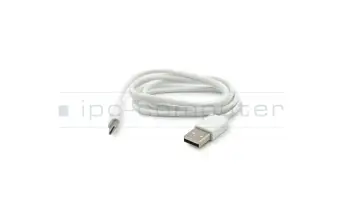
For USB-C there are different cables. USB-C to USB-C cables allow you to charge a type-C device with a Type-C charger or to connect two USB type-C devices. USB-A to USB-C cables are often used to charge phones or to connect type-C devices to a “regular” USB port.
USB-C mini docks, dongles and adapter
These devices still use the USB-protocol but use a hub and other chips to extend their functionality. They have at least one USB type-A connector, often a type-C port for charging and sometimes card readers, audio, video or LAN ports.
USB-C port replicators
They are a lot bigger and bulkier than dongles, but also offer a lot more functionality. All of them can charge the device, have multiple USB ports, offer a LAN connection for a reliable and fast network connection and sometimes even multiple display connections. Sometimes they even have an on/off switch, so that you can access the full potential of your device via a single cable.
Thunderbolt 3 port replicators
They offer the same connections as their USB-C counterparts, but more of them via a faster connection. You can also daisy chain additional thunderbolt devices off of them to connect a lighting fast SSD or even an external GPU.
Blogbeiträge zu USB-C
USB-C ist nicht gleich USB-C: Woran Kompatibilität, Kabel & Ladeleistung scheitern!
USB-C bietet viele Vorteile, doch die Buchse allein verrät wenig: Datenraten hängen vom Protokoll ab, Ladeleistung variiert, Alternate Modes und irreführende Logos erschweren die Wahl. Du bekommst kompakte Hinweise zu Kabeln, Kompatibilität und möglichen Schäden.
USB-C-Netzteile im Check: Warum Ladeleistung, PD und Kompatibilität entscheidend sind!
Nicht alle USB-C-Netzteile sind gleich: PD-Support, maximale Wattzahl und Anschluss-Typ beeinflussen Ladegeschwindigkeit und Kompatibilität mit Laptops und Smartphones. So siehst du, ob Original- oder Fremdnetzteil, USB-A-Adapter oder Powerbank zu deinem Gerät passt.
FAQs on the topic USB
Die Steckerform: Beschreibt das reine Aussehen des Steckers und der Buchse (die Hardware). Beispiele hierfür sind USB-A (der klassische, eckige Stecker), Micro-USB (altes Smartphone-Kabel) oder USB-C (der moderne, ovale Wendestecker). Die verschiedenen Bauweisen ermöglichen z.B. unterschiedliche Ladegeschwindigkeiten.
Das Schnittstellenprotokoll: Die Technologie, die im Hintergrund bestimmt, wie schnell Daten übertragen werden und welche Zusatzfunktionen möglich sind. Beispiele hierfür sind USB 2.0, USB 3.2, USB4, DisplayPort oder Thunderbolt.

Der Unterschied zwischen USB-A und USB-C ist weitaus größer als nur die optische Form. USB-C ist eine grundlegende Neuentwicklung, die alte technische Barrieren von USB-A durchbricht.
Das Design
- USB-A: Die klassische rechteckige Form. Man kann den Stecker nur in eine Richtung einstecken, was im Alltag oft zu Frust führt. Ein USB-A Port hat zwischen 4 und 9 Pins.
- USB-C: Ist symmetrisch aufgebaut und kann in beiden Richtungen eingesteckt werden. Zudem ist der Stecker viel kompakter. Im Inneren von USB-C arbeiten in der Regel 24 Pins. Diese enorme Anzahl an Kontakten ist der Schlüssel für alle modernen Sonderfunktionen.
Stromversorgung (Power Delivery)
- USB-A: War ursprünglich nur dafür gedacht, Kleingeräte mit Strom zu versorgen. Ohne spezielle, proprietäre Schnellladestandards der Hersteller liefert USB-A standardmäßig maximal 12W.
- USB-C: Arbeitet mit dem Power Delivery (PD) Standard. Dank dieser Technologie sind Ladeleistungen von bis zu 240W möglich, wodurch selbst energiehungrige Gaming-Notebooks problemlos versorgt werden können.
Alternate Modes
Weil USB-C über 24 Pins verfügt, können diese Pins je nach Bedarf dynamisch umbelegt werden. Das nennt man Alternate Modes:
- USB-A kann ausschließlich USB-Daten übertragen. Wenn du einen Monitor anschließen willst, benötigst du eine zusätzliche Grafikkarte oder spezielle USB-Grafikadapter, die das Signal mühsam softwareseitig umrechnen.
- USB-C kann seine Adern direkt "umschalten". Dadurch fließen durch dasselbe Kabel plötzlich native Grafikdaten (DisplayPort oder HDMI), Audiosignale oder direkt die Systemdaten des Prozessors (PCI-Express via Thunderbolt). Ein einziges USB-C-Kabel an einer Dockingstation reicht aus, um das Notebook zu laden, drei Bildschirme zu betreiben, die Maus anzuschließen und im Netzwerk zu surfen.
Hinter dem Begriff SuperSpeed verbirgt sich lediglich eine Marketingbezeichnung des USB-Implementers Forums für Protokolle der dritten Generation. Wichtig zu wissen: Dieser Name impliziert keinerlei erweiterte Sonderfunktionen über die reine Datenrate hinaus.
Hier die Zuordnung:
| Marketingbezeichnung | USB-Protokoll |
|---|---|
| SuperSpeed oder SuperSpeed USB 5Gbps | USB 3.2 Gen 1 |
| SuperSpeed+ oder SuperSpeed USB 10Gbps | USB 3.2 Gen 2 |
| SuperSpeed USB 20Gbps | USB 3.2 Gen 2x2 |
Thunderbolt ist eine von Intel und Apple entwickelte Schnittstellen-Technologie. Seit Version 3 nutzt Thunderbolt den USB-C Steckertyp.
- Zertifizierung und Mindeststandards: Bei USB sind fast alle Features (wie Videoausgabe oder schnelles Laden) optional. Ein USB-C-Port kann theoretisch nur USB 2.0. Thunderbolt garantiert hohe Mindeststandards. Ein Thunderbolt-4-Anschluss muss immer mindestens 40 Gbit/s liefern, zwei 4K-Monitore ansteuern können und das Laden des Laptops mit 100W ermöglichen.
- PCI-Express-Tunnelung: Thunderbolt erlaubt den direkten Zugriff auf den PCIe-Bus des Prozessors. Dadurch können externe Grafikkarten (eGPUs) oder extrem schnelle NVMe-SSDs im vollen Tempo betrieben werden - das ging bei USB bis Version 4 nicht.
- Verschmelzung (USB4 & Thunderbolt 4): USB4 hat Thunderbolt 3 als Basis integriert. Thunderbolt 4 wiederum baut auf USB4 auf, schreibt aber strengere Richtlinien vor. Thunderbolt 5 ist aktuell der Goldstandard in Sachen Konnektivität und ermöglicht bis zu 120 Gbit/s.
Thunderbolt ist mit allen USB-Versionen abwärtskompatibel.
Um Fehlkäufe zu vermeiden, solltest du folgende Punkte prüfen:
Einsatzzweck definieren:
- Nur Laden: Ein günstiges Kabel mit hoher Watt-Angabe (z. B. 100W oder 240W) reicht. Die Datengeschwindigkeit ist hier meist zweitrangig (oft nur USB 2.0).
- Datenübertragung (SSDs): Achte auf Kabel, die explizit mit USB 3.2 Gen 2 (10 Gbit/s) oder höher beworben werden.
Länge beachten:
- Bei passiven High-Speed-Kabeln sinkt die maximale Geschwindigkeit drastisch mit der Länge. Ein USB 3.2 Kabel mit 10 Gbit/s sollte selten länger als 1m bis 1,5m sein. Für längere Strecken bei hoher Geschwindigkeit benötigt man teurere aktive Kabel (mit Signalverstärker).
Die Watt-Zertifizierung:
- Standard-USB-C-Kabel ohne speziellen Chip übertragen sicher bis zu 60W
- Für Geräte, die mehr Leistung benötigen (z. B. Gaming-Laptops), muss das Kabel explizit für 100W oder 240W zertifiziert sein.
USB-Protokolle sind entscheidend für die Datenübertragungsrate, die letztendlich über euren USB-Port oder Kabel möglich ist. USB Versionen implizieren, anders als Thunderbolt, keine zusätzlichen Features wie PowerDelivery oder DisplayPort. Für weitere Erklärungen gibt es diesen Beitrag.
| USB-Protokoll | max. Datenübertragungsrate | Mögliche Steckertypen |
|---|---|---|
| USB 2.0 | 480 Mbit/s | USB-A, USB-C |
| USB 3.2 Gen 1 | 5 Gbit/s | USB-A, USB-C |
| USB 3.2 Gen 2 | 10 Gbit/s | USB-A, USB-C |
| USB 3.2 Gen 2x2 | 20 Gbit/s | USB-C |
| USB 4 | 40 Gbit/s | USB-C |
| USB 4 2.0 | 120 Gbit/s | USB-C |
Da USB-C-Anschlüsse alle gleich aussehen, aber völlig unterschiedliche Funktionen haben können, muss man genauer hinschauen:
Symbole neben dem Port:
- DisplayPort (DP-Alt-Mode):Gekennzeichnet durch ein stilisiertes großes "D" (oft mit einem "DP" darin). Das bedeutet, der Port kann Videosignale an einen Monitor senden.
- Power Delivery (PD):Gekennzeichnet durch ein Batteriesymbol oder ein Blitzsymbol (Achtung: Ein Blitz kann auch für "Always-On-Laden" stehen, also Laden bei ausgeschaltetem PC).
- Thunderbolt: Gekennzeichnet durch das Thunderbolt Markenlogo. Thunderbolt-Ports unterstützen standardmäßig immer DisplayPort und Power Delivery.
Im Handbuch/Datenblatt:
Viele Hersteller verzichten aus Designgründen auf Symbole am Gehäuse. Hier hilft nur der Blick in die technischen Daten des Geräts

Zentraler Eckpfeiler der USB-Technologie ist die Abwärtskompatibilität.
Beim Koppeln zweier Geräte mit abweichenden Standards greift stets das Prinzip des kleinsten gemeinsamen Nenners:
- 1. Fall : Wird beispielsweise eine moderne USB4-SSD (40 Gbit/s) mit einem USB-2.0-Anschluss des Laptops verbunden, drosselt das System die Geschwindigkeit auf das USB-2.0-Protokoll (480 Mbit/s). Die SSD bleibt einsatzbereit, büßt jedoch massiv an Performance ein.
- 2. Fall: Nutzt man ein einfaches USB-C-Ladekabel, welches intern lediglich für USB 2.0 ausgelegt ist, fungiert dieses als Flaschenhals. Selbst wenn das Notebook und die angeschlossene USB4-SSD deutlich höhere Raten unterstützen würden, sinkt die Übertragungsgeschwindigkeit auf USB-2.0-Niveau.
Eine vollständige USB-Bezeichnung ist in der Regel wie folgt strukturiert:
