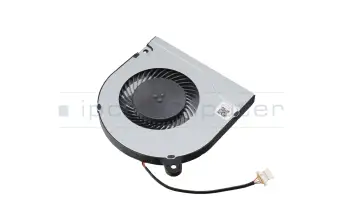
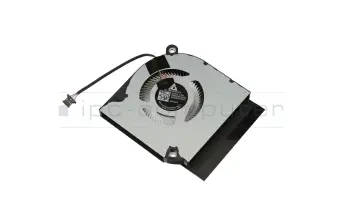
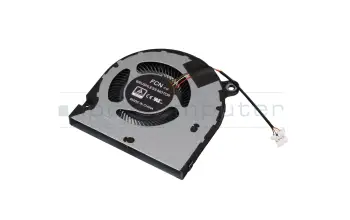
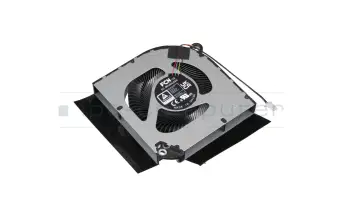
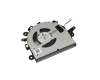
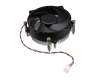
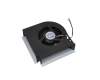
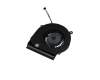
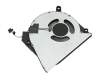
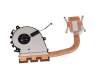
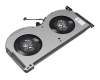
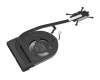
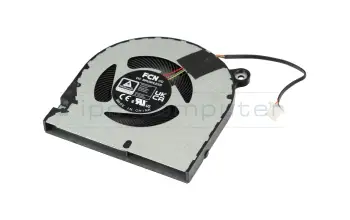
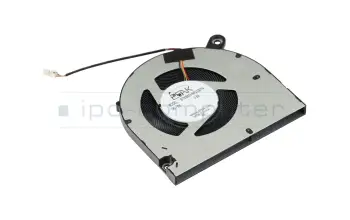
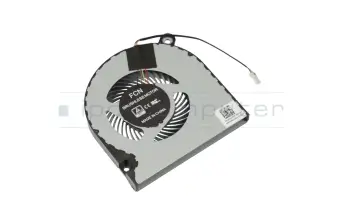
Acer Notebook Lüfter und Kühler für Aspire und Predator günstig kaufen

Hunderte verschiedene Acer Lüfter und Heatsinks sofort ab Lager lieferbar

Acer Lüfter

Refrigerador / Ventilador para portátiles

¿Qué es una nevera de Notebook?

Cuanto más potente es un sistema, más calor residual se genera. Para evitar el sobrecalentamiento y, por tanto, daños graves en el portátil, se utilizan unidades de refrigeración especiales, también conocidas como refrigeradores. Estos están diseñados específicamente para enfriar los microprocesadores.
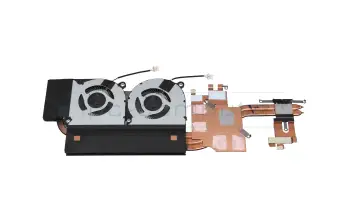
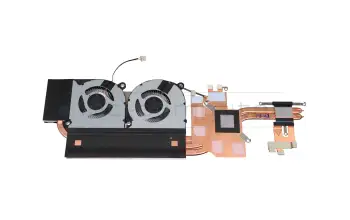
La unidad de refrigeración consiste en un disipador de calor y un ventilador. El ventilador, compuesto por un ventilador y una carcasa, genera un flujo de aire que es forzado a través del disipador de calor y elimina el calor generado por el portátil.

El material del disipador de calor suele ser el aluminio, que es particularmente ligero y barato. La otra variante es con el cobre, este es más caro porque se utiliza más material. Una combinación de ambos son los llamados refrigeradores híbridos.

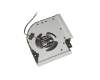
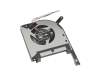
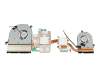
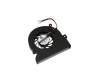
Ventilador de portátil con refrigerador

Die meistgekauften Acer Notebook Lüfter

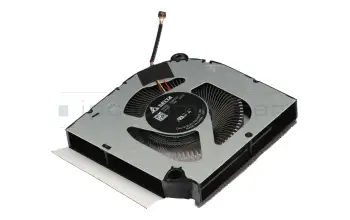
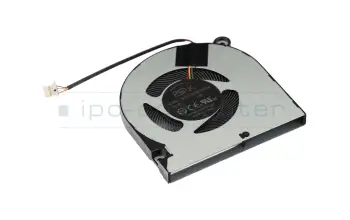
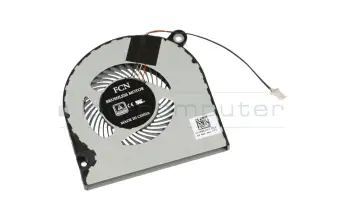
23.QB9N2.002 Ventilador original Acer (GPU)

23.QB9N2.002 Ventilador original Acer (GPU)
Disponible
37.62
incl. 21% IVA
más gastos de envío

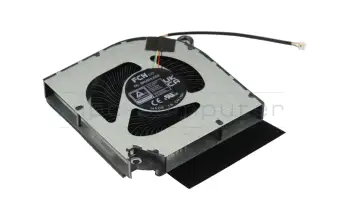
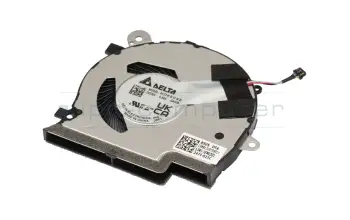
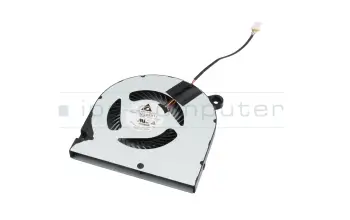
23.Q7KN2.001 Ventilador original Acer (CPU)

23.Q7KN2.001 Ventilador original Acer (CPU)
Disponible
37.62
incl. 21% IVA
más gastos de envío

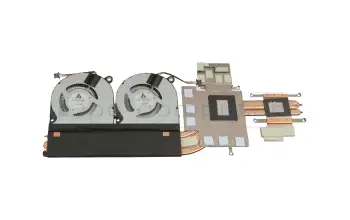
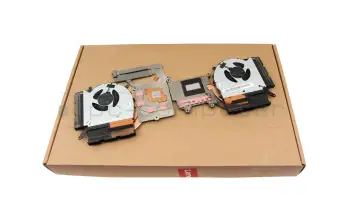
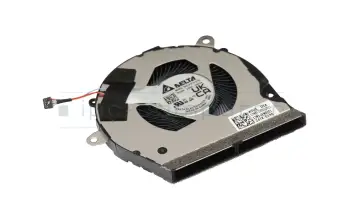
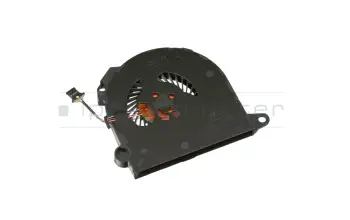
24.Q5BN2.001 Ventilador con disipador original Acer (CPU/GPU) GTX 1050

24.Q5BN2.001 Ventilador con disipador original Acer (CPU/GPU) GTX 1050
Disponible
56.94
incl. 21% IVA
más gastos de envío

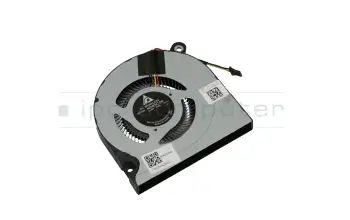
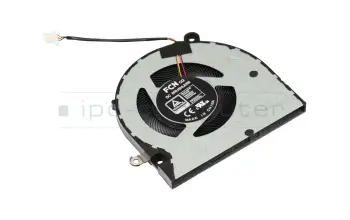
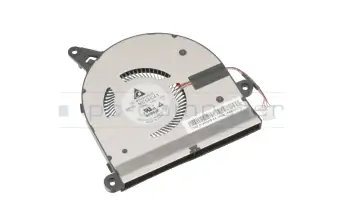
23.HEFN2.001 Ventilador original Acer (CPU)
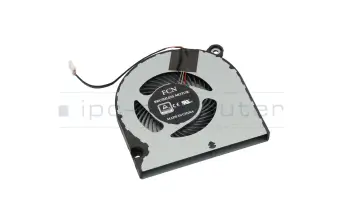
23.HEFN2.001 Ventilador original Acer (CPU)
Disponible
39.65
incl. 21% IVA
más gastos de envío

23.Q5MN4.001 Ventilador original Acer (GPU) izquierda

23.Q5MN4.001 Ventilador original Acer (GPU) izquierda
Disponible
64.06
incl. 21% IVA
más gastos de envío

23.Q2CN2.001 Ventilador original Acer (CPU/GPU) (Hoja de plástico)

23.Q2CN2.001 Ventilador original Acer (CPU/GPU) (Hoja de plástico)
Disponible
37.62
incl. 21% IVA
más gastos de envío

24.Q6NN2.001 Ventilador con disipador original Acer (CPU/GPU)

24.Q6NN2.001 Ventilador con disipador original Acer (CPU/GPU)
Inventario de baja
59.99
incl. 21% IVA
más gastos de envío

23.A5GN2.001 Ventilador con disipador original Acer (CPU)
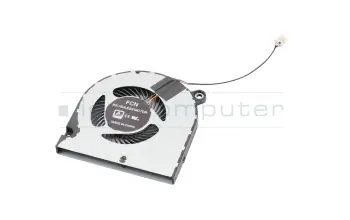
23.A5GN2.001 Ventilador con disipador original Acer (CPU)
Disponible
37.62
incl. 21% IVA
más gastos de envío

DC.10811.012 Ventilador con disipador original Acer (CPU) 65W TDP Zócalo (1150/1150)
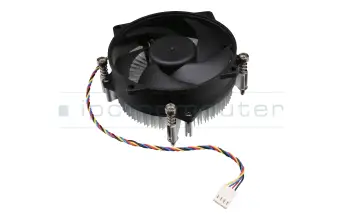
DC.10811.012 Ventilador con disipador original Acer (CPU) 65W TDP Zócalo (1150/1150)
Disponible
37.62
incl. 21% IVA
más gastos de envío

23.A6MN2.001 Ventilador original Acer (CPU)

23.A6MN2.001 Ventilador original Acer (CPU)
Disponible
37.62
incl. 21% IVA
más gastos de envío

23.SHXN7.001 Ventilador original Acer (CPU)

23.SHXN7.001 Ventilador original Acer (CPU)
Inventario de baja
38.64
incl. 21% IVA
más gastos de envío

23.Q5MN4.002 Ventilador original Acer (CPU) derecha

23.Q5MN4.002 Ventilador original Acer (CPU) derecha
Disponible
39.65
incl. 21% IVA
más gastos de envío

60.Q3FN2.001 Ventilador con disipador original Acer (CPU/GPU) GTX 1060

60.Q3FN2.001 Ventilador con disipador original Acer (CPU/GPU) GTX 1060
Disponible
69.14
incl. 21% IVA
más gastos de envío

23.VLLN7.001 Ventilador original Acer (CPU)

23.VLLN7.001 Ventilador original Acer (CPU)
Disponible
37.62
incl. 21% IVA
más gastos de envío

23.QFJN2.002 Ventilador original Acer (GPU)

23.QFJN2.002 Ventilador original Acer (GPU)
Disponible
37.62
incl. 21% IVA
más gastos de envío

23.KDDN8.001 Ventilador original Acer

23.KDDN8.001 Ventilador original Acer
Inventario de baja
37.62
incl. 21% IVA
más gastos de envío

60.Q2BN2.001 Ventilador con disipador original Acer (CPU/GPU) (Geforce GTX 1060)

60.Q2BN2.001 Ventilador con disipador original Acer (CPU/GPU) (Geforce GTX 1060)
Disponible
88.46
incl. 21% IVA
más gastos de envío

60.GR7N1.002 Disipador original Acer (UMA)

60.GR7N1.002 Disipador original Acer (UMA)
Disponible
19.32
incl. 21% IVA
más gastos de envío

23.HEPN8.001 Ventilador original Acer (CPU)

23.HEPN8.001 Ventilador original Acer (CPU)
Disponible
39.65
incl. 21% IVA
más gastos de envío

23.A6DN1.001 Ventilador original Acer (CPU)

23.A6DN1.001 Ventilador original Acer (CPU)
Inventario de baja
70.16
incl. 21% IVA
más gastos de envío

23.HHUN8.001 Ventilador original Acer (CPU)

23.HHUN8.001 Ventilador original Acer (CPU)
Disponible
38.64
incl. 21% IVA
más gastos de envío

23.HJFN8.001 Ventilador original Acer (CPU)

23.HJFN8.001 Ventilador original Acer (CPU)
Disponible
36.60
incl. 21% IVA
más gastos de envío

23.QJQN7.001 Ventilador original Acer (GPU)

23.QJQN7.001 Ventilador original Acer (GPU)
Inventario de baja
54.91
incl. 21% IVA
más gastos de envío

23.QJQN7.002 Ventilador original Acer (CPU)

23.QJQN7.002 Ventilador original Acer (CPU)
Disponible
58.98
incl. 21% IVA
más gastos de envío

23.ABDN2.001 Ventilador original Acer (CPU)

23.ABDN2.001 Ventilador original Acer (CPU)
Disponible
37.62
incl. 21% IVA
más gastos de envío

Encuentre la nevera adecuada por modelo o características

Noch 7674 Produkte in Ihrem Filter

Buscar artículo por nombre de modelo...


... o seleccionar a través del árbol de modelos

Finder
0 a 173
7674

E32-2501146-A02 Ventilador con disipador MSI (CPU/GPU)

E32-2501146-A02 Ventilador con disipador MSI (CPU/GPU)
Disponibleenvío hoy.Posibilidad de envío urgente.
84.40
incl. 21% IVA
más gastos de envío

E32-2500610-A87 Ventilador con disipador original MSI (CPU/GPU)

E32-2500610-A87 Ventilador con disipador original MSI (CPU/GPU)
Disponibleenvío hoy.Posibilidad de envío urgente.
108.80
incl. 21% IVA
más gastos de envío

13NR0240T01111 Ventilador original Asus (CPU)

13NR0240T01111 Ventilador original Asus (CPU)
Disponibleenvío hoy.Posibilidad de envío urgente.
29.49
incl. 21% IVA
más gastos de envío

Y64H5 Ventilador original Dell (CPU)

Y64H5 Ventilador original Dell (CPU)
Disponibleenvío hoy.Posibilidad de envío urgente.
49.83
incl. 21% IVA
más gastos de envío

0YD29T Ventilador original Dell (CPU)

0YD29T Ventilador original Dell (CPU)
Disponibleenvío hoy.Posibilidad de envío urgente.
64.06
incl. 21% IVA
más gastos de envío

YD29T Ventilador original Dell (CPU)

YD29T Ventilador original Dell (CPU)
Disponibleenvío hoy.Posibilidad de envío urgente.
64.06
incl. 21% IVA
más gastos de envío

980WH Ventilador Dell (CPU)

980WH Ventilador Dell (CPU)
Disponibleenvío hoy.Posibilidad de envío urgente.
27.45
incl. 21% IVA
más gastos de envío

13NB0RN0T14111 Ventilador original Asus (CPU)

13NB0RN0T14111 Ventilador original Asus (CPU)
Disponibleenvío hoy.Posibilidad de envío urgente.
56.94
incl. 21% IVA
más gastos de envío

01MN632 Ventilador original Lenovo (CPU) 65W TDP

01MN632 Ventilador original Lenovo (CPU) 65W TDP
Disponibleenvío hoy.Posibilidad de envío urgente.
49.83
incl. 21% IVA
más gastos de envío

13NB0TV0T01111 Ventilador original Asus (CPU)

13NB0TV0T01111 Ventilador original Asus (CPU)
Inventario de bajaenvío hoy.Posibilidad de envío urgente.
80.33
incl. 21% IVA
más gastos de envío

5H40S72940 Ventilador con disipador original Lenovo (CPU/UMA)

5H40S72940 Ventilador con disipador original Lenovo (CPU/UMA)
Disponibleenvío hoy.Posibilidad de envío urgente.
66.09
incl. 21% IVA
más gastos de envío

5H40S72941 Ventilador con disipador original Lenovo (CPU/UMA)

5H40S72941 Ventilador con disipador original Lenovo (CPU/UMA)
Disponibleenvío hoy.Posibilidad de envío urgente.
66.09
incl. 21% IVA
más gastos de envío

L38109-001 Ventilador original HP (CPU/GPU) (izquierda) (Intel Core i7-8750H)

L38109-001 Ventilador original HP (CPU/GPU) (izquierda) (Intel Core i7-8750H)
Inventario de bajaenvío hoy.Posibilidad de envío urgente.
59.99
incl. 21% IVA
más gastos de envío

01MN633 Ventilador con disipador Lenovo (CPU/GPU) 35W TDP

01MN633 Ventilador con disipador Lenovo (CPU/GPU) 35W TDP
Disponibleenvío hoy.Posibilidad de envío urgente.
58.98
incl. 21% IVA
más gastos de envío

L38106-001 Ventilador original HP (Derecha) (Intel Core i7-8565U)

L38106-001 Ventilador original HP (Derecha) (Intel Core i7-8565U)
Disponibleenvío hoy.Posibilidad de envío urgente.
39.65
incl. 21% IVA
más gastos de envío

5F10Z58242 Ventilador Lenovo (CPU)

5F10Z58242 Ventilador Lenovo (CPU)
Disponibleenvío hoy.Posibilidad de envío urgente.
32.54
incl. 21% IVA
más gastos de envío

40074271 Ventilador Medion (CPU)

40074271 Ventilador Medion (CPU)
Disponibleenvío hoy.Posibilidad de envío urgente.
39.65
incl. 21% IVA
más gastos de envío

40070062 Ventilador Medion (CPU)

40070062 Ventilador Medion (CPU)
Disponibleenvío hoy.Posibilidad de envío urgente.
39.65
incl. 21% IVA
más gastos de envío

DFS5K12304363F Ventilador Medion (CPU)

DFS5K12304363F Ventilador Medion (CPU)
Disponibleenvío hoy.Posibilidad de envío urgente.
39.65
incl. 21% IVA
más gastos de envío

40075388 Ventilador original Medion (CPU/GPU)

40075388 Ventilador original Medion (CPU/GPU)
Disponibleenvío hoy.Posibilidad de envío urgente.
52.88
incl. 21% IVA
más gastos de envío

Los últimos ventiladores de nuestra gama

13NB15B0P01011 Ventilador original Asus (CPU)

13NB15B0P01011 Ventilador original Asus (CPU)
Disponible
56.94
incl. 21% IVA
más gastos de envío

23.C5DN7.001 Ventilador original Acer (CPU)

23.C5DN7.001 Ventilador original Acer (CPU)
Disponible
44.73
incl. 21% IVA
más gastos de envío

13NR0990T01021 Ventilador original Asus (CPU)

13NR0990T01021 Ventilador original Asus (CPU)
Disponible
65.07
incl. 21% IVA
más gastos de envío

13NB10E0L01011 Ventilador original Asus (CPU)

13NB10E0L01011 Ventilador original Asus (CPU)
Disponible
63.04
incl. 21% IVA
más gastos de envío

13NR0600T05011 Ventilador original Asus (CPU)

13NR0600T05011 Ventilador original Asus (CPU)
Inventario de baja
52.88
incl. 21% IVA
más gastos de envío

13NR0750T02011 Ventilador original Asus (GPU)

13NR0750T02011 Ventilador original Asus (GPU)
Inventario de baja
52.88
incl. 21% IVA
más gastos de envío

5H40S20414 Ventilador con disipador original Lenovo (CPU/GPU)

5H40S20414 Ventilador con disipador original Lenovo (CPU/GPU)
Disponible
80.33
incl. 21% IVA
más gastos de envío

BA31-00205A Ventilador original Samsung (CPU)

BA31-00205A Ventilador original Samsung (CPU)
Disponible
63.04
incl. 21% IVA
más gastos de envío

5H40U92956 Ventilador con disipador original Lenovo (CPU) 65W TDP

5H40U92956 Ventilador con disipador original Lenovo (CPU) 65W TDP
Disponible
52.88
incl. 21% IVA
más gastos de envío

N10439-001 Ventilador original HP (GPU)

N10439-001 Ventilador original HP (GPU)
Disponible
58.98
incl. 21% IVA
más gastos de envío

N18675-001 Ventilador original HP (CPU)

N18675-001 Ventilador original HP (CPU)
Disponible
43.72
incl. 21% IVA
más gastos de envío

M38796-001 Ventilador original HP (CPU)

M38796-001 Ventilador original HP (CPU)
Disponible
69.14
incl. 21% IVA
más gastos de envío

L92062-001 Ventilador original HP (CPU/GPU)

L92062-001 Ventilador original HP (CPU/GPU)
Disponible
49.83
incl. 21% IVA
más gastos de envío

V0N0P Ventilador con disipador original Dell (UMA/CPU)

V0N0P Ventilador con disipador original Dell (UMA/CPU)
Inventario de baja
59.99
incl. 21% IVA
más gastos de envío

23.KSJN2.001 Ventilador original Acer (CPU)

23.KSJN2.001 Ventilador original Acer (CPU)
Inventario de baja
37.62
incl. 21% IVA
más gastos de envío

5H41P48953 Ventilador con disipador original Lenovo (CPU)

5H41P48953 Ventilador con disipador original Lenovo (CPU)
Disponible
70.16
incl. 21% IVA
más gastos de envío

5H40S21041 Ventilador con disipador original Lenovo (CPU/GPU)

5H40S21041 Ventilador con disipador original Lenovo (CPU/GPU)
Inventario de baja
100.66
incl. 21% IVA
más gastos de envío

5H41B77285 Ventilador con disipador original Lenovo (CPU)

5H41B77285 Ventilador con disipador original Lenovo (CPU)
Disponible
70.16
incl. 21% IVA
más gastos de envío

24.QAYN2.002 Ventilador con disipador original Acer (DIS/CPU/GPU)

24.QAYN2.002 Ventilador con disipador original Acer (DIS/CPU/GPU)
Disponible
64.06
incl. 21% IVA
más gastos de envío

5F10S14101 Ventilador original Lenovo (CPU)

5F10S14101 Ventilador original Lenovo (CPU)
Inventario de baja
55.93
incl. 21% IVA
más gastos de envío

5H40U93003 Ventilador con disipador original Lenovo (GPU)

5H40U93003 Ventilador con disipador original Lenovo (GPU)
Inventario de baja
54.91
incl. 21% IVA
más gastos de envío

5F10S14097 Ventilador original Lenovo (CPU/GPU) b-stock

5F10S14097 Ventilador original Lenovo (CPU/GPU) b-stock
Inventario de baja
52.88
incl. 21% IVA
más gastos de envío

23.QNPN2.002 Ventilador original Acer (GPU)

23.QNPN2.002 Ventilador original Acer (GPU)
Inventario de baja
52.88
incl. 21% IVA
más gastos de envío

23.QNPN2.001 Ventilador original Acer (CPU)

23.QNPN2.001 Ventilador original Acer (CPU)
Disponible
38.64
incl. 21% IVA
más gastos de envío

CN1MT Ventilador original Dell (GPU)

CN1MT Ventilador original Dell (GPU)
Disponible
100.66
incl. 21% IVA
más gastos de envío

Was versteht man unter einem (fehlerhaften-) Acer Notebook Kühler?

Je leistungsstärker ein System ist, desto mehr Abwärme wird erzeugt. Um eine Überhitzung und somit eine schwerwiegende Schädigung des Laptops zu vermeiden, kommen spezielle Kühleinheiten zum Einsatz. Die Acer Kühleinheit ist aus einem Kühlkörper (Heatsink) und einem Lüfter (Ventilator) aufgebaut. Allerdings kommt es mit der Zeit zum Verschleiß des Acer Kühlers. Besonders das Kugellager des Lüfters oder auch Ventilator genannt, ist anfällig für Abnutzung oder klemmt auch mal gerne. Fällt die Kühlung komplett aus, schaltet sich der Laptop folglich von selbst aus, um eine Überhitzung zu verhindern. Bei einem defekten Acer Kühler sollten Sie auf keinen Fall zögern und ihn schnellstmöglich austauschen, da das Mainboard und so auch das ganze Notebook durch die Überhitzung enorme Schäden davontragen kann. Nicht jeder Acer Kühler ist für jedes Notebook geeignet, denn es gibt Unterschiede in der Passform und den Verbindungen. Wenn Sie einen Acer Lüfter bei uns im Shop bestellen wollen, dann am einfachsten über die Part-Nummer, die auf Ihrem defekten Kühler zu sehen ist. Eine weitere Möglichkeit ist die Modellsuche in unserem Shop, hierbei werden Ihnen die passenden Kühler für Ihr Notebook Modell angezeigt. Andernfalls können Sie nach dem Verwendungszweck filtern. Dabei unterscheidet man zwischen CPU, GPU, Chipsatz, UMA und DIS.

Acer Lüfter im Sale

1HY4ZZZ065F Ventilador original Acer (UMA/DIS/CPU)

1HY4ZZZ065F Ventilador original Acer (UMA/DIS/CPU)
Disponible
33.55
incl. 21% IVA
más gastos de envío

23.A5GN2.001 Ventilador con disipador original Acer (CPU)

23.A5GN2.001 Ventilador con disipador original Acer (CPU)
Disponible
37.62
incl. 21% IVA
más gastos de envío

23.A6DN1.001 Ventilador original Acer (CPU)

23.A6DN1.001 Ventilador original Acer (CPU)
Inventario de baja
70.16
incl. 21% IVA
más gastos de envío

23.A6MN2.001 Ventilador original Acer (CPU)

23.A6MN2.001 Ventilador original Acer (CPU)
Disponible
37.62
incl. 21% IVA
más gastos de envío

23.AB2N2.001 Ventilador original Acer (CPU)

23.AB2N2.001 Ventilador original Acer (CPU)
Inventario de baja
35.59
incl. 21% IVA
más gastos de envío

23.ABDN2.001 Ventilador original Acer (CPU)

23.ABDN2.001 Ventilador original Acer (CPU)
Disponible
37.62
incl. 21% IVA
más gastos de envío

23.AYCN2.001 Ventilador original Acer

23.AYCN2.001 Ventilador original Acer
Disponible
32.54
incl. 21% IVA
más gastos de envío

23.C5DN7.001 Ventilador original Acer (CPU)

23.C5DN7.001 Ventilador original Acer (CPU)
Disponible
44.73
incl. 21% IVA
más gastos de envío

23.GFHN7.001 Ventilador original Acer (UMA/DIS/CPU)

23.GFHN7.001 Ventilador original Acer (UMA/DIS/CPU)
Disponible
33.55
incl. 21% IVA
más gastos de envío

23.GSFN1.001 Ventilador original Acer (UMA)

23.GSFN1.001 Ventilador original Acer (UMA)
Disponible
33.55
incl. 21% IVA
más gastos de envío

23.H69N5.001 Ventilador original Acer (CPU)

23.H69N5.001 Ventilador original Acer (CPU)
Inventario de baja
29.49
incl. 21% IVA
más gastos de envío

23.HEFN2.001 Ventilador original Acer (CPU)

23.HEFN2.001 Ventilador original Acer (CPU)
Disponible
39.65
incl. 21% IVA
más gastos de envío

23.HEPN8.001 Ventilador original Acer (CPU)

23.HEPN8.001 Ventilador original Acer (CPU)
Disponible
39.65
incl. 21% IVA
más gastos de envío

23.HHUN8.001 Ventilador original Acer (CPU)

23.HHUN8.001 Ventilador original Acer (CPU)
Disponible
38.64
incl. 21% IVA
más gastos de envío

23.HJFN8.001 Ventilador original Acer (CPU)

23.HJFN8.001 Ventilador original Acer (CPU)
Disponible
36.60
incl. 21% IVA
más gastos de envío

23.HQBN7.002 Ventilador original Acer (CPU)

23.HQBN7.002 Ventilador original Acer (CPU)
Disponible
39.65
incl. 21% IVA
más gastos de envío

23.HQCN1.001 Ventilador original Acer

23.HQCN1.001 Ventilador original Acer
Disponible
33.55
incl. 21% IVA
más gastos de envío

23.HQUN1.001 Ventilador original Acer (CPU)

23.HQUN1.001 Ventilador original Acer (CPU)
Disponible
39.65
incl. 21% IVA
más gastos de envío

23.HSFN2.001 Ventilador original Acer (CPU)
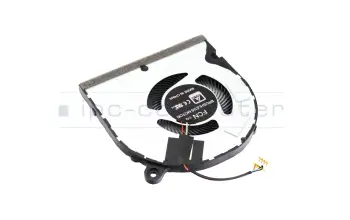
23.HSFN2.001 Ventilador original Acer (CPU)
Disponible
35.59
incl. 21% IVA
más gastos de envío

23.JR5J2.003 Ventilador original Acer

23.JR5J2.003 Ventilador original Acer
Disponible
37.62
incl. 21% IVA
más gastos de envío

23.K3MN2.001 Ventilador original Acer (CPU)

23.K3MN2.001 Ventilador original Acer (CPU)
Disponible
39.65
incl. 21% IVA
más gastos de envío

23.KDDN8.001 Ventilador original Acer

23.KDDN8.001 Ventilador original Acer
Inventario de baja
37.62
incl. 21% IVA
más gastos de envío

23.KDEN2.001 Ventilador original Acer (CPU)

23.KDEN2.001 Ventilador original Acer (CPU)
Disponible
37.62
incl. 21% IVA
más gastos de envío

23.KF2N2.001 Ventilador original Acer

23.KF2N2.001 Ventilador original Acer
Disponible
37.62
incl. 21% IVA
más gastos de envío

23.KSJN2.001 Ventilador original Acer (CPU)

23.KSJN2.001 Ventilador original Acer (CPU)
Inventario de baja
37.62
incl. 21% IVA
más gastos de envío

Nützliches Wissen rund um das Thema Lüfter, Kühler und Heatsinks
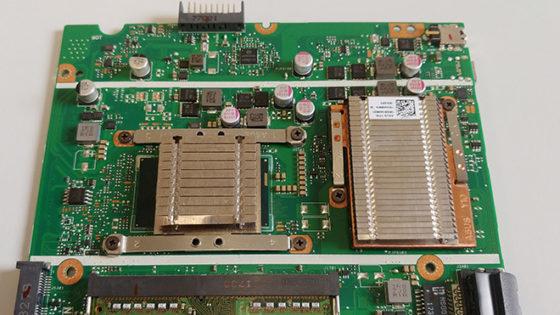
Notebook Kühlung defekt

Notebook Kühlung defekt

Wenn Ihr Acer Lüfter zu laut ist, sollten sie unbedingt schnell handeln. Wartet man zu lange, können die Reparaturkosten hoch werden. Lesen Sie hier ein Fall-Beispiel.
Leer más >
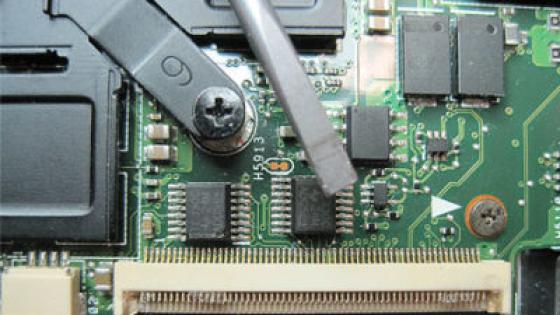
Vorsicht beim Folienkabel

Vorsicht beim Folienkabel

Auch beim vermeintlich einfachen Acer Lüftertausch sollte man mit Vorsicht agieren. Eine kleine Unachtsamkeit bei der Verriegelung vom Folienkabel-Steckverbinder verzeiht keine Fehler.
Leer más >
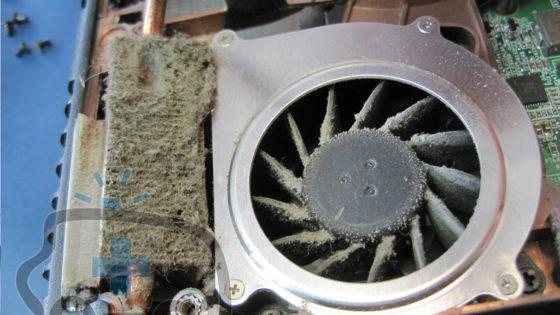
So reinigen Sie ihr Notebook Lüfter

So reinigen Sie ihr Notebook Lüfter

Notebook Lüfter reinigen - mit diesen Tipps und Tricks gelingt diese Wartung auch jedem Acer Laptop Besitzer. 
Leer más >
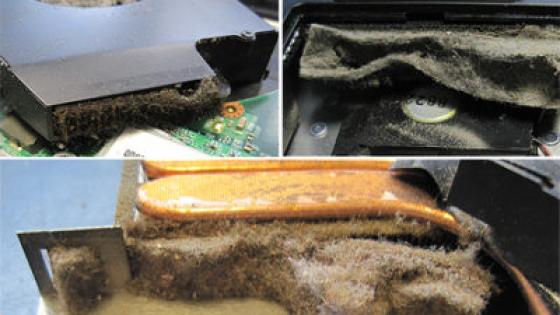
Notebook Lüfter blockiert

Notebook Lüfter blockiert

Um größere Schäden durch staubige Kühleinheiten zu vermeiden sollten Sie schon bei den ersten Anzeichen reagieren.

Leer más >

Notebook Lüfter und Kühler FAQ

Hier finden Sie alle wichtigen Fragen und Antworten rund ums Thema Notebook Lüfter und Kühler

  1. Optimice la disipación del calor:
    • Un panel de refrigeración activo con ventiladores integrados dirige el aire frío del ambiente por debajo de la carcasa y reduce así la temperatura de la placa base.
    • Es importante que las aberturas de ventilación del portátil estén orientadas hacia abajo o hacia los lados para que el flujo de aire adicional favorezca realmente el transporte interno del calor.
    • Las almohadillas pasivas de aluminio son menos eficaces, pero pueden mejorar la disipación del calor gracias a su superficie conductora.
  2. Reducir técnicamente la fuente de calor:
    • Los principales generadores de calor son la CPU y la GPU. El calor residual puede reducirse de forma apreciable reduciendo la frecuencia de reloj ("Límite de potencia" o "Control de potencia de diseño térmico" en la BIOS) y mediante undervolting.
    • Además, los disipadores de calor y la pasta térmica deben sustituirse con regularidad: una sustitución profesional de la pasta térmica suele reducir la temperatura del chip entre 5 y 10 °C.
  3. Flujo de aire y limpieza interna:
    • El polvo acumulado impide el flujo de aire de los ventiladores internos. Una limpieza profesional -con la retirada parcial del ventilador y la sustitución de las almohadillas térmicas- restablece el flujo de aire original. En muchos casos, esto es suficiente para evitar por completo el estrangulamiento térmico.
    • Los portátiles con ventiladores modulares también pueden equiparse con ventiladores de repuesto originales de mayor calidad, que consiguen un mayor caudal de aire con el mismo nivel de ruido.
  4. Funcionamiento práctico:
    • El portátil debe utilizarse sobre una superficie dura y lisa, nunca sobre telas o superficies blandas, ya que esto obstruye el suministro de aire de refrigeración a las aberturas de entrada.
    • Deben evitarse temperaturas ambiente superiores a 30 °C; cada reducción de 1 K en la temperatura del aire ambiente mejora el rendimiento de la refrigeración en un 2-3 %, dependiendo del modelo.

Encuentre ventiladores y disipadores de repuesto adecuados aquí en la tienda

Para mantener tu portátil fresco y eficiente en todo momento, es crucial un cuidado regular y una circulación de aire óptima .

Prevención y aspectos básicos

  • Limpie cuidadosamente las ranuras de ventilación y las aletas de refrigeración al menos dos veces al año con aire comprimido o un cepillo para evitar que el polvo se deposite en el sistema de refrigeración.
  • Superficie: Asegúrese de que el aparato se utiliza sobre una superficie dura y nivelada; el aire de salida puede quedar bloqueado por cojines o mantas.
  • Elevación: Los portátiles potentes suelen aspirar aire desde abajo. En este caso, ayuda elevar ligeramente el aparato y "levantarlo" por la parte trasera.

Ayudas adicionales

  • Un panel de refrigeración con ventilador activo también ayuda a reducir notablemente la temperatura, sobre todo cuando se hace un uso intensivo del ordenador o se juega.
  • También se puede reducir ligeramente el rendimiento máximo del procesador a través de las opciones de energía de Windows, lo que reduce el desarrollo de calor y la velocidad del ventilador.
  • Comprueba regularmente las temperaturas con herramientas como HWMonitor o Core Temp.

Si su dispositivo se calienta demasiado o se apaga solo a pesar de todas las medidas, una limpieza profesional o la sustitución de la pasta térmica o el ventilador puede ser necesario.

La diferencia radica en el tamaño del componente:

  • El ventilador es el componente móvil que aspira el aire y lo canaliza a través del disipador para disipar el calor.
  • El módulo de refrigeración , por su parte, está formado por todo el sistema de refrigeración, es decir, el ventilador más los tubos de calor metálicos y el disipador de calor situado sobre la CPU y el chip gráfico.

En muchos portátiles, el ventilador y el módulo de refrigeración estánatornillados o pegados, por lo que deben sustituirse juntos.

  • Si el ventilador está defectuoso pero el módulo de refrigeración está intacto, a menudo sólo se puede sustituir el ventilador como pieza única, lo que ahorra costes y material.
  • Sin embargo, si el ventilador está muy sucio, los heatpipes están deformados o la pasta térmica se ha secado, es aconsejable sustituir todo el módulo de refrigeración.
  • En algunos casos, también se instala refrigerante en los módulos de refrigeración. Si éste se ha escapado, la refrigeración ya no está garantizada. En ese caso, debe sustituirse todo el disipador térmico.

En nuestra tienda encontrará ventiladores adecuados y módulos de refrigeración completos (disipadores).

Debe sustituir el ventilador del portátil si hace ruidos extraños, funciona constantemente a máxima velocidad o deja de arrancar.

Señales claras de desgaste

  • Ruidos: Las señales típicas son ruidos de traqueteo, chasquidos o rechinidos, que indican daños o desgaste de los rodamientos.
  • Falta de refrigeración: Las fuertes fluctuaciones de velocidad o los aumentos repentinos de temperatura a pesar de la limpieza de las aletas de refrigeración también son señales de advertencia.
  • Consecuencia: Si la refrigeración deja de ser suficiente, pueden producirse paradas automáticas, caídas de rendimiento o daños permanentes en el hardware.

En estos casos, merece la pena sustituirlo por una pieza de repuesto original, ya que un ventilador nuevo y silencioso restablece el rendimiento de refrigeración óptimo, de modo que el portátil funciona de forma fiable, se mantiene estable y dura notablemente más.

En la tienda de informática IPC encontrará los modelos adecuados,personalizados por fabricante y número de serie.

See also:

Recomendación clara: si es posible, utilice siempre un ventilador original del fabricante del portátil.

Ventajas de los ventiladores originales
Las piezas originales se adaptan con precisión al modelo de portátil correspondiente y ofrecen la fiabilidad necesaria:

  • Ajuste preciso: Encajan mecánica y eléctricamente al 100 %.
  • Control óptimo: Garantizan un control óptimo de la velocidad y la temperatura.
  • Calidad: Tienen la calidad necesaria para refrigerar siempre correctamente el portátil.

El riesgo de las réplicas de ventiladores
Las réplicas de ventiladores pueden ser más baratas, pero entrañan un riesgo incalculable:

  • Calidad fluctuante: la calidad (especialmente el desarrollo del ruido y el rodamiento de la rueda del ventilador) varía mucho, ya que no existen normas de calidad uniformes.
  • Riesgo de sobrecalentamiento: si el procesador y/o el chip gráfico ya no se refrigeran correctamente, existe el riesgo de sobrecalentamiento y, por tanto, normalmente de pérdida económica total de su portátil.

Conclusión: apueste por la calidad probada para no poner en peligro la vida útil de su aparato.

Aquí encontrará cientos de ventiladores originales para portátiles y piezas de repuesto probadas en la tienda.

Sí, se puede influir en el comportamiento del ventilador en muchos portátiles. El ajuste depende del fabricante y del modelo y puede hacerse de tres formas principales:

  1. BIOS: Algunas versiones de BIOS ofrecen perfiles como Silencio, Equilibrio o Rendimiento, que ajustan la curva de velocidad.
  2. Software del fabricante: Marcas como Asus (Armoury Crate), Lenovo (Vantage) o MSI (Dragon Center) ofrecen herramientas especiales para el control.
  3. Windows: Los ajustes de energía de Windows pueden utilizarse para reducir indirectamente el rendimiento máximo y, por tanto, el desarrollo de calor.

Advertencia importante para los ajustes manuales

  • Riesgo de temperatura: Bajar manualmente la velocidad del ventilador reduce el ruido, pero aumenta la temperatura de la CPU y del chip gráfico.
  • Vidaútil: Las temperaturas permanentemente elevadas acortan la vida útil del hardware y pueden provocar daños.

Consejo: Si ajustas el comportamiento del ventilador, asegúrate de que la refrigeración es suficiente y comprueba las temperaturas regularmente con herramientas como HWMonitor o Core Temp.

Si el ventilador hace demasiado ruido a pesar de los ajustes correctos o funciona constantemente a pleno rendimiento, es probable que haya un fallo en el ventilador o en el sensor de temperatura.

Puede encontrar ventiladores originales para portátiles en la tienda de informática IPC.

Si el ventilador de su portátil funciona constantemente, suele deberse a una carga elevada del sistema o a una disipación insuficiente del calor.

Causas comunes

  • Las salidas de aire o las aletas de refrigeración suelen estar obstruidas por el polvo, lo que provoca que el calor se acumule y que el ventilador se ponga en marcha con más frecuencia para reducir la temperatura.
  • Los procesos en segundo plano, las actualizaciones de Windows o los programas que consumen muchos recursos también pueden suponer una gran carga para el procesador e influir así en el comportamiento del ventilador.

Primeros pasos para solucionar el problema

  1. En primer lugar, limpia cuidadosamente las ranuras de ventilación,
  2. cierre las tareas innecesarias en el Administrador de tareas y
  3. compruebe si la versión de la BIOS y los perfiles de energía están actualizados.

Si el ventilador funciona continuamente a pesar de la limpieza y la baja carga, puede haber un sensor de temperatura defectuoso o un desgaste del ventilador - aquí sólo ayudará una sustitución profesional - también en nuestro taller Notebook-Doktor.

En el IPC-Computer-Shop puede adquirir ventiladores y módulos de refrigeración de repuesto originales que se adaptan con precisión al modelo de su portátil.
Su dispositivo volverá a funcionar con un control óptimo de la temperatura, permanecerá más silencioso y durará más a largo plazo.

See also:

Si el ventilador del portátil ya no arranca en absoluto, suele haber un problema eléctrico, un error de control o un problema mecánico.

Primeros pasos para el diagnóstico

  1. En primer lugar, compruebe si el ventilador se pone en marcha brevemente al encenderlo, lo que indica que hay corriente.
  2. Si permanece completamente inmóvil, la causa puede ser un atasco de polvo, una rotura de cable, una conexión de enchufe floja o un sensor de temperatura defectuoso. También vemos una y otra vez en el Centro de Servicio que los ventiladores se bloquean por completo incluso cuando se aprieta el cuerpo externo.

    Una BIOS obsoleta o perfiles de energía incorrectos también pueden provocar que el ventilador deje de activarse.

    → Por tanto, realice únicamente una actualización de la BIOS conforme a las instrucciones del fabricante y compruebe a continuación si el ventilador vuelve a encenderse con normalidad.

Si no reacciona a pesar de la limpieza, la comprobación del enchufe y los ajustes correctos, es probable que el propio ventilador esté defectuoso eléctricamente; la única solución en este caso es sustituirlo. Puede adquirir ventiladores originales nuevos aquí.

See also:

Sí, un portátil puede resultar dañado por temperaturas permanentemente altas. Los componentes electrónicos como la CPU, la GPU, el convertidor de voltaje y la batería reaccionan de forma sensible al estrés térmico. Por encima de una temperatura de la CPU de unos 90 °C o una temperatura de la GPU de 85 °C, muchos dispositivos empiezan a ralentizarse automáticamente ("ralentización térmica") para protegerse. Sin embargo, si este límite de protección se supera con frecuencia o durante un periodo de tiempo prolongado, se producen los siguientes daños:

  1. Envejecimiento de los semiconductores y las juntas de soldadura:
    La dilatación y contracción térmicas repetidas provocan microfisuras en las juntas de soldadura de los BGA y en el silicio. Esto puede provocar a largo plazo pérdidas de contacto ("unión soldada fría") y falsos arranques, sobre todo en unidades gráficas y chipsets.
  2. Daños en la batería y los convertidores de tensión:
    Las celdas de las baterías de iones de litio envejecen exponencialmente más rápido con cada aumento de temperatura por encima de los 40 °C. Por encima de unos 60 °C, los electrolitos pueden descomponerse, provocando pérdida de capacidad, hinchazón o incluso cortocircuitos internos.
  3. Ablandamiento y deformación de las conexiones plásticas y adhesivas:
    Los cojinetes de los ventiladores, las almohadillas conductoras del calor o los clips de la carcasa pueden deformarse o tener fugas, lo que empeora aún más la disipación del calor: un círculo vicioso de calor y fatiga mecánica.

Por eso, la limpieza periódica del sistema de refrigeración, la sustitución de la pasta térmica y, si es necesario, la sustitución de ventiladores desgastados es crucial para mantener las temperaturas estables. La temperatura óptima de funcionamiento suele estar entre 50 y 75 °C. Si se respetan estos valores, el rendimiento se mantiene plenamente y la vida útil de los componentes aumenta considerablemente.

Sí, usted mismopuede sustituir el ventilador de muchos portátiles con un poco de habilidad técnica, siempre que trabaje con cuidado.

  1. Es importante desconectar la fuente de alimentación y extraer la batería antes de retirar el ventilador para evitar cortocircuitos.
  2. Cómo abrir el portátil se explica claramente en más de 250 vídeos diferentes de la serie"Mi portátil por dentro": seguro que encuentras tu dispositivo.
  3. El ventilador suele estar sujeto con unos tornillos y conectado a la placa base mediante un pequeño conector.
  4. Después de retirar el ventilador viejo, se debe sustituir la pasta térmica antigua de la CPU y la GPU para que el calor se disipe de nuevo de forma óptima.

Si prefiere encargar a nuestro equipo de técnicos la sustitución inmediata del ventilador, puede solicitar aquí la orden de reparación correspondiente para una reparación inmediata.

¿Quiere saber cuánto le costará la reparación del ventilador? Entonces encontrará el precio del ventilador para el modelo de portátil correspondiente y el precio de la reparación en la lista de precios de reparación.

See also:

Si su portátil se sobrecalienta, debe proceder sistemáticamente para averiguar la causa y evitar daños. Es crucial aliviar el sistema de refrigeración y restablecer la disipación del calor.

  • Medidas inmediatas:
    • Apague el aparato y desconéctelo de la red eléctrica.
    • Coloque el portátil sobre una superficie dura y lisa, nunca sobre cojines o mantas.
    • Compruebe si hay depósitos de polvo en las aberturas de entrada y salida de aire; si es posible, límpielas cuidadosamente con aire comprimido o un cepillo adecuado.
    • Tras una breve fase de enfriamiento, puede volver a encender el aparato y comprobar acústicamente el funcionamiento del ventilador.
  • Compruebe la potencia frigorífica:
    • Causas comunes: Una ventilación obstruida o sucia es la causa más frecuente. Si el ventilador ya no se oye o funciona constantemente a alta velocidad, puede haber un defecto mecánico o una pasta termoconductora endurecida.
    • Comprobación de la temperatura: puedes leer las temperaturas en directo con programas como AIDA64, HWinfo o BatteryMon. Las temperaturas superiores a 85 °C indican problemas de refrigeración.
    • Opciones de energía: Reduzca adicionalmente el calor residual ajustando las opciones de energía de Windows (por ejemplo, a "Equilibrada").
  • Soluciones permanentes:
  • Prevención:
    • Limpie el polvo del portátil con regularidad y asegúrese de que haya suficiente circulación de aire.
    • No lo utilice de forma continuada a temperaturas ambiente superiores a 30 °C.
    • Compruebe regularmente la temperatura con herramientas adecuadas para reconocer a tiempo una reducción gradual de la potencia de refrigeración.

De este modo, el sobrecalentamiento puede controlarse de forma segura antes de que se produzcan daños en los componentes o estrangulamiento térmico. Un mantenimiento profesional, especialmente de los ventiladores y la pasta térmica, garantiza temperaturas de funcionamiento estables a largo plazo.

See also:

Para una buena refrigeración, el portátil debe colocarse sobre una superficie dura, lisa y permeable al aire; por ejemplo, sobre un escritorio, una placa de aluminio o de cristal. Esto permite que el aire circule libremente bajo el aparato y que el calor se disipe mejor.

Las superficies blandas, como edredones, almohadas o tu regazo, bloquean el suministro de aire, lo que provoca un rápido sobrecalentamiento de la CPU y la unidad gráfica.

Los mejores consejos de refrigeración

  • Utilizar un soporte para portátiles es aún mejor. Eleva ligeramente el dispositivo, mejora el flujo de aire y, al mismo tiempo, garantiza una posición de trabajo más ergonómica.
  • Los modelos con refrigeración integrada o ventilador USB también aumentan el rendimiento de la refrigeración, especialmente en el caso de portátiles potentes o antiguos.
  • Asegúrese también de que la parte trasera esté ligeramente elevada: sólo unos milímetros garantizarán una circulación de aire significativamente mejor.

De este modo, el portátil funcionará más silenciosamente, se mantendrá más fresco y durará más.

Basically, we want to supply you with the correct and suitable spare part as quickly as possible. When ordering, please always tell us your exact notebook model using the spare part order number.

Please enter the model designation in the comments field when placing your order.

Here you will find an overview to identify your model.

If available, please always check again on the basis of the picture whether the spare part ordered is identical to the spare part you require. If you have any doubts based on the picture, please let us know. We will then check the conformity of the part in detail.

Si el ventilador de su portátil hace ruido constantemente, suele deberse a depósitos de polvo, a una carga elevada del sistema o a rodamientos desgastados.

Pasos para reducir el ruido

  1. En primer lugar, limpie cuidadosamente las ranuras de ventilación y las aletas de refrigeración con aire comprimido, un secador de pelo o, si es necesario, una aspiradora o un cepillo fino; sólo con esto suele reducirse significativamente el nivel de ruido.
  2. A continuación, comprueba en el Administrador de tareas si hay programas que estén provocando una carga elevada del procesador o de los gráficos y, si es necesario, actualiza la BIOS y el control de los ventiladores.
  3. Si esto no ayuda, indica que el ventilador está defectuoso, por lo que es aconsejable sustituirlo. Nuestro Centro de Servicio estará encantado de ayudarle con una reparación.

En la tienda de informática IPC encontrará ventiladores originales para portátiles de casi todos los modelos: a medida, silenciosos y duraderos.
Un ventilador que funcione garantiza una refrigeración estable, evita que la CPU y el chip gráfico (VGA) se sobrecalienteny protege así los componentes electrónicos sensibles.

El resultado: su portátil se mantiene silencioso, fresco y dura más.

Many spare parts are ordered directly from the manufacturer. Because we often order large quantities, we are offered attractive pricing, which we will gladly pass on to you.

If a spare part is no longer available from IPC-Computer and the manufacturer, it will be displayed as EOL in the shop. The product can no longer be ordered in the shop. Nevertheless, we often receive further inquiries if we can deliver. We only show the status EOL if it is 100% guaranteed that an item can no longer be delivered.

If there is still a theoretical chance of availability, we always set the status: Items with delivery problems.

Almost all manufacturers set spare parts to EOL (= End of Life) status when they have been sold out. The article is then no longer available from the manufacturer and thus discontinued. The manufacturer is also no longer able or willing to produce this spare part.

When viewing spare parts in our shop, you sometimes find the notion "left/right" added to the title of e.g. rubber feet or fans. This describes on which side of the device the particular spare part will be installed. Important: left/right when looking at the device from the front.

Der Akkutausch eines Lenovo Akkus kostet pauschal 69 EUR incl. MwST. zzgl. dem Akku. Die Eingenmarke Akkus kosten zwischen 29 EUR und 45 EUR. Original-Lenovo-Akkus zwiscen 59 EUR und 119 EUR.

Ein Akkutausch incl. Akku kostet bei IPC-Computer immer 69 EUR incl. MwSt. zzgl. dem Kaufpreis des Akku. Eigenmarke Akkus von IPC-Computer kosten zwischen 29 EUR und max. 45 EUR. Original-Akkus zwischen 59 EUR und 119 EUR . Link zu den Preislisten

Apple liegt meist auf Platz 1 bei der Langlebigkeit. Platz 2: Lenovo ThinkPad (robust, gut wartbar). Danach: ASUS Zenbook – schlank, solide verarbeitet, häufig gute Akkulaufzeit. Alle anderen Hersteller haben gute und wenigergute Modell-Serien. hier macht es keinen Sinn pauschale Aussagen zu treffen.

Nach über 15 Jahre Erfahrung im Bereich Notebook Reparatur & Service und Ersatzteile Vermarktung können wir diese Hersteller uneingeschränkt empfehlen: ACER, ASUS, Lenovo

Our advantages for reslleres:

  • Attractive Business prices with enhanced conditions
  • Access to detailed exploded drawings of many manufacturers
  • Technical support in case of notebook problems through our experts
  • Personal contact
  • Immediate delivery
  • No shipping charges on orders of 150€ or more

Our reseller registration can be found here.

You can delete your account incl. all orderdatas under the following link

Delete account

Wenn du eine Datei löschst, wird sie vom Betriebssystem nicht sofort vollständig entfernt, sondern der Speicherplatz wird lediglich als „frei“ markiert. Deshalb ist es wichtig, nach einem Datenverlust keine weiteren Daten auf das betroffene Speichermedium zu schreiben, um die Chancen auf eine Wiederherstellung zu erhöhen. 

Oft lassen sich verlorene Dateien bereits über den Papierkorb oder die „Vorgängerversionen“ in Windows wiederherstellen; falls das nicht hilft, bieten spezielle Datenrettungsprogramme wie Stellar Data Recovery umfassende Möglichkeiten. 

Die Software sucht nach wiederherstellbaren Dateien auf dem ausgewählten Medium und ermöglicht, diese auf einem separaten Speicherort zu sichern – das betroffene Laufwerk sollte nicht weiter benutzt werden, um Überschreiben zu vermeiden. 

Auch wenn eine Festplatte formatiert oder eine Partition gelöscht wurde, kann eine Datenrettungssoftware oft noch viele Dateien rekonstruieren, wobei die ursprüngliche Ordnerstruktur jedoch verloren gehen kann.

Mehr dazu in diesem Video:

Die Lebensdauer eine Original Lenovo Akkus beträgt zwischen zwei und fünf Jahren. Die meisten Lenovo Akkus erreichen die üblichen 300 bis 500 vollständigen Ladezyklen, bevor der Verschleiß größer 20% beträgt. Wichtig ist das Lademanagement auf 80% zu begrenzen.

The exact model number is usually found on a label on the back of your device.

Here you can find some pictures with examples.

On our YouTube channel you can find many videos about the installation of different parts, however they are in German. The repairs done in these videos are only example and details can vary depending on your laptop.

Please also see "Wie öffne ich meinen Laptop? Die neue „do it yourself“ Video-Serie".

  • ¿Cómo puedo refrigerar adicionalmente mi portátil?
    1. Optimice la disipación del calor:
      • Un panel de refrigeración activo con ventiladores integrados dirige el aire frío del ambiente por debajo de la carcasa y reduce así la temperatura de la placa base.
      • Es importante que las aberturas de ventilación del portátil estén orientadas hacia abajo o hacia los lados para que el flujo de aire adicional favorezca realmente el transporte interno del calor.
      • Las almohadillas pasivas de aluminio son menos eficaces, pero pueden mejorar la disipación del calor gracias a su superficie conductora.
    2. Reducir técnicamente la fuente de calor:
      • Los principales generadores de calor son la CPU y la GPU. El calor residual puede reducirse de forma apreciable reduciendo la frecuencia de reloj ("Límite de potencia" o "Control de potencia de diseño térmico" en la BIOS) y mediante undervolting.
      • Además, los disipadores de calor y la pasta térmica deben sustituirse con regularidad: una sustitución profesional de la pasta térmica suele reducir la temperatura del chip entre 5 y 10 °C.
    3. Flujo de aire y limpieza interna:
      • El polvo acumulado impide el flujo de aire de los ventiladores internos. Una limpieza profesional -con la retirada parcial del ventilador y la sustitución de las almohadillas térmicas- restablece el flujo de aire original. En muchos casos, esto es suficiente para evitar por completo el estrangulamiento térmico.
      • Los portátiles con ventiladores modulares también pueden equiparse con ventiladores de repuesto originales de mayor calidad, que consiguen un mayor caudal de aire con el mismo nivel de ruido.
    4. Funcionamiento práctico:
      • El portátil debe utilizarse sobre una superficie dura y lisa, nunca sobre telas o superficies blandas, ya que esto obstruye el suministro de aire de refrigeración a las aberturas de entrada.
      • Deben evitarse temperaturas ambiente superiores a 30 °C; cada reducción de 1 K en la temperatura del aire ambiente mejora el rendimiento de la refrigeración en un 2-3 %, dependiendo del modelo.

    Encuentre ventiladores y disipadores de repuesto adecuados aquí en la tienda

  • ¿Cómo puedo refrigerar mejor mi portátil?

    Para mantener tu portátil fresco y eficiente en todo momento, es crucial un cuidado regular y una circulación de aire óptima .

    Prevención y aspectos básicos

    • Limpie cuidadosamente las ranuras de ventilación y las aletas de refrigeración al menos dos veces al año con aire comprimido o un cepillo para evitar que el polvo se deposite en el sistema de refrigeración.
    • Superficie: Asegúrese de que el aparato se utiliza sobre una superficie dura y nivelada; el aire de salida puede quedar bloqueado por cojines o mantas.
    • Elevación: Los portátiles potentes suelen aspirar aire desde abajo. En este caso, ayuda elevar ligeramente el aparato y "levantarlo" por la parte trasera.

    Ayudas adicionales

    • Un panel de refrigeración con ventilador activo también ayuda a reducir notablemente la temperatura, sobre todo cuando se hace un uso intensivo del ordenador o se juega.
    • También se puede reducir ligeramente el rendimiento máximo del procesador a través de las opciones de energía de Windows, lo que reduce el desarrollo de calor y la velocidad del ventilador.
    • Comprueba regularmente las temperaturas con herramientas como HWMonitor o Core Temp.

    Si su dispositivo se calienta demasiado o se apaga solo a pesar de todas las medidas, una limpieza profesional o la sustitución de la pasta térmica o el ventilador puede ser necesario.

  • ¿Cuál es la diferencia entre un ventilador y un módulo de refrigeración?

    La diferencia radica en el tamaño del componente:

    • El ventilador es el componente móvil que aspira el aire y lo canaliza a través del disipador para disipar el calor.
    • El módulo de refrigeración , por su parte, está formado por todo el sistema de refrigeración, es decir, el ventilador más los tubos de calor metálicos y el disipador de calor situado sobre la CPU y el chip gráfico.

    En muchos portátiles, el ventilador y el módulo de refrigeración estánatornillados o pegados, por lo que deben sustituirse juntos.

    • Si el ventilador está defectuoso pero el módulo de refrigeración está intacto, a menudo sólo se puede sustituir el ventilador como pieza única, lo que ahorra costes y material.
    • Sin embargo, si el ventilador está muy sucio, los heatpipes están deformados o la pasta térmica se ha secado, es aconsejable sustituir todo el módulo de refrigeración.
    • En algunos casos, también se instala refrigerante en los módulos de refrigeración. Si éste se ha escapado, la refrigeración ya no está garantizada. En ese caso, debe sustituirse todo el disipador térmico.

    En nuestra tienda encontrará ventiladores adecuados y módulos de refrigeración completos (disipadores).

  • ¿Cuándo hay que cambiar el ventilador del portátil?

    Debe sustituir el ventilador del portátil si hace ruidos extraños, funciona constantemente a máxima velocidad o deja de arrancar.

    Señales claras de desgaste

    • Ruidos: Las señales típicas son ruidos de traqueteo, chasquidos o rechinidos, que indican daños o desgaste de los rodamientos.
    • Falta de refrigeración: Las fuertes fluctuaciones de velocidad o los aumentos repentinos de temperatura a pesar de la limpieza de las aletas de refrigeración también son señales de advertencia.
    • Consecuencia: Si la refrigeración deja de ser suficiente, pueden producirse paradas automáticas, caídas de rendimiento o daños permanentes en el hardware.

    En estos casos, merece la pena sustituirlo por una pieza de repuesto original, ya que un ventilador nuevo y silencioso restablece el rendimiento de refrigeración óptimo, de modo que el portátil funciona de forma fiable, se mantiene estable y dura notablemente más.

    En la tienda de informática IPC encontrará los modelos adecuados,personalizados por fabricante y número de serie.

    See also:
  • ¿Debo comprar siempre un ventilador original al sustituir un ventilador?

    Recomendación clara: si es posible, utilice siempre un ventilador original del fabricante del portátil.

    Ventajas de los ventiladores originales
    Las piezas originales se adaptan con precisión al modelo de portátil correspondiente y ofrecen la fiabilidad necesaria:

    • Ajuste preciso: Encajan mecánica y eléctricamente al 100 %.
    • Control óptimo: Garantizan un control óptimo de la velocidad y la temperatura.
    • Calidad: Tienen la calidad necesaria para refrigerar siempre correctamente el portátil.

    El riesgo de las réplicas de ventiladores
    Las réplicas de ventiladores pueden ser más baratas, pero entrañan un riesgo incalculable:

    • Calidad fluctuante: la calidad (especialmente el desarrollo del ruido y el rodamiento de la rueda del ventilador) varía mucho, ya que no existen normas de calidad uniformes.
    • Riesgo de sobrecalentamiento: si el procesador y/o el chip gráfico ya no se refrigeran correctamente, existe el riesgo de sobrecalentamiento y, por tanto, normalmente de pérdida económica total de su portátil.

    Conclusión: apueste por la calidad probada para no poner en peligro la vida útil de su aparato.

    Aquí encontrará cientos de ventiladores originales para portátiles y piezas de repuesto probadas en la tienda.

  • ¿Es posible ajustar la velocidad del ventilador?

    Sí, se puede influir en el comportamiento del ventilador en muchos portátiles. El ajuste depende del fabricante y del modelo y puede hacerse de tres formas principales:

    1. BIOS: Algunas versiones de BIOS ofrecen perfiles como Silencio, Equilibrio o Rendimiento, que ajustan la curva de velocidad.
    2. Software del fabricante: Marcas como Asus (Armoury Crate), Lenovo (Vantage) o MSI (Dragon Center) ofrecen herramientas especiales para el control.
    3. Windows: Los ajustes de energía de Windows pueden utilizarse para reducir indirectamente el rendimiento máximo y, por tanto, el desarrollo de calor.

    Advertencia importante para los ajustes manuales

    • Riesgo de temperatura: Bajar manualmente la velocidad del ventilador reduce el ruido, pero aumenta la temperatura de la CPU y del chip gráfico.
    • Vidaútil: Las temperaturas permanentemente elevadas acortan la vida útil del hardware y pueden provocar daños.

    Consejo: Si ajustas el comportamiento del ventilador, asegúrate de que la refrigeración es suficiente y comprueba las temperaturas regularmente con herramientas como HWMonitor o Core Temp.

    Si el ventilador hace demasiado ruido a pesar de los ajustes correctos o funciona constantemente a pleno rendimiento, es probable que haya un fallo en el ventilador o en el sensor de temperatura.

    Puede encontrar ventiladores originales para portátiles en la tienda de informática IPC.

  • ¿Por qué funciona constantemente el ventilador?

    Si el ventilador de su portátil funciona constantemente, suele deberse a una carga elevada del sistema o a una disipación insuficiente del calor.

    Causas comunes

    • Las salidas de aire o las aletas de refrigeración suelen estar obstruidas por el polvo, lo que provoca que el calor se acumule y que el ventilador se ponga en marcha con más frecuencia para reducir la temperatura.
    • Los procesos en segundo plano, las actualizaciones de Windows o los programas que consumen muchos recursos también pueden suponer una gran carga para el procesador e influir así en el comportamiento del ventilador.

    Primeros pasos para solucionar el problema

    1. En primer lugar, limpia cuidadosamente las ranuras de ventilación,
    2. cierre las tareas innecesarias en el Administrador de tareas y
    3. compruebe si la versión de la BIOS y los perfiles de energía están actualizados.

    Si el ventilador funciona continuamente a pesar de la limpieza y la baja carga, puede haber un sensor de temperatura defectuoso o un desgaste del ventilador - aquí sólo ayudará una sustitución profesional - también en nuestro taller Notebook-Doktor.

    En el IPC-Computer-Shop puede adquirir ventiladores y módulos de refrigeración de repuesto originales que se adaptan con precisión al modelo de su portátil.
    Su dispositivo volverá a funcionar con un control óptimo de la temperatura, permanecerá más silencioso y durará más a largo plazo.

    See also:
  • ¿Por qué ya no arranca el ventilador?

    Si el ventilador del portátil ya no arranca en absoluto, suele haber un problema eléctrico, un error de control o un problema mecánico.

    Primeros pasos para el diagnóstico

    1. En primer lugar, compruebe si el ventilador se pone en marcha brevemente al encenderlo, lo que indica que hay corriente.
    2. Si permanece completamente inmóvil, la causa puede ser un atasco de polvo, una rotura de cable, una conexión de enchufe floja o un sensor de temperatura defectuoso. También vemos una y otra vez en el Centro de Servicio que los ventiladores se bloquean por completo incluso cuando se aprieta el cuerpo externo.

      Una BIOS obsoleta o perfiles de energía incorrectos también pueden provocar que el ventilador deje de activarse.

      → Por tanto, realice únicamente una actualización de la BIOS conforme a las instrucciones del fabricante y compruebe a continuación si el ventilador vuelve a encenderse con normalidad.

    Si no reacciona a pesar de la limpieza, la comprobación del enchufe y los ajustes correctos, es probable que el propio ventilador esté defectuoso eléctricamente; la única solución en este caso es sustituirlo. Puede adquirir ventiladores originales nuevos aquí.

    See also:
  • ¿Puede estropearse mi portátil si la temperatura es demasiado alta?

    Sí, un portátil puede resultar dañado por temperaturas permanentemente altas. Los componentes electrónicos como la CPU, la GPU, el convertidor de voltaje y la batería reaccionan de forma sensible al estrés térmico. Por encima de una temperatura de la CPU de unos 90 °C o una temperatura de la GPU de 85 °C, muchos dispositivos empiezan a ralentizarse automáticamente ("ralentización térmica") para protegerse. Sin embargo, si este límite de protección se supera con frecuencia o durante un periodo de tiempo prolongado, se producen los siguientes daños:

    1. Envejecimiento de los semiconductores y las juntas de soldadura:
      La dilatación y contracción térmicas repetidas provocan microfisuras en las juntas de soldadura de los BGA y en el silicio. Esto puede provocar a largo plazo pérdidas de contacto ("unión soldada fría") y falsos arranques, sobre todo en unidades gráficas y chipsets.
    2. Daños en la batería y los convertidores de tensión:
      Las celdas de las baterías de iones de litio envejecen exponencialmente más rápido con cada aumento de temperatura por encima de los 40 °C. Por encima de unos 60 °C, los electrolitos pueden descomponerse, provocando pérdida de capacidad, hinchazón o incluso cortocircuitos internos.
    3. Ablandamiento y deformación de las conexiones plásticas y adhesivas:
      Los cojinetes de los ventiladores, las almohadillas conductoras del calor o los clips de la carcasa pueden deformarse o tener fugas, lo que empeora aún más la disipación del calor: un círculo vicioso de calor y fatiga mecánica.

    Por eso, la limpieza periódica del sistema de refrigeración, la sustitución de la pasta térmica y, si es necesario, la sustitución de ventiladores desgastados es crucial para mantener las temperaturas estables. La temperatura óptima de funcionamiento suele estar entre 50 y 75 °C. Si se respetan estos valores, el rendimiento se mantiene plenamente y la vida útil de los componentes aumenta considerablemente.

  • ¿Puedo sustituir el ventilador yo mismo?

    Sí, usted mismopuede sustituir el ventilador de muchos portátiles con un poco de habilidad técnica, siempre que trabaje con cuidado.

    1. Es importante desconectar la fuente de alimentación y extraer la batería antes de retirar el ventilador para evitar cortocircuitos.
    2. Cómo abrir el portátil se explica claramente en más de 250 vídeos diferentes de la serie"Mi portátil por dentro": seguro que encuentras tu dispositivo.
    3. El ventilador suele estar sujeto con unos tornillos y conectado a la placa base mediante un pequeño conector.
    4. Después de retirar el ventilador viejo, se debe sustituir la pasta térmica antigua de la CPU y la GPU para que el calor se disipe de nuevo de forma óptima.

    Si prefiere encargar a nuestro equipo de técnicos la sustitución inmediata del ventilador, puede solicitar aquí la orden de reparación correspondiente para una reparación inmediata.

    ¿Quiere saber cuánto le costará la reparación del ventilador? Entonces encontrará el precio del ventilador para el modelo de portátil correspondiente y el precio de la reparación en la lista de precios de reparación.

    See also:
  • ¿Qué debo hacer si mi portátil se sobrecalienta?

    Si su portátil se sobrecalienta, debe proceder sistemáticamente para averiguar la causa y evitar daños. Es crucial aliviar el sistema de refrigeración y restablecer la disipación del calor.

    • Medidas inmediatas:
      • Apague el aparato y desconéctelo de la red eléctrica.
      • Coloque el portátil sobre una superficie dura y lisa, nunca sobre cojines o mantas.
      • Compruebe si hay depósitos de polvo en las aberturas de entrada y salida de aire; si es posible, límpielas cuidadosamente con aire comprimido o un cepillo adecuado.
      • Tras una breve fase de enfriamiento, puede volver a encender el aparato y comprobar acústicamente el funcionamiento del ventilador.
    • Compruebe la potencia frigorífica:
      • Causas comunes: Una ventilación obstruida o sucia es la causa más frecuente. Si el ventilador ya no se oye o funciona constantemente a alta velocidad, puede haber un defecto mecánico o una pasta termoconductora endurecida.
      • Comprobación de la temperatura: puedes leer las temperaturas en directo con programas como AIDA64, HWinfo o BatteryMon. Las temperaturas superiores a 85 °C indican problemas de refrigeración.
      • Opciones de energía: Reduzca adicionalmente el calor residual ajustando las opciones de energía de Windows (por ejemplo, a "Equilibrada").
    • Soluciones permanentes:
    • Prevención:
      • Limpie el polvo del portátil con regularidad y asegúrese de que haya suficiente circulación de aire.
      • No lo utilice de forma continuada a temperaturas ambiente superiores a 30 °C.
      • Compruebe regularmente la temperatura con herramientas adecuadas para reconocer a tiempo una reducción gradual de la potencia de refrigeración.

    De este modo, el sobrecalentamiento puede controlarse de forma segura antes de que se produzcan daños en los componentes o estrangulamiento térmico. Un mantenimiento profesional, especialmente de los ventiladores y la pasta térmica, garantiza temperaturas de funcionamiento estables a largo plazo.

    See also:
  • ¿Sobre qué puedo colocar un portátil para mantenerlo refrigerado?

    Para una buena refrigeración, el portátil debe colocarse sobre una superficie dura, lisa y permeable al aire; por ejemplo, sobre un escritorio, una placa de aluminio o de cristal. Esto permite que el aire circule libremente bajo el aparato y que el calor se disipe mejor.

    Las superficies blandas, como edredones, almohadas o tu regazo, bloquean el suministro de aire, lo que provoca un rápido sobrecalentamiento de la CPU y la unidad gráfica.

    Los mejores consejos de refrigeración

    • Utilizar un soporte para portátiles es aún mejor. Eleva ligeramente el dispositivo, mejora el flujo de aire y, al mismo tiempo, garantiza una posición de trabajo más ergonómica.
    • Los modelos con refrigeración integrada o ventilador USB también aumentan el rendimiento de la refrigeración, especialmente en el caso de portátiles potentes o antiguos.
    • Asegúrese también de que la parte trasera esté ligeramente elevada: sólo unos milímetros garantizarán una circulación de aire significativamente mejor.

    De este modo, el portátil funcionará más silenciosamente, se mantendrá más fresco y durará más.

  • I would like to order a spare part using the spare part number. What should I bear in mind

    Basically, we want to supply you with the correct and suitable spare part as quickly as possible. When ordering, please always tell us your exact notebook model using the spare part order number.

    Please enter the model designation in the comments field when placing your order.

    Here you will find an overview to identify your model.

    If available, please always check again on the basis of the picture whether the spare part ordered is identical to the spare part you require. If you have any doubts based on the picture, please let us know. We will then check the conformity of the part in detail.

  • Ventilador de portátil demasiado ruidoso - ¿qué hacer?

    Si el ventilador de su portátil hace ruido constantemente, suele deberse a depósitos de polvo, a una carga elevada del sistema o a rodamientos desgastados.

    Pasos para reducir el ruido

    1. En primer lugar, limpie cuidadosamente las ranuras de ventilación y las aletas de refrigeración con aire comprimido, un secador de pelo o, si es necesario, una aspiradora o un cepillo fino; sólo con esto suele reducirse significativamente el nivel de ruido.
    2. A continuación, comprueba en el Administrador de tareas si hay programas que estén provocando una carga elevada del procesador o de los gráficos y, si es necesario, actualiza la BIOS y el control de los ventiladores.
    3. Si esto no ayuda, indica que el ventilador está defectuoso, por lo que es aconsejable sustituirlo. Nuestro Centro de Servicio estará encantado de ayudarle con una reparación.

    En la tienda de informática IPC encontrará ventiladores originales para portátiles de casi todos los modelos: a medida, silenciosos y duraderos.
    Un ventilador que funcione garantiza una refrigeración estable, evita que la CPU y el chip gráfico (VGA) se sobrecalienteny protege así los componentes electrónicos sensibles.

    El resultado: su portátil se mantiene silencioso, fresco y dura más.

  • How can you offer so many spare parts at such a good price

    Many spare parts are ordered directly from the manufacturer. Because we often order large quantities, we are offered attractive pricing, which we will gladly pass on to you.

  • What does EOL stand for

    If a spare part is no longer available from IPC-Computer and the manufacturer, it will be displayed as EOL in the shop. The product can no longer be ordered in the shop. Nevertheless, we often receive further inquiries if we can deliver. We only show the status EOL if it is 100% guaranteed that an item can no longer be delivered.

    If there is still a theoretical chance of availability, we always set the status: Items with delivery problems.

    Almost all manufacturers set spare parts to EOL (= End of Life) status when they have been sold out. The article is then no longer available from the manufacturer and thus discontinued. The manufacturer is also no longer able or willing to produce this spare part.

  • What does left/right mean regarding spare parts

    When viewing spare parts in our shop, you sometimes find the notion "left/right" added to the title of e.g. rubber feet or fans. This describes on which side of the device the particular spare part will be installed. Important: left/right when looking at the device from the front.

  • Was kostet der Akkutausch eines Lenovo Laptops?

    Der Akkutausch eines Lenovo Akkus kostet pauschal 69 EUR incl. MwST. zzgl. dem Akku. Die Eingenmarke Akkus kosten zwischen 29 EUR und 45 EUR. Original-Lenovo-Akkus zwiscen 59 EUR und 119 EUR.

  • Was kostet ein Akkutausch beim HP Laptop

    Ein Akkutausch incl. Akku kostet bei IPC-Computer immer 69 EUR incl. MwSt. zzgl. dem Kaufpreis des Akku. Eigenmarke Akkus von IPC-Computer kosten zwischen 29 EUR und max. 45 EUR. Original-Akkus zwischen 59 EUR und 119 EUR . Link zu den Preislisten

  • Welche Laptop-Marken halten am längsten?

    Apple liegt meist auf Platz 1 bei der Langlebigkeit. Platz 2: Lenovo ThinkPad (robust, gut wartbar). Danach: ASUS Zenbook – schlank, solide verarbeitet, häufig gute Akkulaufzeit. Alle anderen Hersteller haben gute und wenigergute Modell-Serien. hier macht es keinen Sinn pauschale Aussagen zu treffen.

  • Welcher Laptop-Hersteller ist der beste in Deutschland?

    Nach über 15 Jahre Erfahrung im Bereich Notebook Reparatur & Service und Ersatzteile Vermarktung können wir diese Hersteller uneingeschränkt empfehlen: ACER, ASUS, Lenovo

  • How can I become a retail partner of IPC-Computer

    Our advantages for reslleres:

    • Attractive Business prices with enhanced conditions
    • Access to detailed exploded drawings of many manufacturers
    • Technical support in case of notebook problems through our experts
    • Personal contact
    • Immediate delivery
    • No shipping charges on orders of 150€ or more

    Our reseller registration can be found here.

  • How can I delete my account

    You can delete your account incl. all orderdatas under the following link

    Delete account

  • Wie kann ich verlorene Dateien wiederherstellen?

    Wenn du eine Datei löschst, wird sie vom Betriebssystem nicht sofort vollständig entfernt, sondern der Speicherplatz wird lediglich als „frei“ markiert. Deshalb ist es wichtig, nach einem Datenverlust keine weiteren Daten auf das betroffene Speichermedium zu schreiben, um die Chancen auf eine Wiederherstellung zu erhöhen. 

    Oft lassen sich verlorene Dateien bereits über den Papierkorb oder die „Vorgängerversionen“ in Windows wiederherstellen; falls das nicht hilft, bieten spezielle Datenrettungsprogramme wie Stellar Data Recovery umfassende Möglichkeiten. 

    Die Software sucht nach wiederherstellbaren Dateien auf dem ausgewählten Medium und ermöglicht, diese auf einem separaten Speicherort zu sichern – das betroffene Laufwerk sollte nicht weiter benutzt werden, um Überschreiben zu vermeiden. 

    Auch wenn eine Festplatte formatiert oder eine Partition gelöscht wurde, kann eine Datenrettungssoftware oft noch viele Dateien rekonstruieren, wobei die ursprüngliche Ordnerstruktur jedoch verloren gehen kann.

    Mehr dazu in diesem Video:

  • Wie lange ist die Lebensdauer eines Lenovo-Akkus?

    Die Lebensdauer eine Original Lenovo Akkus beträgt zwischen zwei und fünf Jahren. Die meisten Lenovo Akkus erreichen die üblichen 300 bis 500 vollständigen Ladezyklen, bevor der Verschleiß größer 20% beträgt. Wichtig ist das Lademanagement auf 80% zu begrenzen.

  • Where can I find the model number of my Notebook

    The exact model number is usually found on a label on the back of your device.

    Here you can find some pictures with examples.

  • Where can I find a manual for the correct installation of the replacement part I ordered at IPC-Computer

    On our YouTube channel you can find many videos about the installation of different parts, however they are in German. The repairs done in these videos are only example and details can vary depending on your laptop.

    Please also see "Wie öffne ich meinen Laptop? Die neue „do it yourself“ Video-Serie".