
Encuentre la estación de acoplamiento Dell adecuada por modelo o características
Bases originales DELL para una compatibilidad y un rendimiento máximos
01VRY4 Dell Pro TB4 Smart Dock - SD25TB4 Thunderbolt 4 replicador de puertos incl. 180W cargador
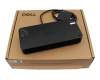
más gastos de envío
02MYGN Dell Pro TB4 Smart Dock - SD25TB4 Thunderbolt 4 replicador de puertos incl. 180W cargador
más gastos de envío
210-BRFL Dell Pro TB4 Smart Dock - SD25TB4 Thunderbolt 4 replicador de puertos incl. 180W cargador
más gastos de envío
2MYGN Dell Pro TB4 Smart Dock - SD25TB4 Thunderbolt 4 replicador de puertos incl. 180W cargador
más gastos de envío
SD25TB4 Dell Pro TB4 Smart Dock - SD25TB4 Thunderbolt 4 replicador de puertos incl. 180W cargador
más gastos de envío
210-AZBX Dell Dockingstation WD19S USB-C 3 replicador de puertos incl. 130W cargador
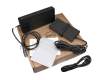
más gastos de envío
8YPY4 Dell Dockingstation WD19S USB-C 3 replicador de puertos incl. 130W cargador
más gastos de envío
K20A Dell Dockingstation WD19S USB-C 3 replicador de puertos incl. 130W cargador
más gastos de envío
K20A001 Dell Dockingstation WD19S USB-C 3 replicador de puertos incl. 130W cargador
más gastos de envío
WD19S-130W Dell Dockingstation WD19S USB-C 3 replicador de puertos incl. 130W cargador
más gastos de envío
0Y7H3Y Dell Dockingstation WD19S USB-C 3 replicador de puertos incl. 130W cargador
más gastos de envío
Y7H3Y Dell Dockingstation WD19S USB-C 3 replicador de puertos incl. 130W cargador
más gastos de envío
DELL-WD19S130W Dell Dockingstation WD19S USB-C 3 replicador de puertos incl. 130W cargador
más gastos de envío
04JXDM Dell Dockingstation WD19S USB-C 3 replicador de puertos incl. 130W cargador
más gastos de envío
059JXY Dell Pro Smart Dock SD25 USB-C 3 replicador de puertos incl. 180W cargador
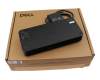
más gastos de envío
07XD61 Dell Pro Smart Dock SD25 USB-C 3 replicador de puertos incl. 180W cargador
más gastos de envío
210-BRFM Dell Pro Smart Dock SD25 USB-C 3 replicador de puertos incl. 180W cargador
más gastos de envío
59JXY Dell Pro Smart Dock SD25 USB-C 3 replicador de puertos incl. 180W cargador
más gastos de envío
CN-0MX0H2 Dell Pro Smart Dock SD25 USB-C 3 replicador de puertos incl. 180W cargador
más gastos de envío
K23A Dell Pro Smart Dock SD25 USB-C 3 replicador de puertos incl. 180W cargador
más gastos de envío
MX0H2 Dell Pro Smart Dock SD25 USB-C 3 replicador de puertos incl. 180W cargador
más gastos de envío
SD25 Dell Pro Smart Dock SD25 USB-C 3 replicador de puertos incl. 180W cargador
más gastos de envío
210-BRFQ Dell ProDock WD25 USB-C 3 replicador de puertos incl. 130W cargador

más gastos de envío
R9D14 Dell ProDock WD25 USB-C 3 replicador de puertos incl. 130W cargador
más gastos de envío
WD25_100W Dell ProDock WD25 USB-C 3 replicador de puertos incl. 130W cargador
más gastos de envío
0DC4F2 Dell ProDock WD25 USB-C 3 replicador de puertos incl. 130W cargador
más gastos de envío
0G2TV9 Dell ProDock WD25 USB-C 3 replicador de puertos incl. 130W cargador
más gastos de envío
0WXP8 Dell ProDock WD25 USB-C 3 replicador de puertos incl. 130W cargador
más gastos de envío
CN-0D4F2 Dell ProDock WD25 USB-C 3 replicador de puertos incl. 130W cargador
más gastos de envío
CN-0G2TV9 Dell ProDock WD25 USB-C 3 replicador de puertos incl. 130W cargador
más gastos de envío
DELL-WD25 Dell ProDock WD25 USB-C 3 replicador de puertos incl. 130W cargador
más gastos de envío
Alternativa para KY7K0 A00 Dell Pro Smart Dock SD25 USB-C 3 replicador de puertos incl. 180W cargador
más gastos de envío
02P2J7 Dell Pro TB5 Smart Dock – SD25TB5 Thunderbolt 5 replicador de puertos incl. 330W cargador
más gastos de envío
03V016 Dell Pro TB5 Smart Dock – SD25TB5 Thunderbolt 5 replicador de puertos incl. 330W cargador
más gastos de envío
0MVVT8 Dell Pro TB5 Smart Dock – SD25TB5 Thunderbolt 5 replicador de puertos incl. 330W cargador
más gastos de envío
RM57N Dell Pro TB5 Smart Dock – SD25TB5 Thunderbolt 5 replicador de puertos incl. 330W cargador
más gastos de envío
SD25TB5_300W Dell Pro TB5 Smart Dock – SD25TB5 Thunderbolt 5 replicador de puertos incl. 330W cargador
más gastos de envío
00GR16 Dell Pro TB5 Dock – WD25TB5 Thunderbolt 5 replicador de puertos incl. 330W cargador
más gastos de envío
00WJ8J Dell Pro Dock WD25Z USB-C 3 replicador de puertos incl. 180W cargador
más gastos de envío
03V016 Dell Pro TB5 Dock – WD25TB5 Thunderbolt 5 replicador de puertos incl. 330W cargador
más gastos de envío
06WN7C Dell Pro Dock WD25Z USB-C 3 replicador de puertos incl. 180W cargador
más gastos de envío
0KF3RW Dell Pro TB5 Dock – WD25TB5 Thunderbolt 5 replicador de puertos incl. 330W cargador
más gastos de envío
0RJ8CH Dell Pro Dock WD25Z USB-C 3 replicador de puertos incl. 180W cargador
más gastos de envío
3G8VF Dell Pro TB5 Dock – WD25TB5 Thunderbolt 5 replicador de puertos incl. 330W cargador
más gastos de envío
TK7PD Dell Pro Dock WD25Z USB-C 3 replicador de puertos incl. 180W cargador
más gastos de envío
WD25TB5_300W Dell Pro TB5 Dock – WD25TB5 Thunderbolt 5 replicador de puertos incl. 330W cargador
más gastos de envío
WD25Z_130W Dell Pro Dock WD25Z USB-C 3 replicador de puertos incl. 180W cargador
más gastos de envío
DELL-WD25TB5 Dell Pro TB5 Dock – WD25TB5 Thunderbolt 5 replicador de puertos incl. 330W cargador
más gastos de envío
Dell-WD22TB4 Dell TB Dock WD22TB4 Thunderbolt 4 replicador de puertos incl. 180W cargador Modular
más gastos de envío
WD22TB4 Dell TB Dock WD22TB4 Thunderbolt 4 replicador de puertos incl. 180W cargador Modular
más gastos de envío
Wie finde ich die richtige Dell Docking Station?
Um die Suche zu erleichtern stellt Dell eine PDF bereit, um zu schauen welche Docking-Station mit welchem Notebook kompatibel ist. Unter dem folgendem Link kann man die PDF von Dell herunterladen: Docking-Station PDF
Anwendungsbeispiel: Ein Kunde sucht für das Notebook XPS 15 9500 eine passende Docking-Station. Nachdem die PDF geöffnet ist sucht man am linken Rand nach dem gesuchten Notebook und schaut dann in der Spalte nach der empfohlenen oder passenden Docking-Station. Wichtige Informationen sind noch ganz unten in der PDF gegeben die vielleicht ausschlaggebend sind für Ihre Kaufentscheidung.

Dell Docking Station im Sale
00GR16 Dell Pro TB5 Dock – WD25TB5 Thunderbolt 5 replicador de puertos incl. 330W cargador
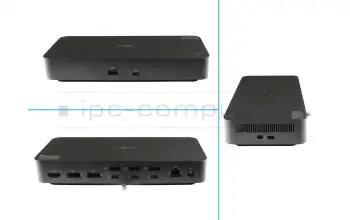
más gastos de envío
00WJ8J Dell Pro Dock WD25Z USB-C 3 replicador de puertos incl. 180W cargador
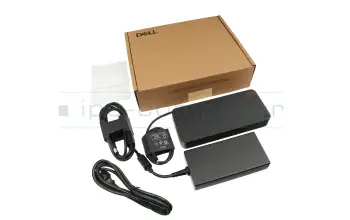
más gastos de envío
0110RP Dell Dockingstation WD19S USB-C 3 replicador de puertos incl. 180W cargador
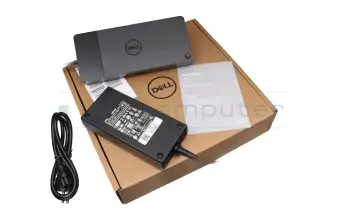
más gastos de envío
01VRY4 Dell Pro TB4 Smart Dock - SD25TB4 Thunderbolt 4 replicador de puertos incl. 180W cargador
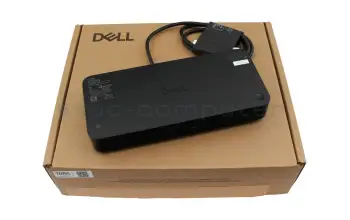
más gastos de envío
02D5CF Dell TB Dock WD22TB4 Thunderbolt 4 replicador de puertos incl. 180W cargador Modular
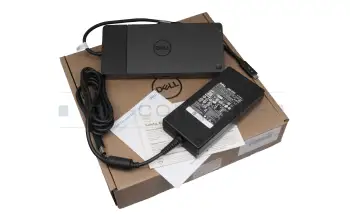
más gastos de envío
02MYGN Dell Pro TB4 Smart Dock - SD25TB4 Thunderbolt 4 replicador de puertos incl. 180W cargador
más gastos de envío
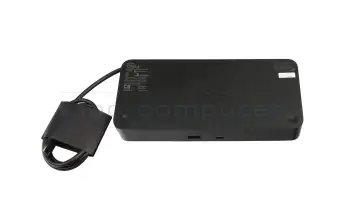
02P2J7 Dell Pro TB5 Smart Dock – SD25TB5 Thunderbolt 5 replicador de puertos incl. 330W cargador
más gastos de envío
03V016 Dell Pro TB5 Dock – WD25TB5 Thunderbolt 5 replicador de puertos incl. 330W cargador
más gastos de envío
03V016 Dell Pro TB5 Smart Dock – SD25TB5 Thunderbolt 5 replicador de puertos incl. 330W cargador
más gastos de envío
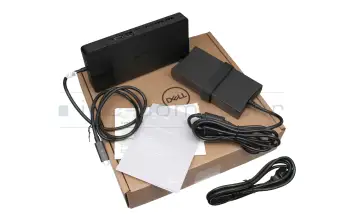
04JXDM Dell Dockingstation WD19S USB-C 3 replicador de puertos incl. 130W cargador
más gastos de envío
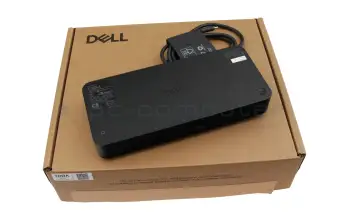
059JXY Dell Pro Smart Dock SD25 USB-C 3 replicador de puertos incl. 180W cargador
más gastos de envío
06WN7C Dell Pro Dock WD25Z USB-C 3 replicador de puertos incl. 180W cargador
más gastos de envío
07XD61 Dell Pro Smart Dock SD25 USB-C 3 replicador de puertos incl. 180W cargador
más gastos de envío
0DC4F2 Dell ProDock WD25 USB-C 3 replicador de puertos incl. 130W cargador

más gastos de envío
0G2TV9 Dell ProDock WD25 USB-C 3 replicador de puertos incl. 130W cargador
más gastos de envío
0KF3RW Dell Pro TB5 Dock – WD25TB5 Thunderbolt 5 replicador de puertos incl. 330W cargador
más gastos de envío
0MT6V9 Dell TB Dock WD22TB4 Thunderbolt 4 replicador de puertos incl. 180W cargador Modular
más gastos de envío
0MVVT8 Dell Pro TB5 Smart Dock – SD25TB5 Thunderbolt 5 replicador de puertos incl. 330W cargador
más gastos de envío
0RJ8CH Dell Pro Dock WD25Z USB-C 3 replicador de puertos incl. 180W cargador
más gastos de envío
0T70WM Dell Dockingstation WD19S USB-C 3 replicador de puertos incl. 180W cargador
más gastos de envío
0WXP8 Dell ProDock WD25 USB-C 3 replicador de puertos incl. 130W cargador
más gastos de envío
0Y7H3Y Dell Dockingstation WD19S USB-C 3 replicador de puertos incl. 130W cargador
más gastos de envío
210-AZBU Dell Dockingstation WD19S USB-C 3 replicador de puertos incl. 180W cargador
más gastos de envío
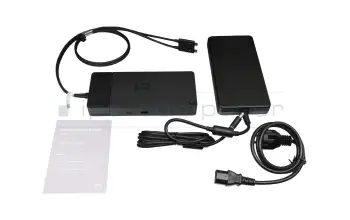
210-AZBW Dell Performance Dock WD19DCS Dual USB-C estacion de acoplamiento incl. 240W cargador
más gastos de envío
210-AZBX Dell Dockingstation WD19S USB-C 3 replicador de puertos incl. 130W cargador
más gastos de envío
Nützliches Wissen rund um das Thema Dell Docking-Stationen
Produktvorstellung: Die neuen Dell Docks im Vergleich
Das solltest du wissen
Dell Pro Smart Docks SD25 & SD25TB4 im Produktvergleich und Unboxing - wichtigste Produktunterschiede, Funktionen und Anschlüsse.
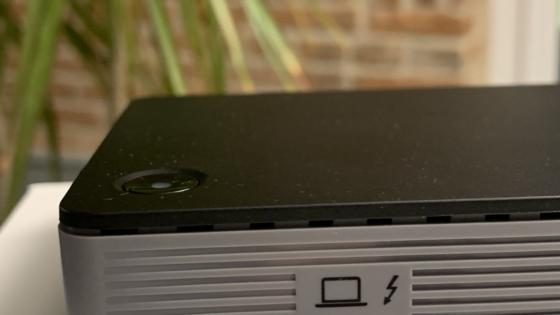
Vorteile und Unterschiede einer Thunderbolt und USB-C Docking
Wenn man sich mit der Thematik von Thunderbolt und USB-C auseinandersetzt merkt man schnell das es größere Unterschiede gibt als gedacht.
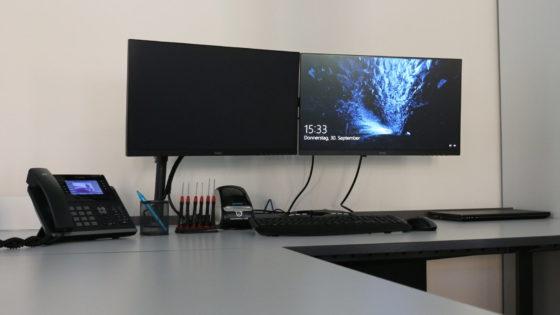
Dell Notebook | Zugeklappter Modus
Sie wollten schon immer wissen wie sie Ihr Notebook betreiben ohne das Ihr Notebook aufgeklappt ist? Das erklären wir euch in diesem Beitrag.
Echte Bewertungen von DELL Docks
Dell Docking Station FAQ
Encontrar la solución de conexión adecuada no tiene por qué ser complicado. He aquí las formas más eficaces de encontrar el modelo adecuado:
La forma más sencilla: utilice el filtro de la tienda IPC En nuestra tienda en línea, puede filtrar específicamente por fabricante y modelo. Esto le mostrará automáticamente todas las piezas de recambio y accesorios adecuados. Esta es la forma más segura de encontrar una estación de acoplamiento que realmente se adapte técnicamente a su dispositivo.
→ Encuentre aquí las estaciones de acoplamiento adecuadas en IPC-Computer.
- Compruebe el tipo de conexión y las funciones en el portátil No todas las conexiones solo tienen un aspecto diferente, también pueden cumplir tareas distintas. Compruebe los siguientes puntos en su dispositivo:
- Tipo de conexión: ¿Su portátil tiene USB-C, Thunderbolt o un puerto específico del fabricante de HP, Lenovo o Dell?
- Modo DisplayPort Alt: Solo si tu puerto USB-C es compatible con este protocolo puede transmitir señales de vídeo a monitores externos. Busque un pequeño símbolo "D" o un símbolo de rayo para Thunderbolt junto al puerto.
- Requisitos de alimentación: Comprueba la potencia en vatios necesaria para tu portátil. Una estación de acoplamiento demasiado débil no puede cargar la batería lo suficiente durante el funcionamiento.
- Especificaciones del fabricante y compatibilidad Un vistazo a las especificaciones técnicas o al manual del portátil suele revelar qué protocolos son compatibles. Muchos fabricantes también ofrecen listas de compatibilidad. Fíjese también en el sistema operativo: aunque muchos modelos funcionan con Windows mediante plug-and-play, algunos requieren controladores DisplayLink especiales para macOS o Linux.
- Diferencia entre estación de acoplamiento y replicador de puertos En el lenguaje común, los términos suelen utilizarse indistintamente, pero existen diferencias:
- Estación de acoplamientoclásica: suele utilizar un conector propietario en la parte inferior del dispositivo o una función mecánica fija de encaje a presión. Suele estar vinculada a una serie específica de modelos del fabricante.
- Replicador de puertos: estas soluciones modernas se conectan universalmente a través de un cable USB-C o Thunderbolt. Son más flexibles y a menudo se pueden utilizar entre distintos fabricantes.
Consejo de experto: Algunos modelos de alta calidad, como el IPC Computer Thunderbolt 4 Quad Display Dock, permiten incluso conectar hasta cuatro monitores simultáneamente.
La instalación del software DisplayLink es necesaria para que su portátil pueda controlar monitores adicionales a través de una estación de acoplamiento o un adaptador.
Descarga del software del controlador En primer lugar, descarga el paquete de instalación adecuado para tu sistema operativo a través de los siguientes enlaces:
Para macOS: Descargar DisplayLink Manager
Para Windows: Descargue el controlador gráfico DisplayLink
- Instalación en Windows
- Haga doble clic en el archivo EXE descargado para iniciarlo.
- Siga las instrucciones del asistente de instalación.
- Una vez finalizada la instalación, Windows suele reconocer automáticamente el hardware conectado. Se recomienda reiniciar el sistema.
- Instalación en macOS
- Abra el paquete DMG descargado e inicie el instalador.
- Siga los pasos e introduzca su contraseña de usuario cuando se le solicite.
- Paso adicional importante: Tras la instalación, debe seleccionar Grabación de pantalla en la configuración del sistema, en Privacidad y seguridad, y activar allí DisplayLink Manager. Sólo entonces podrá transmitirse la señal de imagen.
- Activar el inicio automático Para garantizar que sus monitores funcionen inmediatamente después de cada inicio de sesión, debe activar la opción Iniciar automáticamente después del inicio de sesión en DisplayLink Manager (el icono de la barra de menús superior en Mac o de la barra de tareas en Windows).
Útil tutorial en vídeo: En este vídeo, te mostramos todo el proceso paso a paso utilizando un MacBook como ejemplo:
Esto te ayudará a sacar el máximo partido a tu estación de acoplamiento:
- Comprueba la conexión:
Comprueba qué conexión tiene tu portátil -USB-C, Thunderbolt o puerto de acoplamiento propietario- y utiliza siempre el cable de conexión original. - Conecta los cables correctamente y respeta el orden:
Conecta primero la estación de acoplamiento a la fuente de alimentación (si es necesaria una fuente de alimentación), después conecta primero el portátil y por último los periféricos (monitor, ratón, teclado). - Instale los controladores:
Descargue e instale los últimos controladores o firmware del fabricante, especialmente para las bases DisplayLink o Thunderbolt. - Utiliza las conexiones correctamente:
- Conecta los monitores a las salidas de vídeo HDMI, DisplayPort o USB-C designadas.
- Conecta los dispositivos USB a los puertos de datos (marcados en azul)
- Conecte la red a través del puerto LAN
- Compruebe la fuente de alimentación:
Muchas bases de conexión cargan el portátil automáticamente. Asegúrate de que la potencia (vatios ) es suficiente. - Extraiga los dispositivos con seguridad:
Expulse siempre las unidades externas antes de desconectar el cable para evitar la pérdida de datos. - No sobrecargues:
Demasiados dispositivos conectados (por ejemplo, monitores y discos duros) pueden provocar una pérdida de rendimiento. Consulta los datos técnicos para ver el número máximo de dispositivos admitidos. - Asegure la ventilación:
Las estaciones de conexión deben ser independientes para que no se sobrecalienten. Las estaciones de conexión demasiado calientes pueden provocar desconexiones y otros fallos. - Compruebe la configuración del software:
Disponga los monitores y configure correctamente la salida de audio (estación de conexión frente a portátil) en Windows, en "Configuración de pantalla".
Consejo: si la conexión se bloquea, suele ser útil desconectar y volver a conectar brevemente el cable principal para reiniciar la conexión.
La principal diferencia radica en el tipo de conexión y la gama de funciones:
- El replicador de puertos clásico: se conecta a través de una conexión universal como USB. Es compatible con muchos dispositivos diferentes y es ideal si sólo necesita funciones básicas como puertos USB adicionales o conexiones de audio.
- La estación de acoplamiento clásica: utiliza una interfaz propia del fabricante (propietaria) , por lo que a menudo sólo es apta para una serie concreta de portátiles. La ventaja: como la conexión se realiza directamente al controlador interno del portátil, ofrece un mayor ancho de banda para monitores y LAN. También permite funciones especiales como un botón de encendido dedicado o manejar el portátil cuando está cerrado.
- Soluciones híbridas modernas (USB-C y Thunderbolt): Los replicadores de puertos actuales que se conectan mediante USB-C o Thunderbolt combinan las ventajas de ambos mundos. Utilizan un conector estandarizado y, por tanto, son extremadamente compatibles, pero también ofrecen el gran ancho de banda de una estación de acoplamiento. Esto facilita el funcionamiento de varios monitores, LAN y lectores de tarjetas. A menudo, incluso se puede cargar o encender y apagar el portátil con el mismo cable.
Conclusión: si necesita una extensión sencilla para cambiar de dispositivo, un replicador de puertos es la elección correcta. Si busca una solución perfectamente adaptada a su portátil con funciones ampliadas, opte por una estación de acoplamiento.
Tanto si busca un replicador como una estación de acoplamiento, en nuestra tienda encontrará el dispositivo adecuado para su portátil.
Thunderbolt 4 y Thunderbolt 5 difieren significativamente del USB-C convencional en términos de tecnología y rendimiento, a pesar de que utilizan el mismo tipo de conector.
Thunderbolt 4 comparado con USB-C:
- Ancho de banda garantizado: Thunderbolt 4 también utiliza la conexión USB-C, pero ofrece un ancho de banda garantizado de 40 Gbit/s - USB-C, por otro lado, normalmente solo de 10 a 20 Gbit/s dependiendo de la versión (por ejemplo, USB 3.2 o USB 4).
- Más monitores: admite el funcionamiento simultáneo de dos monitores 4K o una pantalla 8K, mientras que USB-C normalmente solo puede controlar un monitor externo con una resolución inferior.
- Carga segura: Thunderbolt 4 ofrece hasta 100 W de potencia de carga (Power Delivery) y puede transferir datos, imagen y energía a través de un solo cable.
- Conexión en cadena: Thunderbolt 4 también permite conexiones en cadena, es decir, conectar varios dispositivos (por ejemplo, monitores, unidades de almacenamiento, bases) en serie a través de una sola conexión, una función que no funciona de forma fiable con el USB-C normal.
Thunderbolt 5 comparado con Thunderbolt 4 y USB-C:
- Velocidad extrema: Thunderbolt 5 duplica el ancho de banda a 80 Gbps y puede aumentar dinámicamente a 120 Gbps para salida de vídeo si es necesario - ideal para múltiples pantallas 8K o soluciones VR de gama alta.
- Enorme potencia: Admite una potencia de carga de hasta 240 W, lo que significa que incluso las estaciones de trabajo potentes o los portátiles para juegos pueden funcionar de forma eficiente.
- Estabilidad: Gracias a una arquitectura de señal mejorada, Thunderbolt 5 permite transmisiones más estables y latencias más bajas, especialmente para usuarios profesionales con altas exigencias de rendimiento de datos, imagen y audio.
- Compatibilidad: Al igual que Thunderbolt 4, Thunderbolt 5 es totalmente compatible con dispositivos USB4 y USB-C, por lo que se pueden seguir utilizando los accesorios existentes.
En resumen:
USB-C es la conexión universal todoterreno para aplicaciones cotidianas, mientras que Thunderbolt 4 y especialmente Thunderbolt 5 están diseñados para usuarios profesionales con grandes exigencias de velocidad, rendimiento gráfico y suministro de energía. Thunderbolt 5 establece un nuevo estándar de rendimiento en el campo de las soluciones de expansión externas para portátiles y estaciones de trabajo
Aquí puedes encontrar tanto bases Thunderbolt 4 y 5 como bases USB-C: Enlace a la tienda IPC.
Una base de conexión es especialmente útil si su portátil tiene muy pocas conexiones. También le ofrece importantes ventajas en términos de comodidad y flexibilidad, ya que sólo tiene que conectar o desconectar un único cable.
- Ampliación de la variedad de conexiones: una única conexión permite utilizar puertos USB adicionales, interfaces HDMI/DisplayPort, conexiones de audio, lectores de tarjetas SD y conexiones de red que a menudo faltan en el propio portátil.
- Cómoda organización del puesto de trabajo: en lugar de conectar varios cables individualmente, basta con un único asa para conectar todos los dispositivos como monitores, teclado, ratón, impresora y discos duros externos al mismo tiempo.
- Alimentación y carga a través de la base de conexión: Especialmente para MacBooks o dispositivos con un solo puerto USB-C, resulta práctico que la base de conexión pueda alimentar el portátil al mismo tiempo, dejando el puerto de carga libre para otras tareas.
- Compatibilidad con configuraciones multimonitor: Se pueden conectar varias pantallas con una estación de acoplamiento, incluso si el propio portátil solo tiene una salida de vídeo o ninguna.
- Transferencia de datos más rápida: Las modernas bases USB-C o Thunderbolt utilizan altas velocidades de transferencia, lo que acelera el trabajo con unidades externas y archivos de gran tamaño.
- Organización limpia de los cables: la conexión central de todos los dispositivos a la base permite reducir el desorden de cables en el escritorio y tener un entorno de trabajo ordenado.
- Movilidad sencilla: si cambia a menudo de trabajo a viaje, sólo tendrá que desenchufar o enchufar un cable en lugar de conectar cada dispositivo por separado.
- Preparada para el futuro: las bases de alta calidad con tecnología USB4 o Thunderbolt 4 son compatibles con versiones anteriores y pueden seguir utilizándose con dispositivos futuros.
Por lo tanto, una estación de acoplamiento es una inversión sensata, especialmente para los portátiles modernos y mínimamente equipados, para aumentar la comodidad y el rendimiento en el lugar de trabajo. Puede encontrar la base adecuada aquí en la tienda IPC.
Esto depende del dispositivo respectivo y de la configuración de la Bios (UEFI). Muchos portátiles profesionales tienen integrada la necesaria función "Power on by AC" o "Wake on Dock ". En este caso, el dispositivo puede encenderse fácilmente con el botón de la estación de acoplamiento, aunque la tapa esté cerrada.
En los dispositivos sin esta función, el portátil debe encenderse manualmente mediante el botón de encendido.
Sí, en general es posible. Como estándares como USB-C, USB 3.0 y Thunderbolt funcionan en todos los fabricantes, no estás necesariamente atado a la marca de tu portátil.
Sin embargo, debes prestar atención a los siguientes puntos para asegurarte de que la estación de acoplamiento funciona correctamente:
- La conexión correcta: Comprueba si tu portátil tiene un puerto USB-C con DisplayPort Alt Mode (para la transmisión de imágenes) o una conexión Thunderbolt. Para los puertos USB 3.0 más antiguos, necesitará una estación de acoplamiento con tecnología DisplayLink.
- La potencia de carga necesaria: La estación de acoplamiento debe proporcionar suficientes vatios para cargar el portátil durante el funcionamiento. Un dispositivo con 65 W es suficiente para muchos portátiles de oficina, mientras que las estaciones de trabajo potentes suelen requerir 100 W o más.
- Controladores: aunque las bases de conexión originales suelen reconocerse de inmediato, es posible que tenga que instalar una vez los controladores de otros proveedores para que todos los puertos y monitores se dirijan correctamente.
Consejo: Puedes buscar tu modelo específico de portátil en la Tienda IPC. Allí te mostramos todas las bases de conexión de todas las marcas que han sido probadas técnicamente y cuya compatibilidad con tu dispositivo está garantizada.
Si es necesaria una estación de acoplamiento Thunderbolt o es suficiente una estación de acoplamiento USB-C depende en gran medida de sus necesidades. He aquí una rápida comprobación para ayudarle a tomar la decisión correcta:
Cuándo es suficiente una estación de acoplamiento USB-C: Una estación de acoplamiento USB-C suele ser suficiente para el uso diario normal en la oficina doméstica o el despacho. Si utilizas principalmente aplicaciones ofimáticas, navegas por Internet o realizas videollamadas, ofrece suficiente potencia. Transfiere datos a una velocidad de hasta 10 o 20 Gbit/s, carga el portátil y suele conectarse a un monitor externo 4K sin problemas.
Cuándo tiene sentido una estación de acoplamiento Thunderbolt: una estación de acoplamiento Thunderbolt merece la pena si tienes requisitos de hardware profesionales:
- Múltiples monitores: quieres utilizar dos monitores 4K o incluso una pantalla 8K simultáneamente con una alta frecuencia de actualización.
- Grandes volúmenes de datos: Trabajas habitualmente con archivos de gran tamaño, por ejemplo al editar vídeo o gráficos, y necesitas velocidades de transferencia de 40 a 80 Gbit/s.
- Conexión en cadena: desea utilizar en serie varios dispositivos, como monitores y unidades de almacenamiento externas, con una sola conexión.
- Estabilidad: valora la conexión más estable para periféricos de gama alta.
En resumen:
- Para aplicaciones estándar, una estación de acoplamiento USB-C es la opción económica y perfectamente adecuada.
- Para trabajos de rendimiento intensivo (edición de vídeo, CAD, diseño 3D), invertir en una estación de acoplamiento Thunderbolt es la decisión correcta.
Consejo: Primero fíjese en la conexión de su portátil. Si su dispositivo no tiene un puerto Thunderbolt, no podrá aprovechar las ventajas de velocidad de una estación de acoplamiento Thunderbolt. En este caso, una estación de acoplamiento USB-C es técnicamente la opción más sensata.
No, normalmente no. Con los sistemas Windows 10 u 11 actuales, los controladores necesarios ya están incluidos o se instalan automáticamente en segundo plano cuando se conecta el dispositivo por primera vez. Para ello es necesaria una conexión activa a Internet.
Si la estación de acoplamiento sigue sin ser reconocida, estos pasos le ayudarán:
- Consulta la página web del fabricante: Descargue los controladores directamente del fabricante de la estación de acoplamiento o del replicador de puertos.
- Windows Update: busca actualizaciones manualmente, ya que Microsoft suele añadir paquetes de controladores adecuados.
- Administrador de dispositivos: utilice la función "Actualizar controladores" para que Windows busque el software adecuado.
- Caso especial DisplayLink: Si su estación de acoplamiento utiliza la tecnología DisplayLink, normalmente tendrá que instalar manualmente el gestor adecuado para que los monitores muestren imagen.
Consejo: Mantenga también actualizados los controladores del chipset de su portátil para que los puertos USB-C o Thunderbolt puedan comunicarse con la estación de acoplamiento sin errores.
Estas pueden ser posibles causas de problemas de conexión entre la base de conexión y el portátil:
- Función de puerto limitada: no todos los puertos USB-C admiten transferencia de imágenes o datos, algunos son solo para carga.
- Cable USB incorrecto: muchos cables USB-C solo transmiten energía. Por lo tanto, utilice un cable completo que también admita señales de datos y vídeo. Lo mejor es utilizar el cable original de la estación de acoplamiento.
- Falta la fuente de alimentación:Algunas estaciones de acoplamiento requieren su propia fuente de alimentación. Comprueba si el LED de estado de la estación de acoplamiento está encendido.
- Controladores obsoletos: Instala los controladores más recientes de la estación de acoplamiento, los gráficos y el chipset directamente del fabricante para garantizar la compatibilidad.
- Es necesario actualizar el firmware: Especialmente con las estaciones de acoplamiento Thunderbolt o de marca, una actualización del firmware puede resolver los problemas de conexión.
- Falta de compatibilidad: fabricantes como HP, Lenovo, Dell o Asus suelen tener bases de conexión específicas para cada fabricante. Comprueba la lista de compatibilidad para evitar fallos.
- El sistema se cuelga : Reiniciar el sistema o probar en un puerto USB-C diferente puede resolver los errores de detección.
- Configuración incorrecta de la BIOS: En la BIOS o UEFI, funciones como Thunderbolt o el modo USB-C pueden estar desactivadas y deben activarse manualmente.
- Defectos mecánicos: Las conexiones de enchufe y los cables deben revisarse en busca de daños visibles o contactos sueltos.
- Sobrecarga de ancho de banda: Si se conectan demasiados dispositivos, es posible que se supere la potencia o el ancho de banda disponibles. Desconecte otros dispositivos USB como prueba.
- Sobrecalentamiento de la base de conexión: Limpie los contactos y las aberturas de ventilación de la base de conexión. Deje que el aparato se enfríe brevemente y pruebe de nuevo la conexión.
- Problemas tras el modo de espera: La conexión puede interrumpirse tras el modo de espera. Desconecte brevemente la estación de conexión y vuelva a conectarla.
- Error en el Administrador dedispositivos: Compruebe en el Administrador de dispositivos si la estación de conexión se reconoce correctamente o si aparece marcada con un símbolo de advertencia amarillo. Es posible que tenga que volver a instalar el controlador.
Consejo:
Si no está seguro de qué estación de acoplamiento se adapta a su portátil, aquí encontrará modelos probados y compatibles: Estaciones de acoplamiento en la tienda en línea de IPC-Computer.
Posibles causas y soluciones de un vistazo:
- Puerto USB-C o Thunderbolt sin función de datos: Algunos portátiles tienen puertos USB-C que solo sirven para cargar y no permiten transferir datos o imágenes.
- Cable incorrecto o defectuoso : Utiliza solo cables USB-C o Thunderbolt que admitan señales de datos, alimentación y vídeo. Lo mejor es utilizar únicamente el cable original.
- Controladores ausentes o anticuados: Los controladores de docking, chipset y gráficos deben actualizarse directamente desde el fabricante.
- Firmware obsoleto: Utilice siempre las últimas versiones de firmware y BIOS.
- La basede conexión no recibe suficiente alimentación: algunos modelos de portátiles requieren una fuente de alimentación independiente en el dispositivo y una segunda fuente de alimentación en la base de conexión.
- Compatibilidad limitada: En raras ocasiones, las bases de acoplamiento de fabricantes de marca como HP, Dell o Lenovo no son 100% compatibles con portátiles de otras marcas.
- Seguridad Thunderbolt activa: Con las conexiones Thunderbolt, la conexión debe confirmarse manualmente en Windows por primera vez.
- Problema del sistema operativo: Un reinicio o probar en un puerto USB o Thunderbolt diferente puede ayudar.
- Compruebe el administrador de dispositivos: Si la estación de acoplamiento aparece con un símbolo de advertencia. Recomendación Reinstale el controlador.
- La base de conexión se sobrecalienta o se cuelga: Desconecte completamente la estación de acoplamiento de la fuente de alimentación, espere brevemente y vuelva a conectarla.
- Puerto o accesorio defectuoso: Pruebe la estación de conexión en otro portátil.
- Administración de energía de Windows: La función de ahorro de energía USB puede bloquear la estación de acoplamiento y debe desactivarse.
Consejo: Si no está seguro de la compatibilidad, nuestro equipo de servicio puede ayudarle. En nuestra tienda IPC-Computer Shop encontrará estaciones de conexión probadas para casi todos los modelos de portátiles.
Sí, es posible. Los siguientes pasos son necesarios para garantizar que el portátil sigue funcionando cuando está cerrado y no entra en modo de espera:
- Accesorios: Los monitores externos, el teclado y el ratón deben estar conectados a la estación de acoplamiento.
- Alimentación: El portátil debe estar cargado a través de su fuente de alimentación o de la estación de acoplamiento.
- Configuración: En las opciones de energía de Windows, debe seleccionar la opción No hacer nada en la opción Al cerrar.
- Nota importante: Algunos portátiles requieren una superficie de teclado abierta para la refrigeración. Si tu dispositivo se calienta mucho, deberías dejarlo un poco abierto para estar seguro.
Puedes ver la configuración exacta en este vídeo:
Antes de decidirte por una estación de acoplamiento o conectarla, deberías comprobar estos puntos importantes:
- Compruebe el tipo de conexión:
¿Su portátil tiene USB-C, Thunderbolt, DisplayPort o un puerto de acoplamiento específico del fabricante? Solo esto determina qué docking station encaja. - Comprueba las funciones compatibles:
No todos los puertos transmiten señales de alimentación, datos e imagen. Comprueba si tu puerto admite DisplayPort Alt Mode o Thunderbolt. - Rendimiento y fuente de alimentación:
La estación de acoplamiento debe proporcionar suficiente potencia de carga (vatios) para su portátil, de lo contrario no cargará la batería durante el funcionamiento o lo hará muy lentamente. Para proporcionar una fuente de alimentación estable para el dispositivo y los accesorios, la estación de acoplamiento debe suministrar aproximadamente entre 30 y 40 vatios más que la fuente de alimentación original de tu portátil. - Compruebe la compatibilidad del modelo y la marca:
La forma más sencilla es buscar bases de conexión adecuadas por fabricante y modelo en la Tienda IPC, donde encontrará los modelos adecuados. - Número y tipo de conexiones:
Piensa qué monitores, dispositivos USB o cables de red quieres conectar. Dependiendo del uso, pueden ser útiles varias salidas HDMI/DisplayPort o puertos LAN. - Céntrate en el futuro: los modelos
con Thunderbolt 4 o 5 son preferibles a la conexión USB-C establecida, ya que ofrecen mayores anchos de banda para los monitores.
Consejo:
En nuestra tienda, puede filtrar las estaciones de acoplamiento por fabricante de portátil, tipo de conexión y rendimiento y encontrar modelos adecuados directamente → A las estaciones de acoplamiento en IPC Computer.
Aunque las estaciones de acoplamiento son extremadamente prácticas, existen algunos riesgos que debes tener en cuenta para proteger tu hardware:
- Sobrecarga de la fuente de alimentación: Si la estación de acoplamiento suministra muy poca o demasiada potencia (vatios), el portátil puede no cargarse correctamente o sobrecalentarse.
- Bases de acoplamiento baratas o de calidad inferior: Los productos baratos y sin certificación pueden provocar cortocircuitos, sobrecalentamiento o pérdida de datos.
- Recomendación del Notebook-Doktor: Utilice únicamente productos originales de marca o bases IPC-Computer.
- Conexión incompatible: Un puerto USB-C/Thunderbolt incorrecto o mal soportado puede causar errores o fallos de hardware.
- Alta carga de corriente en los puertos USB: Si se conectan demasiados dispositivos (discos duros externos, monitores, cargadores) al mismo tiempo, pueden producirse caídas de tensión o inestabilidad.
- Errores de controladores o firmware: Un software desactualizado puede provocar desconexiones o incluso fallos del sistema → Actualice los controladores y el firmware con regularidad.
- Sobrecalentamiento durante el funcionamiento continuo: Debe garantizarse una ventilación suficiente para las bases muy cargadas (muchos monitores, dispositivos, LAN).
- Vulnerabilidades de seguridad del firmware: Algunas bases Thunderbolt pueden tener teóricamente vulnerabilidades de seguridad. Un firmware actualizado te protege de estos riesgos.
Aquí puede encontrar estaciones de acoplamiento seguras de HP, DELL, Lenovo e IPC-Computer - enlace a la tienda.
Sí, esto es técnicamente inofensivo. Una fuente de alimentación más potente no supone ningún riesgo para tu hardware, ya que la base de conexión y el portátil sólo consumen la energía que necesitan en cada momento.
La única pequeña desventaja suele ser el precio ligeramente superior de una fuente de alimentación con más vatios.
Deberías prestar atención a esto:
- El exceso de capacidad es seguro: si utilizas una estación de acoplamiento con una fuente de alimentación de 130 W aunque tu portátil sólo necesite 65 W, en realidad esto es beneficioso. La fuente de alimentación se calienta menos y ofrece reservas suficientes para dispositivos USB adicionales.
- Peligro si la fuente de alimentación es demasiado débil: Sólo lo contrario es crítico. Si la fuente de alimentación es demasiado débil, la base de conexión no puede transmitir suficiente energía al portátil. El resultado: la batería se carga muy lentamente (o no se carga en absoluto) y los dispositivos conectados, como los discos duros, pueden perder la conexión.
- El voltaje debe ser correcto: Aunque la potencia sea mayor, el voltaje debe coincidir exactamente con las especificaciones de la base de conexión.
En resumen: una fuente de alimentación más potente es una buena inversión para la estabilidad de tu estación de trabajo. Así te asegurarás de que queda energía suficiente para cargar el portátil incluso cuando todos los puertos USB estén totalmente utilizados.
La posibilidad de cargar el portátil a través de la fuente de alimentación de la base de conexión depende en gran medida de la potencia, el voltaje y el tipo de conexión.
Estos son los puntos más importantes que debes comprobar:
- Potencia:
La fuente de alimentación de la base debe suministrar una potencia (vatios) superior a la de la fuente de alimentación del portátil. Ejemplo: Si tu portátil viene con una fuente de alimentación de 90 vatios, la base debe estar equipada con una fuente de alimentación de al menos 120 vatios (130 vatios es lo ideal). Solo así habrá suficiente energía disponible para cargar el portátil durante el funcionamiento. - USB-C o Thunderbolt:
Con las estaciones de acoplamiento USB-C o Thunderbolt, es crucial que se admita Power Delivery (PD) y que la potencia en vatios sea aprox. 30-40 vatios superior a la de la fuente de alimentación del portátil. - Compatibilidad con el fabricante:
Algunos fabricantes como Lenovo, HP o Dell utilizan el firmware para comprobar si se trata de una fuente de alimentación original o certificada. Las fuentes de alimentación no reconocidas o demasiado débiles pueden mostrar mensajes de error o cargar el portátil de forma insuficiente. Las bases IPC son 100% compatibles con todos los fabricantes y pueden adquirirse sin dudarlo y utilizarse sin restricciones funcionales.
En la tienda ofrecemos una amplia selección de modelos adecuados, que siempre se muestran con el modelo de portátil correspondiente.
Interessantes Wissen rund um DELL
¿Cómo cambio la batería de mi portátil DELL? - ¡Cambiar batería XPS, Inspiron, Latitude!
Cambio de batería DELL: Guía paso a paso para cambiar tú mismo la batería del notebook. Seguro y sencillo. ¿Necesitas ayuda o repuestos (baterías originales, herramientas)? ¡Contacta a IPC-Computer para reparación o enlaces a la tienda!
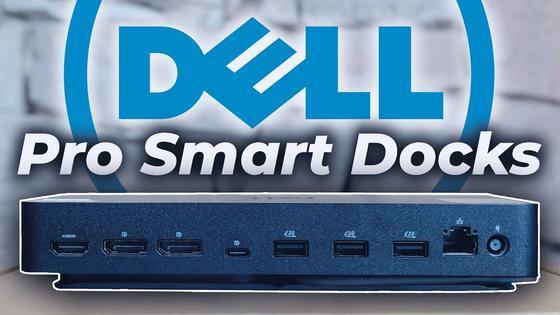
Dell Pro Smart Docks SD25 y SD25TB4 - Presentación del producto y comparativa
¡La mejor estación de acoplamiento Thunderbolt 4 para todos! Presentamos la Dell Pro Smart Dock (SD25) y la Dell Pro Thunderbolt 4 Smart Dock (SD25TB4). Compatibilidad universal gracias a USB-C 3.2 Gen 2 / Thunderbolt 4 para portátiles de todos los fabricantes (XPS, Inspiron, L
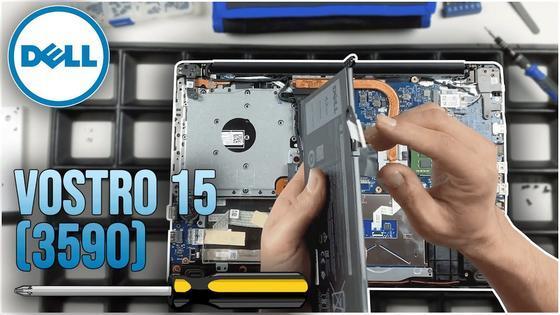
Dell Vostro 15 (3590) por dentro – Cambiar RAM, SSD, batería, ventilador
¡Repuestos para Dell Vostro 15 (3590) y reparación profesional en ipc-computer.de! Kits de tornillos, alfombrilla de trabajo y mucho más en la tienda. ¿Problemas? ¡Te ayudamos! ¡Síguenos en Instagram! #dell #Guía #Reparar
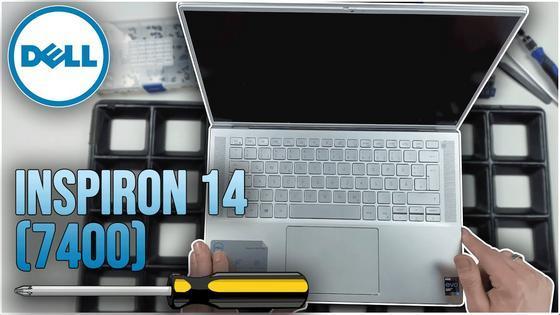
Dell Inspiron 14 (7400) por dentro - Cambiar RAM, SSD, batería, ventilador
Repuestos para Dell Inspiron 14 (7400) y modelos similares (7400-VY8JW, 7400-927R4). ¿Problemas? Registra tu equipo para una reparación profesional. Información sobre el kit de tornillos y alfombrilla de goma. ¡Síguenos en Instagram! #dell #Guía #Reparar
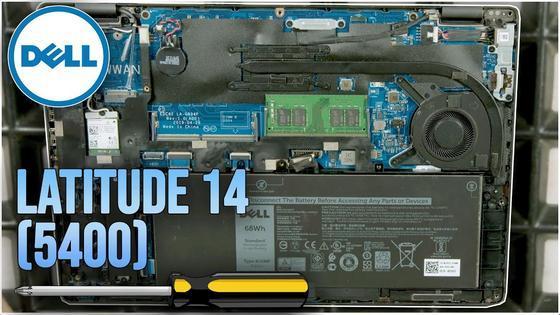
Dell Latitude 14 (5400) por dentro - Cambiar RAM, SSD, batería y ventilador
Repuestos para Dell Latitude 14 (5400) y modelos idénticos. Encuentra todos los componentes necesarios o registra tu equipo para una reparación profesional. ¡Visita ipc-computer.de para más detalles!

¡El mejor lápiz stylus para portátiles y tabletas Dell!
¡Todo sobre el Dell Premium Active Pen PN579X y el stylus de IPC! Consulta la compatibilidad para dispositivos Latitude, XPS, Inspiron y Precision. App Dell Pen Control para AES. Reparaciones profesionales y accesorios (juegos de tornillos, tapetes) en IPC-Computer. Síguenos en Instag
Dell Lápiz Stylus PN579x - Presentación y configuración del Dell Premium Active Pen
¡Reseña del Dell Premium Active Pen PN579X! Funciona con cualquier dispositivo MPP o AES. Compatible con modelos Dell Latitude, XPS, Inspiron, Precision. Lista completa de compatibilidad en el sitio de soporte de Dell. La app Dell Pen Control necesita AES. ¡Cómpralo ahora en IPC-Computer!
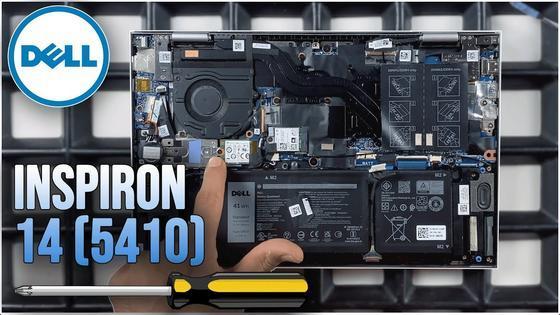
Dell Inspiron 14 (5410) por dentro: cambiar RAM, SSD, batería, ventilador
Guía de reparación para Dell Inspiron 14 (5410). Encuentra piezas de repuesto para tu dispositivo o envíalo para reparación profesional. Compatible con Inspiron 14 (5410-D3D7T, -23WHR, -3TDPT). VideoID: 4sZmHHWedUE
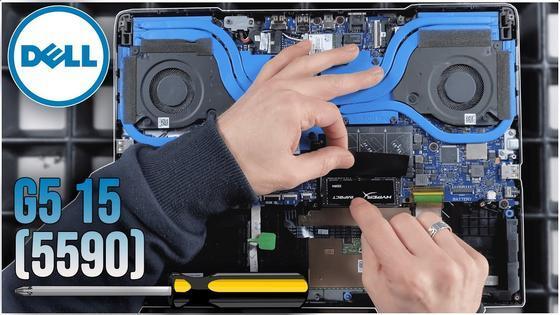
Dell G5 15 (5590) por dentro - Cambiar RAM, SSD, batería y ventilador
Puedes encontrar repuestos para Dell G5 15 (5590) y modelos similares (como 5590-XXXX) en ipc-computer.de. También es posible la reparación profesional a través de ipc-computer.de/repair. #dell #Guía #Reparación
Dell Vostro 15 (3500) DDR4 por dentro: cambiar RAM, SSD, batería y ventilador
En este video te mostramos cómo instalar fácilmente la batería, el SSD, la RAM y otros repuestos en tu notebook Dell Vostro (tras quitar la tapa inferior). Para reparaciones profesionales, puedes registrar tu dispositivo.
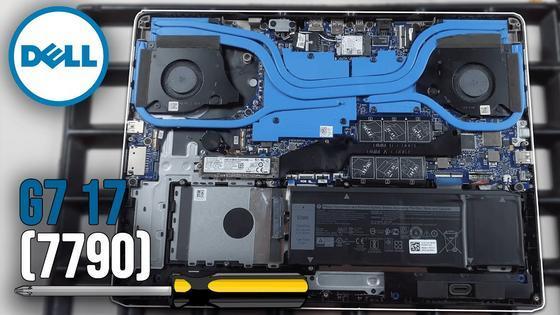
Dell G7 17 (7790) por dentro: Cómo cambiar RAM, SSD, batería y ventiladores
En este video mostramos cómo quitar la parte inferior del Dell G7 17 (7790) y localizar/cambiar componentes como el SSD, la batería y la RAM. Reparación profesional disponible en caso de problemas. #dell #guía #reparación
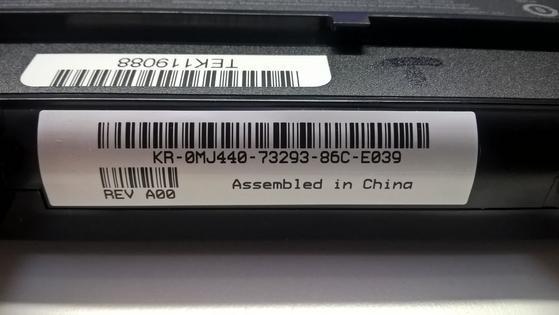
Batería de portátil DELL Y9943 Falsificaciones en el mercado: la revisión del número de serie confirma que se trata de una BATERÍA FALSA
Esta semana nuestro departamento de control de calidad ha detectado nuevamente irregularidades en una supuesta batería DELL original. Estas características indican una réplica/falsificación: Falta la etiqueta DELL con código QR, Caja estándar marrón con inserto de espuma y etiquetas poco típicas para DELL, Fabricado en…