Memoria del portátil / RAM
¿Por qué comprar memoria RAM de un ordenador IPC?
- Nuestra garantía de calidad garantiza un uso seguro.
- ¡Ahora nuevo! Nuestra RAM de la nueva marca Asus JoGeek
- Nuestro buscador de módulos de RAM le ayuda a encontrar la memoria RAM adecuada de forma rápida y sencilla.
- Soporte técnico gratuito para preguntas sobre la memoria RAM.

Encuentre la batería adecuada por modelo o características
S26461-F4083-L501 Fujitsu 128GB (1X128GB) 1RX4 DCPMM-2666 ECC
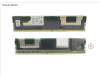
más gastos de envío
S26461-F4083-L502 Fujitsu 256GB (1X256GB) 2RX4 DCPMM-2666 ECC
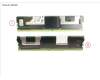
más gastos de envío
V26808-B5003-F301 Fujitsu MEMORY 4GB DDR4-2133 UD
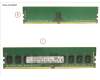
más gastos de envío
V26808-B5003-F901 Fujitsu MEMORY 4GB DDR4-2133_ L UD
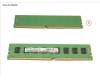
más gastos de envío
V26808-B5003-K308 Fujitsu MEMORY 4GB DDR4-3200 UNB
más gastos de envío
V26808-B5003-K309 Fujitsu MEMORY 4GB DDR4-3200 UNB
más gastos de envío
V26808-B5004-F301 Fujitsu MEMORY 8GB DDR4-2133 UD
más gastos de envío
V26808-B5004-F901 Fujitsu MEMORY 8GB DDR4-2133/2400_L UD
más gastos de envío
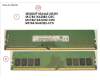
V26808-B5004-G302 Fujitsu MEMORY 8GB DDR4-2400 UD
más gastos de envío
V26808-B5004-J678 Fujitsu MEMORY 8GB DDR4-2933 UNB
más gastos de envío
La última memoria de nuestra gama
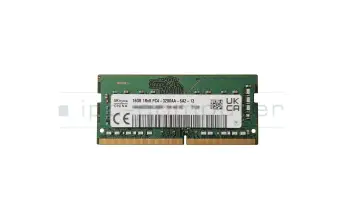
Hynix HMAA2GS6CJR8N-XN memoria 16GB DDR4-RAM
más gastos de envío
Substituto para Acer KN.16G0G.036 memoria 16GB DDR4-RAM
más gastos de envío
Substituto para Acer KN.16G01.011 memoria 16GB DDR4-RAM
más gastos de envío
Substituto para Acer KN.16G0L.004 memoria 16GB DDR4-RAM
más gastos de envío
Substituto para Apacer D23.2726CS.001 memoria 16GB DDR4-RAM
más gastos de envío
Substituto para Kingston 9995700-E41.A00G memoria 16GB DDR4-RAM
más gastos de envío
Substituto para Kingston ACR32D4S2S8MF-16 memoria 16GB DDR4-RAM
más gastos de envío
Substituto para Acer KN.16G07.040 memoria 16GB DDR4-RAM
más gastos de envío
Alternativa para Lenovo 01FR321 memoria 16GB DDR4-RAM
más gastos de envío
Alternativa para Asus 03A08-00061900 memoria 16GB DDR4-RAM
más gastos de envío
Alternativa para Lenovo 5M30V06924 memoria 16GB DDR4-RAM
más gastos de envío
Alternativa para HP 937438-855 memoria 16GB DDR4-RAM
más gastos de envío
Alternativa para Kingston 9995624-E54.A00G memoria 16GB DDR4-RAM
más gastos de envío
Alternativa para Kingston ACR26D4S9S8ME-8 memoria 16GB DDR4-RAM
más gastos de envío
Alternativa para Crucial CT16G4SFRA266 memoria 16GB DDR4-RAM
más gastos de envío
Alternativa para Fujitsu FUJ:CA46212-5721 memoria 16GB DDR4-RAM
más gastos de envío
Hynix HMA82GS6CJR8N-VK memoria 16GB DDR4-RAM
más gastos de envío
Alternativa para Samsung M471A2K43CB1-CTD memoria 16GB DDR4-RAM
más gastos de envío
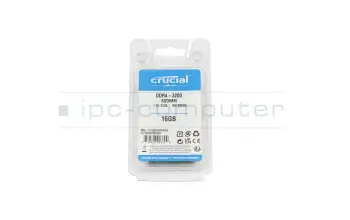
Crucial CT16G4SFD832A memoria 16GB DDR4-RAM
más gastos de envío
Crucial CT16G4SFRA32A memoria 16GB DDR4-RAM
más gastos de envío
Substituto para Acer KN.16G04.013 memoria 16GB DDR4-RAM
más gastos de envío
Substituto para G.Skill F4-2133C15S-16GRS memoria 16GB DDR4-RAM
más gastos de envío
Substituto para Acer KN.16G0G.035 memoria 16GB DDR4-RAM
más gastos de envío
Substituto para Kingston KVR32S22D8/16 memoria 16GB DDR4-RAM
más gastos de envío
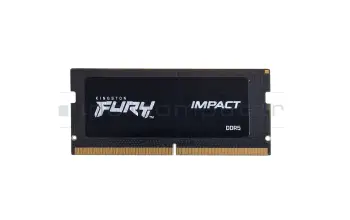
Kingston KF556S40IB-16 memoria 16GB DDR5-RAM
más gastos de envío
¿Qué hay que tener en cuenta al actualizar la memoria RAM?
En primer lugar hay que comprobar si es posible una ampliación de la memoria RAM. Para comprobar esto tienes que mirar dentro del cuaderno. Algunos modelos de portátiles tienen una puerta de servicio, pero puede ocurrir que haya que quitar toda la parte inferior del dispositivo.
Ahora debería poder ver si los módulos de RAM existentes están soldados o si hay una ranura disponible. Sólo si hay una ranura disponible, es posible una expansión de la RAM. Si no hay ninguna ranura libre disponible, todavía existe la posibilidad de intercambiar un módulo de RAM existente con un módulo de mayor capacidad.
Si se puede actualizar la memoria RAM, se debe comprobar la capacidad máxima del nuevo SO-DIMM. La memoria total menos la memoria ya instalada da la máxima actualización de memoria posible. Ejemplo: Suponiendo que su cuaderno puede dirigir un máximo de 20 GB. Ya hay 12 GB instalados. Esto significa que la capacidad de memoria disponible o ampliable en este caso es de 8 GB.
Interesting articles on the subject of notebook RAM memory
Laptop RAM tauschen/erweitern - Alles was sie wissen müssen
Wollen Sie noch mehr Rechenpower aus ihrem Gerät raus holen, ist eine Aufrüstung des RAM eine Möglichkeit. In diesem Video erklären wir wie man zuerst an die passende Stelle gelangt und anschließend die RAM erweitern oder tauschen kann.

Arbeitsspeicher aufrüsten – was muss beachtet werden?
Wenn das alte Notebook nicht mehr in der Geschwindigkeit arbeitet wie gewohnt ist es möglicherweise sinnvoll, den Arbeitsspeicher aufzurüsten. Oft reicht das schon, um den lahmen Alten wieder auf Trab zu bringen.

JoGeek by Asus
JoGeek ist das neue Tochterunternehmen von Asus, welches universale Ersatzteile für Notebooks anbietet. Der passende JoGeek Arbeitsspeicher bietet die optimale Möglichkeit, am schnellsten und kostengünstigsten sofort mehr Leistung aus Ihrem Notebook rauszuholen.
Does the memory fit my device?
If you are unsure whether the RAM module fits your notebook, this video provides a short and clear answer to all important questions about compatibility.
Arbeitsspeicher im SALE
Acer KN.8GB07.028 original memoria 8GB DDR3L-RAM
más gastos de envío
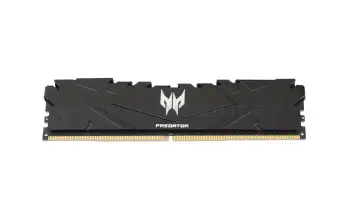
ADATA AM2V48UC8W1-BFES memoria 8GB DDR5-RAM DIMM (Predator)
más gastos de envío
ADATA AO2V48UC8W1-BHLS memoria 8GB DDR5-RAM DIMM (Predator)
más gastos de envío
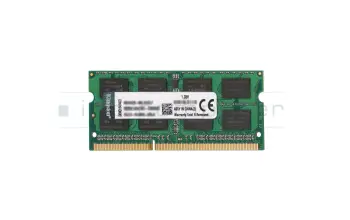
Alternativa para Acer KN.4GB0G.026 memoria 8GB DDR3L-RAM
más gastos de envío
Alternativa para Acer KN.4GB0G.029 memoria 8GB DDR3L-RAM
más gastos de envío
Alternativa para Acer KN4GB0G029 memoria 8GB DDR3L-RAM
más gastos de envío
Alternativa para Apacer D23.3528W1.002 memoria 16GB DDR5-RAM
más gastos de envío
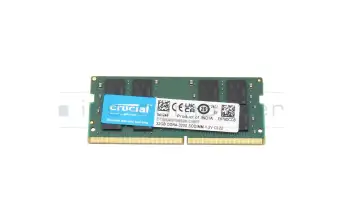
Alternativa para Apacer D43.27304S.002 memoria 32GB DDR4-RAM
más gastos de envío
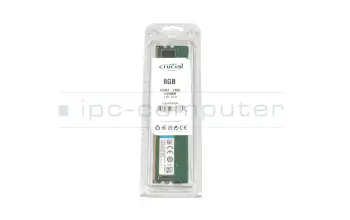
Alternativa para Asus 03A08-00010700 memoria 8GB DDR4-RAM DIMM
más gastos de envío
Alternativa para Asus 03A08-00011200 memoria 8GB DDR4-RAM DIMM
más gastos de envío
Alternativa para Asus 03A08-00061900 memoria 16GB DDR4-RAM
más gastos de envío
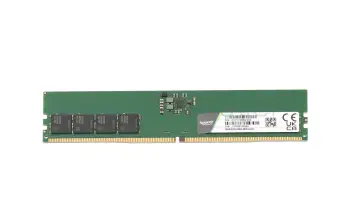
Alternativa para Crucial CT16G48C40U5.M8A memoria 16GB DDR5-RAM DIMM
más gastos de envío
Alternativa para Crucial CT16G4SFRA266 memoria 16GB DDR4-RAM
más gastos de envío
Alternativa para Crucial CT48G56C46S5 memoria 16GB DDR5-RAM
más gastos de envío
Alternativa para Crucial CT8G48C40U5 memoria 8GB DDR5-RAM DIMM (Predator)
más gastos de envío
Alternativa para Fujitsu FUJ:CA46212-5721 memoria 16GB DDR4-RAM
más gastos de envío
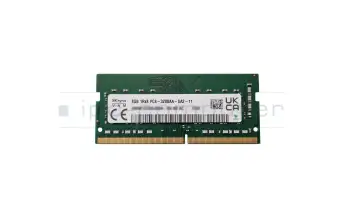
Alternativa para HP 862398-855 memoria 8GB DDR4-RAM
más gastos de envío
Alternativa para HP 913162-001 memoria 8GB DDR4-RAM DIMM
más gastos de envío
Alternativa para HP 937438-855 memoria 16GB DDR4-RAM
más gastos de envío
Alternativa para Hynix HMCG78AGBSA memoria 16GB DDR5-RAM

más gastos de envío
Alternativa para Kingston 9995624-E54.A00G memoria 16GB DDR4-RAM
más gastos de envío
Alternativa para Kingston ACR26D4S9S8ME-8 memoria 16GB DDR4-RAM
más gastos de envío
Alternativa para Kingston KVR32S22D8/32 memoria 32GB DDR4-RAM
más gastos de envío
Alternativa para Lenovo 01FR321 memoria 16GB DDR4-RAM
más gastos de envío
Alternativa para Lenovo 5M30V06924 memoria 16GB DDR4-RAM
más gastos de envío
Cómo encontrar rápidamente la memoria adecuada
Los portátiles sólo requieren el tipo de memoria RAM SO-DIMM. Para encontrar la RAM adecuada, tiene la posibilidad de buscar a través del modelo de su portátil o a través de nuestro Buscador de Módulos de RAM.
Para encontrar una memoria adecuada para su modelo, por favor busque las especificaciones del dispositivo en la placa de identificación de su portátil. Donde puedes encontrarlos te mostramos aquí. Después puedes ver los elementos coincidentes en la categoría de RAM.
Alternativamente puede navegar a la memoria adecuada usando el Buscador de Módulos de RAM. Usando los filtros puedes encontrar rápidamente la memoria que estás buscando. Puede ser filtrado por capacidad, tipo de memoria, reloj (velocidad) y muchos otros valores. Si no conoce los datos técnicos de la memoria RAM que necesita, nuestro artículo de preguntas frecuentes puede ayudarle. Le mostramos con qué herramientas puede determinar si tiene un tipo de memoria DDR3, DDR3L o DDR4 y cómo se pueden leer los demás datos técnicos.
Todos los portátiles modernos de calidad hoy en día utilizan una operación de dos canales, la llamada operación de doble canal. Por lo tanto, sería ventajoso que los módulos de memoria procedieran del mismo fabricante y tuvieran la misma capacidad y velocidad de reloj. De lo contrario, pueden surgir problemas en el funcionamiento de doble canal.