Cable de pantalla para portátiles/notebooks
¿Por qué comprar el nuevo cable de la pantalla de IPC-Computadora?
- Sólo el cable de la pantalla original
- Los mejores precios y la entrega más rápida posible
- Somos distribuidores oficiales de piezas de repuesto de todos los fabricantes de ordenadores portátiles dignos de mención.
- Soporte gratuito alrededor del intercambio de cables de la pantalla
Los últimos cables de exposición en nuestra tienda
14005-03680500 original Asus cable de pantalla LED eDP 40-Pin 300/360Hz
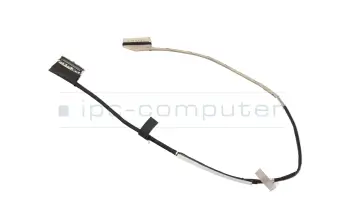
más gastos de envío
50.A6TN2.006 original Acer cable de pantalla LED 30-Pin
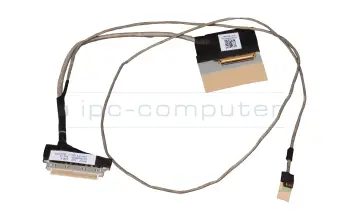
más gastos de envío
14005-03680000 original Asus cable de pantalla LED 40-Pin (165HZ/144HZ)
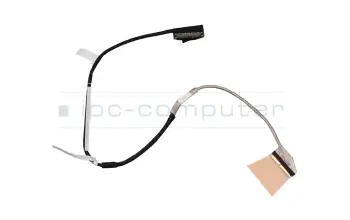
más gastos de envío
K1N-3040251-J36 original MSI cable de pantalla LED 40-Pin
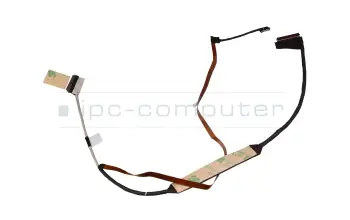
más gastos de envío
K1N-3040308-H39 original MSI cable de pantalla LED eDP 40-Pin
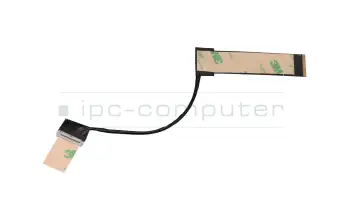
más gastos de envío
50.HEFN2.003 original Acer cable de pantalla LED eDP 30-Pin
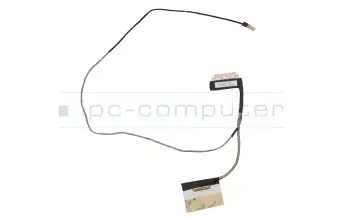
más gastos de envío
50.Q7KN2.011 original Acer cable de pantalla LED eDP 30-Pin
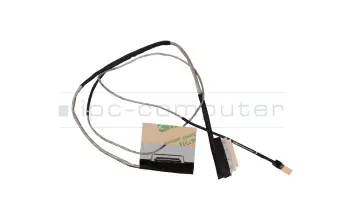
más gastos de envío
50.Q7KN2.012 original Acer cable de pantalla LED eDP 40-Pin 120/144HZ
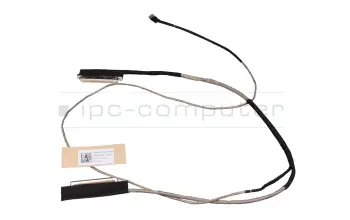
más gastos de envío
50.K3MN2.005 original Acer cable de pantalla LED eDP 30-Pin (FHD)
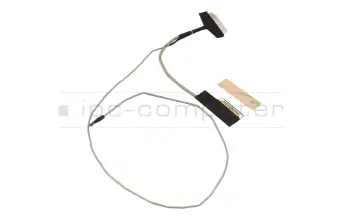
más gastos de envío
50.QC6N2.001 original Acer cable de pantalla LED eDP 40-Pin

más gastos de envío
14005-01890100 original Asus cable de pantalla LED eDP 30-Pin

más gastos de envío
01ER028 original Lenovo cable de pantalla LED eDP 30-Pin FHD
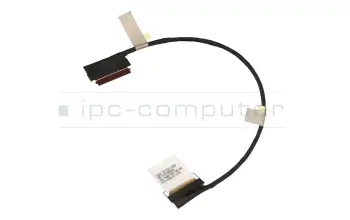
más gastos de envío
5C10Q60138 original Lenovo cable de pantalla LED eDP 30-Pin
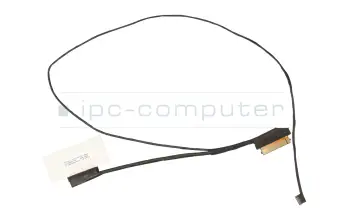
más gastos de envío
50.GEQN7.001 original Acer cable de pantalla LED eDP 30-Pin
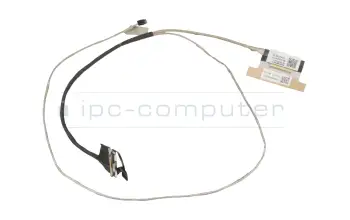
más gastos de envío
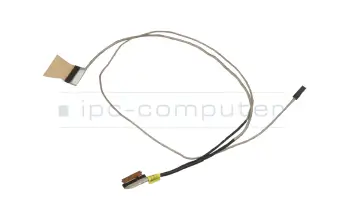
L25377-001 original HP cable de pantalla LED eDP 30-Pin (FHD)
más gastos de envío
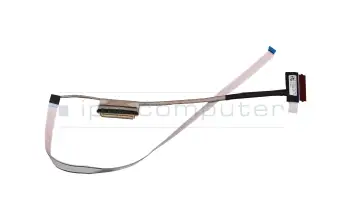
5C10S30064 original Lenovo cable de pantalla LED eDP 30-Pin
más gastos de envío
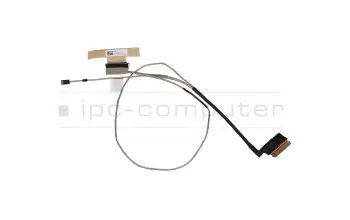
50.HGLN7.005 original Acer cable de pantalla LED eDP 30-Pin
más gastos de envío
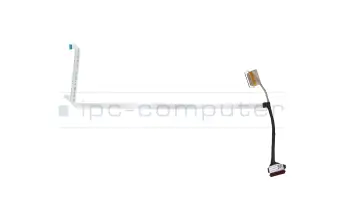
5C10S30034 original Lenovo cable de pantalla LED 30-Pin
más gastos de envío
40074191 original Medion cable de pantalla LED 30-Pin
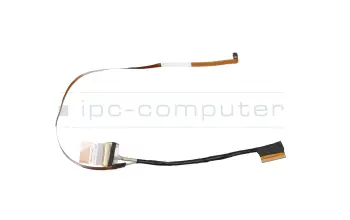
más gastos de envío
14005-02210100 original Asus cable de pantalla LED 30-Pin
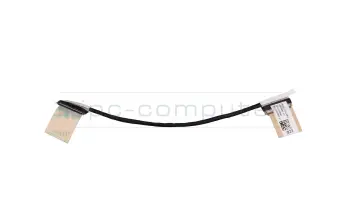
más gastos de envío
50.HWDN7.003 original Acer cable de pantalla LED eDP 30-Pin
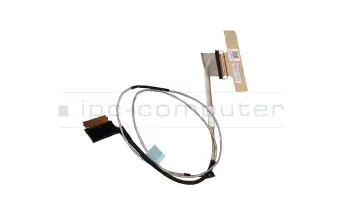
más gastos de envío
K1N-3040121-H58 original MSI cable de pantalla LED 30-Pin
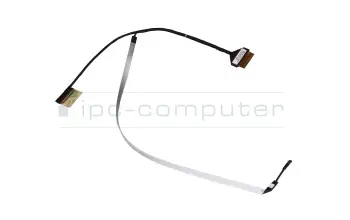
más gastos de envío
L63615-001 original HP cable de pantalla LED 30-Pin
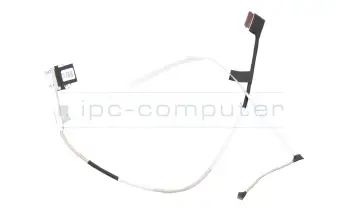
más gastos de envío
50.A6MN2.006 original Acer cable de pantalla LED eDP 30-Pin
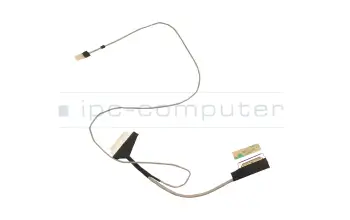
más gastos de envío
M81758-001 original HP cable de pantalla LED 40-Pin
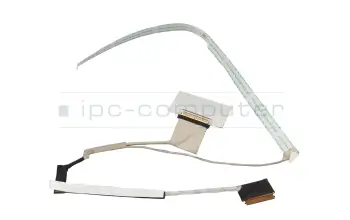
más gastos de envío
Encontrar los cables de pantalla adecuados por modelo o características
M26155-001 HP CBL LVDS FFC FHD 332mm EliteOn

más gastos de envío
M26170-001 HP CBL LVDS FFC FHD cable 362mm E
más gastos de envío
M45527-001 HP CABLE LCD QHD
más gastos de envío
M18190-001 HP CABLE LCD NON-TS
más gastos de envío
M45178-001 HP CABLE LCD FHD 300Hz
más gastos de envío
M38808-001 HP CABLE LCD NTS
más gastos de envío
M52060-001 HP CABLE LCD
más gastos de envío
M73718-001 HP CABLE LCD W WEBCAM QHD165HZ FH
más gastos de envío
M23644-001 HP CABLE LCD FHD
más gastos de envío
M30801-001 HP CABLE LCD CABLE TGL TS
más gastos de envío
Los últimos cables de pantalla de nuestra gama
14005-03710000 original Asus cable de pantalla LED eDP 40-Pin

más gastos de envío
L51097-001 original HP cable de pantalla LED 30-Pin

más gastos de envío
14005-03410200 original Asus cable de pantalla LED eDP 40-Pin

más gastos de envío
50.HSFN2.003 original Acer cable de pantalla LED eDP 30-Pin

más gastos de envío
5C10S30059 original Lenovo cable de pantalla LED eDP 30-Pin

más gastos de envío
14005-04400300 original Asus cable de pantalla LED eDP 30-Pin IPS

más gastos de envío
Passendes Displaykabel für Ihr Laptop?
Displays werden heutzutage nur noch von wenigen Herstellern produziert und könnten daher bei Typgleicheit untereinander ausgetauscht werden. Das geht beim Displaykabel nicht, da diese mit dem Mainboard des jeweiligen Laptops in Verbindung stehen. Das passende Displaykabel finden Sie in unserem Shop also nicht über den Hersteller des Kabels, sondern am einfachsten über die Modellnummer Ihres Laptops.
Laptop Display-Kabel im SALE
Sonderaktionspreise, solange Vorrat reicht!
14005-01890100 original Asus cable de pantalla LED eDP 30-Pin
más gastos de envío
14005-01890000 original Asus cable de pantalla LED eDP 30-Pin
más gastos de envío
K1N-3040027-H39 original MSI cable de pantalla LED eDP 40-Pin
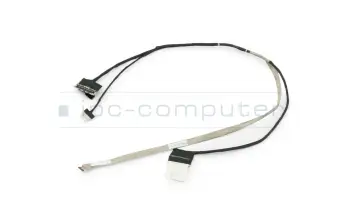
más gastos de envío
K1N-3040067-H39 original MSI cable de pantalla LED eDP 30-Pin
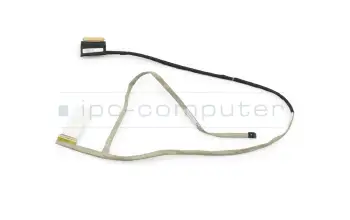
más gastos de envío
736277-001 original HP cable de pantalla LED 40-Pin
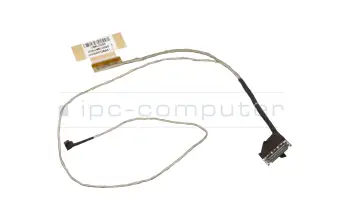
más gastos de envío
50.GM1N2.008 original Acer cable de pantalla LED eDP 30-Pin
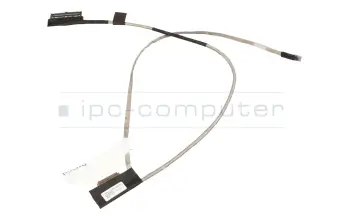
más gastos de envío
50.T6BM3.005 original Acer cable de pantalla LVDS 30-Pin
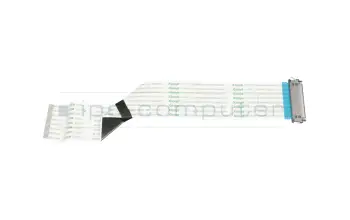
más gastos de envío
01ER028 original Lenovo cable de pantalla LED eDP 30-Pin FHD
más gastos de envío
14005-01421800 original Asus cable de pantalla LED eDP 40-Pin

más gastos de envío
14005-02660100 original Asus cable de pantalla LED 30-Pin
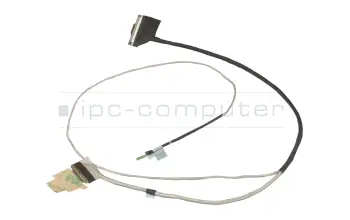
más gastos de envío
14005-01980100 original Asus cable de pantalla LED eDP 30-Pin
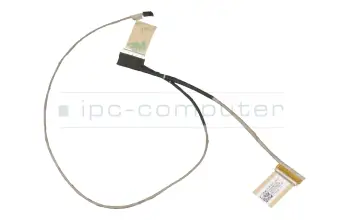
más gastos de envío
450.0DV07.0011 original Wistron cable de pantalla LED eDP 30-Pin
más gastos de envío
5C10Q60138 original Lenovo cable de pantalla LED eDP 30-Pin
más gastos de envío
L25376-001 original HP cable de pantalla LED eDP 30-Pin (HD)
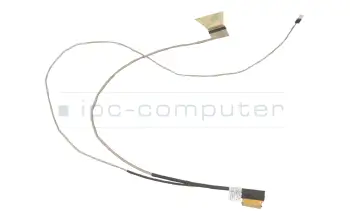
más gastos de envío
50.GEQN7.001 original Acer cable de pantalla LED eDP 30-Pin
más gastos de envío
14005-01820000 original Asus cable de pantalla LED eDP 30-Pin
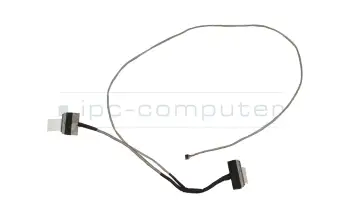
más gastos de envío
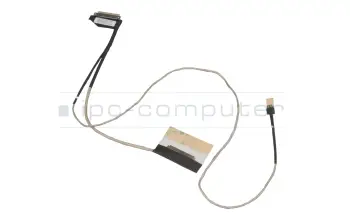
50.Q5AN2.009 original Acer cable de pantalla LED eDP 40-Pin 144Hz
más gastos de envío
L22520-001 original HP cable de pantalla LED eDP 30-Pin (FHD)
más gastos de envío
L25377-001 original HP cable de pantalla LED eDP 30-Pin (FHD)
más gastos de envío
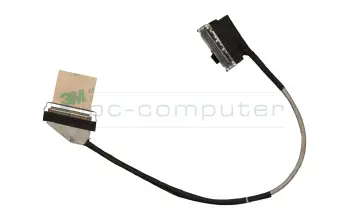
01YU260 original Lenovo cable de pantalla LED eDP 40-Pin
más gastos de envío
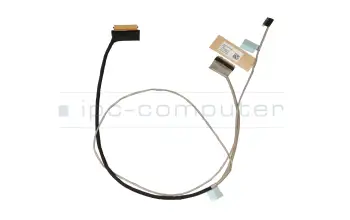
14005-02720100 original Asus cable de pantalla LED eDP 30-Pin
más gastos de envío
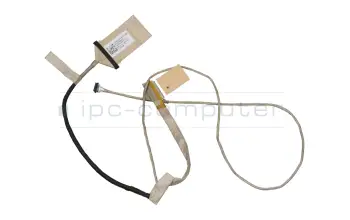
14005-0204000 original Asus cable de pantalla LED eDP 40-Pin
más gastos de envío
14005-02390000 original Asus cable de pantalla LED eDP 30-Pin

más gastos de envío
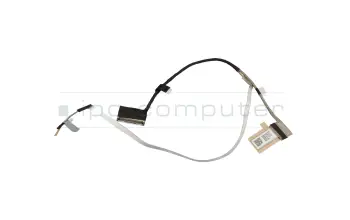
14005-03300100 original Asus cable de pantalla LED eDP 30-Pin
más gastos de envío
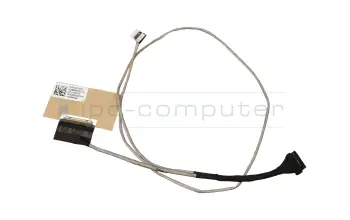
5C10R34473 original Lenovo cable de pantalla LED eDP 30-Pin
más gastos de envío
Interessante Beiträge Rund um das Thema Notebook Displaykabel
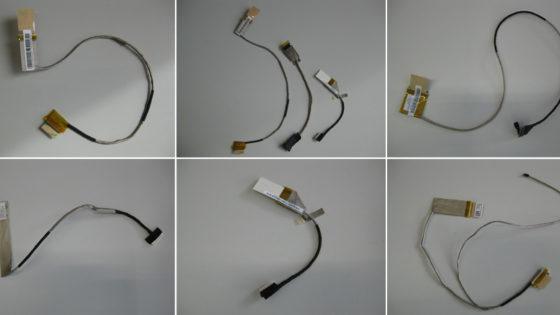
Sind alle Displaykabel kompatibel?
Sind Notebook Displaykabel unterschiedlicher Laptops zueinander kompatibel, wenn typgleiche Displays verwendet werden?
Bildschirm geht nicht an - Wackelkontakt am Displaykabel
In diesem Video erklären wir einen geläufigen Lösungsansatz für Probleme dieser Art. Wir zeigen euch wie ihr beide Seiten des Displaykabels auf möglichen Wackelkontakt oder Kabelbruch checken könnt.
Was ist ein Notebook Displaykabel?
Displaykabel sind sind unauffällig aber trotzdem essentiell wichtiger Teil aller Notebooks. In diesem Video erklären wir einige der Details und Besonderheiten von verschiedenen Displaykabeln.
Displaykabel hat sich gelöst
Wenn die Hintergrundbeleuchtung ausgefallen ist, wird der Bildschirm eures Notebooks z.B. die Desktopsymbole nur schemenhaft anzeigen. Das kann verschiedenen Ursachen haben.
Notebook Display Kabel FAQ
Alle wichtigen Fragen und Antworten rund ums Thema Display Kabel
- Account verwalten
- Accounting
- Acer
- Akku - Austausch, Reparatur & Service
- Akku - Diagnose & Fehlerbehebung
- Akku - Entsorgung & Umwelt
- Akku - Grundlagen & Begriffe
- Akku - Kauf, Garantie & Kompatibilität
- Akku - Nutzung, Laden & Pflege
- Alienware
- Apple
- Asus
- Captiva
- Clevo
- Dell
- Display - Austausch, Reparatur & Service
- Display - Diagnose & Fehlerbehebung
- Display - Grundlagen & Begriffe
- Display - Kauf & Kompatibilität
- Docking - Einrichtung & Nutzung
- Docking - Fehlerbehebung & Verbindungsprobleme
- Docking - Grundlagen & Begriffe
- Docking - Kauf & Kompatibilität
- Docking - Stromversorgung & Laden
- Docking - Treiber & Software
- Fragen nach der Bestellung
- Fragen vor der Bestellung
- Fragen zu IPC
- Fujitsu
- General
- Graka - Aufrüsten und Erweiterungen
- Graka - Austausch, Reparatur & Service
- Graka - Diagnose & Fehlerbehebung
- HP
- Hilfe bei der Ersatzteil-Suche
- Händlerkonto
- IPC general
- Lenovo
- Lüfter - Austausch, Reparatur & Service
- Lüfter - Diagnose & Fehlerbehebung
- Lüfter - Gefahren durch Überhitzung
- Lüfter - Grundlagen & Begriffe
- Lüfter - Prävention & Kühlung verbessern
- MSI
- Marktlage
- Medion
- NAS
- Netzteil - Diagnose & Fehlerbehebung
- Netzteil - Kaufberatung & Shop
- Netzteil - Kompatibilität & Leistung
- Optical Drives
- PC Netzteile
- Pen - Austausch, Reparatur & Service
- Pen - Diagnose & Fehlerbehebung
- Pen - Einrichtung & Verbindung
- Pen - Grundlagen & Begriffe
- Pen - Kauf & Kompatibilität
- RAM - Diagnose & Fehlerbehebung
- RAM - Einbau & Aufrüstung
- RAM - Kauf & Kompatibilität
- RAM - Markt & Preise
- RAM - Systeminformationen auslesen
- Reparatur - Daten & Datensicherung
- Reparatur - Datenrettung
- Reparatur - Garantie & Herstellerservice
- Reparatur - Kosten, Dauer, Ablauf & Status
- Reparatur - Reparierbarkeit & Ersatzteile
- Reparatur - Versand, Abholung & Verpackung
- Return
- SSD - Aufrüstbarkeit & Kompatibilität
- SSD - Austausch, Reparatur & Service
- SSD - Daten und Sicherheit
- SSD - Diagnose & Fehlerbehebung
- SSD - Grundlagen & Begriffe
- Tastatur - Austausch, Reparatur & Service
- Tastatur - Diagnose & Fehlerbehebung
- Tastatur - Kauf & Kompatibilität
- USB
- Windows 11
Account verwalten
- How can I delete my account
You can delete your account incl. all orderdatas under the following link
Accounting
- Can I pay in advance without hesitating? Can I trust in a fair business partner
- Can I buy on invoice
The purchase on account in the IPC online store is easily possible via "PayPal invoice purchase". Please keep in mind that you do not have to transfer the money to IPC-Computer, but to PayPal. On our info page on payment methods you will find more information.
- Can I cancel or change my payment?
Please contact us by email. Our team will be happy to assist you and handle the cancellation or adjustment of your payment.
- What is 3D Secure
3D Secure is a technology used by banks, to make your online banking more secure.
After entering the three-digit security code from the back of your card you are redirected to website, that is specific to your bank. There you will have to enter a password, a one-time key or provide another form of identification. Exactly which methods are possible or even mandatory is up to your bank to decide. If you want to use 3D secure is not up to you to decide, it is either implemented in the shop or not or required by the bank.
The thought behind 3D Secure is that not all information needed to make a purchase is on your card. This make your card useless to thieves even for online purchases.
It is known under different names such as "Verified by VISA".
- What should I do if I paid the wrong amount?
In this case, please contact us as soon as possible so that we can arrange for a refund or reimbursement of the amount.
- What do I do in the case of a double payment
If there was a double payment in your order by mistake, please send us a request using contact form. Please select "Question about order, invoice, delivery time", our service team will process your request as soon as possible.
- What do I do if I have also transferred money to IPC-Computer when making a purchase via Amazon
If you have also transferred the amount directly to IPC-Computer when buying via Amazon, we will of course refund you the amount paid twice. Please write an e-mail to buchhaltung@ipc-computer and send us your bank details, please also add the invoice paid to Amazon to the e-mail so that we can match them.
- What payment methods does IPC-Computer accept?
We offer the following payment options: PayPal, American Express (AMEX), Mastercard, Visa, prepayment, and payment by invoice.
- How long does it take for the amount to be refunded when paying by credit card?
Refunds are typically processed within 3 to 5 business days and will be credited directly to your credit card.
Acer
- ¿Cuánto tiempo dura un portátil Acer?
Un portátil Acer suele durar, de media, entre 3 y 5 años. Con un buen mantenimiento y un uso normal, muchos modelos pueden funcionar entre 5 y 7 años, o incluso más. La vida útil depende en gran medida de la gama del modelo (Consumer frente a Premium), la intensidad de uso y el mantenimiento (refrigeración, batería). Además, en nuestra tienda encontrará numerosas piezas de repuesto con las que podrá prolongar la vida útil de su portátil y evitar que se estropee por completo.
Si tiene problemas con su portátil Acer o necesita ayuda, IPC-Computer le ofrece la solución adecuada para que pueda prolongar la vida útil de su dispositivo. Si ya conoce su modelo, puede encontrar directamente las piezas de repuesto adecuadas mediante nuestra función de búsqueda optimizada, o bien consultar nuestras ofertas de piezas de repuesto Acer directamente aquí.
Nuestro chatbot inteligente está a su disposición en todo momento, tanto si necesita ayuda para buscar piezas de repuesto, como si tiene preguntas sobre su pedido o devolución, o si desea información general sobre nuestro servicio y nuestros productos. Para consultas especiales, puede ponerse en contacto con nosotros por correo electrónico en info@ipc-computer.de o por teléfono en el +49 7823 96 123-0.
- ¿Es Acer una marca barata?
Acer suele percibirse como una marca económica que se centra en ofrecer una buena relación calidad-precio, pero no se considera necesariamente una marca de bajo coste. El fabricante taiwanés ofrece una amplia gama de dispositivos, que abarca desde portátiles básicos y económicos (Aspire) hasta potentes equipos para juegos (Predator). Sin embargo, la calidad puede variar en función de la serie.
Nuestra gran evaluación del servicio de los fabricantes de portátiles
En el pasado, IPC-Computer ha analizado en profundidad tanto los aspectos positivos como los negativos de la marca Acer. En el marco de nuestra evaluación del servicio de los fabricantes de portátiles, hemos valorado a Acer en función de diversos factores, entre ellos los plazos de entrega, los precios y la calidad. Le hemos otorgado una nota global de 2,2. Si desea saber más sobre el fabricante Acer, encontrará más información en nuestro artículo detallado.
- ¿Por qué las reparaciones en IPC-Computer son más sostenibles y, en algunos casos, incluso más económicas que en Acer?
La diferencia entre una reparación en IPC-Computer y el servicio técnico clásico de Acer radica principalmente en el enfoque técnico y en el tratamiento de los componentes defectuosos. Mientras que Acer suele optar por la sustitución completa de módulos enteros —por ejemplo, placas base— en caso de reparación, IPC-Computer se centra en la reparación específica de componentes individuales. Esto hace que la reparación sea a menudo más económica, más respetuosa con los recursos y más sostenible a largo plazo.
Resumen de las razones más importantes:
- Reparación específica de componentes individuales en lugar de sustitución
completa. En caso de avería, Acer suele ofrecer únicamente la sustitución completa del componente afectado o incluso de todo el dispositivo.
IPC-Computer, por el contrario, analiza el daño con precisión y repara los componentes individuales defectuosos.
Algunos ejemplos típicos son los daños en los conectores de alimentación, los cortocircuitos en el circuito de entrada o los circuitos de carga defectuosos: reparaciones que se llevan a cabo de forma profesional y fiable en nuestro taller especializado a nivel de componentes. Enlace para solicitar la reparación.
De este modo, se conserva tu hardware actual y se evita la generación innecesaria de residuos electrónicos. - Menores costes gracias a la reparación en lugar de la sustitución
Una placa base nueva suele ser el componente más caro de un portátil, a menudo de varios cientos de euros.
Gracias a la reparación específica del punto defectuoso en lugar de una costosa sustitución completa, con IPC-Computer obtienes una relación coste-eficacia mucho mayor.
Lo que para el fabricante puede suponer rápidamente una pérdida total desde el punto de vista económico, en IPC-Computer suele ser reparable de forma económicamente viable. Enlace a la tienda. - Sostenibilidad mediante la conservación de recursos y la prolongación de la vida útil
Cada reparación en lugar de una sustitución reduce el consumo de materias primas escasas, disminuye los residuos electrónicos y ahorra energía que, de otro modo, sería necesaria para la producción y el transporte de nuevos componentes.
De este modo, tu portátil no solo vuelve a estar operativo, sino que también se repara de forma respetuosa con el medio ambiente.
Al mismo tiempo, la reparación prolonga considerablemente la vida útil de tu dispositivo: sigues utilizando la tecnología existente en lugar de desecharla. - Comprobación de calidad y funcionamiento tras cada reparación
. Tras la reparación se lleva a cabo un exhaustivo control técnico final que incluye pruebas de estrés y comprobación del funcionamiento de todas las interfaces.
De este modo nos aseguramos de que tu portátil funcione como nuevo, sin limitaciones ni daños ocultos. - Precios transparentes y tarifas
fijas claras Para reparaciones frecuentes, IPC-Computer ofrece precios fijos estandarizados, por ejemplo, para el cambio de pantalla, la reparación de la toma de corriente, la reparación de la placa base o la actualización a Windows 11.
De este modo, tendrás total transparencia en los costes en todo momento: sin sorpresas, sin costes adicionales ocultos. Enlace a la lista de precios
Conclusión:
las reparaciones de IPC-Computer están mejor pensadas desde el punto de vista técnico, son más sostenibles y, a menudo, más económicas que el servicio técnico del fabricante Acer.
Al reparar componentes individuales defectuosos en lugar de realizar costosas sustituciones completas, ahorras dinero, tiempo y recursos, prolongas la vida útil de tu portátil y, al mismo tiempo, contribuyes a la protección del medio ambiente. - Reparación específica de componentes individuales en lugar de sustitución
- ¿Qué diferencia al servicio técnico especializado de IPC del fabricante Acer?
El taller especializado de IPC te ofrece servicios de máxima calidad técnica y es sinónimo de auténtica calidad artesanal, gran experiencia y cercanía al cliente, lo que supone una clara diferencia respecto al servicio estandarizado del fabricante Acer. En lugar de una costosa sustitución completa, en IPC-Computer obtienes una solución de reparación precisa y sostenible, «Made in Germany».
Nuestras fortalezas de un vistazo:
- Más de 20 años de experiencia en lareparación
deportátiles. Desde hace más de dos décadas, IPC-Computer se especializa en la reparación de portátiles, para casi todas las marcas y modelos.
Esto se traduce en una sólida experiencia práctica, un profundo conocimiento de la electrónica y una calidad constante en cada una de las reparaciones. - Más de 35 000 reparaciones
de portátiles realizadas. Esta impresionante cifra es sinónimo de experiencia, continuidad y confianza técnica.
Cada uno de estos encargos nos aporta nuevos conocimientos sobre puntos débiles típicos, rutinas de diagnóstico eficaces y procedimientos de reparación probados.
Esto convierte a IPC-Computer en uno de los especialistas en reparación de portátiles con más experiencia del ámbito germanoparlante. - Reparación directamente en Alemania
. Todos los envíos se quedan en el país: sin largos trayectos de envío, sin tramitación en el extranjero.
Esto garantiza tiempos de reparación cortos, trazabilidad y el mejor estándar de calidad. - Prueba de funcionamiento, limpieza y control de calidad tras cada reparación
Tras cada reparación se lleva a cabo una revisión técnica completa que incluye pruebas de estrés, limpieza del interior y de los ventiladores, así como un control de calidad final.
De este modo, recibirás tu dispositivo limpio, revisado y listo para usar de inmediato.
Conclusión:
con más de 35 000 reparaciones de portátiles realizadas con éxito y más de 20 años de experiencia, IPC-Computer es sinónimo de fiabilidad, solidez y un profundo conocimiento técnico.
Gracias a su propio taller, a sus métodos de reparación sostenibles y a la calidad «Made in Germany», IPC-Computer ofrece un verdadero valor añadido frente al servicio técnico convencional de Acer. - Más de 20 años de experiencia en lareparación
- ¿Qué dispositivos Acer puede reparar IPC‑Computer?
IPC Computer repara, por regla general, todos los portátiles Acer, así como equipos «todo en uno», monitores y mucho más. Si no está seguro de si podemos reparar su dispositivo, independientemente de su antigüedad o generación. Gracias a nuestros muchos años de experiencia y al acceso directo a piezas de repuesto, nuestro equipo técnico puede reparar de forma profesional tanto las series actuales como los modelos más antiguos.
Entre otros, reparamos:
- Acer Aspire: portátiles clásicos y multimedia para el uso diario y en la oficina
- Acer Predator: portátiles para juegos con potentes placas base y tarjetas gráficas dedicadas
- Acer Extensa, Swift y Nitro: desde dispositivos básicos hasta modelos de gama alta
Nuestro taller especializado interno realiza reparaciones de placas base, conectores de alimentación, pantallas, teclados, ventiladores, baterías, SSD y otros componentes, ya sea a nivel de componentes o mediante la reparación de piezas, dependiendo del tipo de avería. Enlace a la lista de precios.
Aunque Acer ya no ofrezca soporte técnico directo para modelos antiguos o solo ofrezca la sustitución completa, IPC Computer, gracias a su propio almacén de repuestos y a su experiencia en referencias cruzadas, puede en muchos casos reparar el daño original de forma específica y hacer que los dispositivos sean utilizables a largo plazo. Enlace a la solicitud de reparación.
- ¿Qué empresa está detrás de Acer?
Acer Inc., una empresa que cotiza en bolsa, tiene un accionariado muy disperso, aunque la familia del fundador, Stan Shih, sigue desempeñando un papel importante. La empresa taiwanesa, con sede en Taipéi, se fundó en 1976. Mientras que la dirección se centra principalmente en el diseño, el marketing y las ventas, la producción se lleva a cabo en plantas de fabricación subcontratadas.
- ¿Qué servicios adicionales ofrece IPC-Computer que Acer no tiene?
IPC-Computer amplía el servicio clásico de Acer con prestaciones orientadas a la práctica, asesoramiento personalizado y una amplia red de distribuidores especializados; así, como cliente de Acer, tendrás el acceso más rápido y sencillo a piezas de repuesto, accesorios y reparaciones a través de tus canales preferidos.
Resumen de nuestros servicios adicionales:
- Búsqueda de piezas de repuesto por modelo
Solo tienes que buscar en Google, Amazon, ChatGPT, eBay o en la tienda de IPC tu modelo Acer y la categoría de producto deseada (p. ej., pantalla, batería, fuente de alimentación) y siempre encontrarás nuestra oferta, que podrás pedir de forma inmediata y sencilla. - Oferta ampliada de accesorios
Además de piezas de repuesto originales, ofrecemos accesorios compatibles, como estaciones de acoplamiento, módulos de RAM o unidades SSD, perfectamente adaptados a tu portátil Acer.
Ideal para actualizar o mantener tu dispositivo. - Vídeos tutoriales «Mi portátil por dentro»
La serie ofrece vídeos paso a paso sobre cómo abrir de forma segura los portátiles Acer y cambiar sus componentes.
Ideal para usuarios con conocimientos técnicos y reparadores. Enlace a los vídeos. - Chatbot inteligente para ayuda inmediata
Nuestro chatbot te ayuda las 24 horas del día, los 7 días de la semana, con la búsqueda de productos, el asesoramiento sobre piezas de repuesto y los pedidos.
Rápido, sencillo y siempre disponible. - Compromiso de solución de IPC:
al comprar una pieza de recambio, el importe se descontará, si lo deseas, en una reparación posterior o en la compra de un portátil de sustitución.
Así mantienes la flexibilidad y recibes un asesoramiento justo. Enlace al compromiso de solución. - Reparaciones a precio
fijo Precios fijos claros para trabajos habituales como el cambio de pantalla, la reparación de la toma de corriente, la actualización a Windows 11 o la reparación de la placa base.
Siempre sabrás de antemano cuánto cuesta la reparación. Enlace a la lista de precios de reparaciones. - Opciones de pedido flexibles para clientes de Acer
Puedes pedir piezas de repuesto a través de tus canales de compra habituales:
– directamente en la tienda online de IPC-Computer– a
través de Amazon–
a través de eBay–
o a través de nuestra red de distribuidores especializados con más de 1.800 revendedores de IPC, lo que te permite también acceder a nuestros servicios a través de tu socio de TI local.
Conclusión:
IPC-Computer es sinónimo de piezas de repuesto para portátiles rápidamente disponibles, reparaciones flexibles a un precio fijo, asesoramiento personalizado y la promesa de soluciones de IPC.
Con numerosas opciones de pedido y una sólida red de socios, IPC-Computer ofrece más variedad, transparencia y calidad de servicio que el servicio de asistencia clásico de Acer. - Búsqueda de piezas de repuesto por modelo
- ¿Qué significan los números de los modelos Acer Aspire?
Las cifras de los modelos Acer Aspire (por ejemplo, A515-56) indican principalmente la serie, el tamaño de la pantalla, la generación y las características. El primer número (1-7) corresponde a la clase de rendimiento. Los dos siguientes indican el tamaño de la pantalla, y los números que aparecen después del guion (por ejemplo, -56) indican la generación del procesador.
- ¿Qué ventajas ofrece IPC-Computer en cuanto a la disponibilidad de piezas de repuesto en comparación con Acer?
Una ventaja fundamental de IPC-Computer frente al servicio técnico de Acer radica en la disponibilidad de piezas de repuesto, superior a la media, la capacidad de entrega inmediata y las opciones de pedido flexibles para clientes finales y distribuidores especializados. Mientras que Acer a menudo solo suministra piezas originales en el marco del servicio de garantía o clasifica los componentes más antiguos como «agotados», IPC-Computer ofrece soluciones rápidas y duraderas.
Resumen de las ventajas más importantes:
- Más del 90 % de todas las piezas de repuesto disponibles
de inmediato. Más del 90 % de los artículos están en stock y disponibles de inmediato.
Los pedidos que se reciben antes de las 15:00 h se envían normalmente el mismo día, lo que te permite realizar reparaciones sin demoras. - Amplio surtido para casi todos los modelos de portátiles
En la tienda de IPC-Computer encontrarás una gran selección de baterías, fuentes de alimentación, ventiladores, teclados, pantallas LED y muchas otras piezas de recambio originales o de calidad.
El surtido cubre casi todos los modelos de portátiles, desde las series actuales hasta los dispositivos más antiguos, que a menudo ya no son compatibles con Acer. - Aprovisionamiento directo y experiencia en referencias cruzadas
Gracias al aprovisionamiento directo de las fábricas y a su sólida experiencia en referencias cruzadas, IPC-Computer puede suministrar piezas de repuesto incluso cuando Acer ya las ha marcado como «agotadas» (EOL).
Identificamos para ti componentes de idéntica construcción o compatibles, lo que permite seguir utilizando dispositivos antiguos de forma sostenible y económica. - Disponibilidad transparente en la tienda
En la tienda online siempre verás el stock actual y los plazos de entrega en tiempo real.
Así sabrás de inmediato si la pieza de recambio que necesitas está disponible, sin retrasos ni consultas. - Opciones de pedido flexibles para clientes de
Acer Puedes pedir piezas de repuesto a través de tus canales de compra habituales:
– directamente en la tienda online de IPC– a través
de Amazon– a
través de eBay–
o a través de nuestra red de distribuidores especializados con más de 1.800 revendedores de IPC, a menudo directamente en tu socio de TI local.
De este modo, puedes elegir el canal de distribución que mejor se adapte a tus hábitos de compra.
Conclusión:
IPC-Computer ofrece piezas de repuesto de rápida disponibilidad, un amplio surtido, plazos de entrega fiables y opciones de pedido flexibles.
Gracias a sus canales de aprovisionamiento directos y a su experiencia técnica, IPC-Computer suministra piezas de repuesto incluso cuando Acer las considera desde hace tiempo «agotadas», lo que la convierte en la primera opción para los clientes de Acer que valoran la sostenibilidad, la disponibilidad y la comodidad. - Más del 90 % de todas las piezas de repuesto disponibles
- ¿Se pueden actualizar los portátiles Acer?
Actualizar tu portátil Acer con más memoria RAM o una batería nueva puede parecer complicado al principio para quienes nunca lo han hecho. Sin embargo, se trata de algunas de las modificaciones más sencillas que se pueden realizar en un portátil. En nuestra página web encontrarás varios vídeos que te muestran cómo actualizar el interior de tu portátil. Además, puedes adquirir los recambios adecuados directamente en nuestra tienda.
- Was bedeutet: ACER Authorized Spare Part Reseller
IPC-Computer ist einer von 2 offiziellen Authorized Spare Part Resellern in Deutschland. Damit sind besste Preise, kurze Lieferzeiten und bester Service gewährleisted
Akku - Austausch, Reparatur & Service
- ¿Cómo abro mi ordenador portátil correctamente y qué debo tener en cuenta?
Abrir un ordenador portátil requiere cuidado, las herramientas adecuadas y algo de experiencia.
Es imprescindible tener en cuenta las siguientes reglas básicas:
- Desconectar la corriente: desconecta completamente el dispositivo de la red eléctrica y desconecta la batería interna.
- Herramientas: utiliza herramientas de precisión adecuadas y ten en cuenta la protección ESD.
- Precaución: afloja sistemáticamente los tornillos de la carcasa y retira con cuidado la cubierta inferior con una herramienta de plástico.
- No uses la fuerza: ¡no uses la fuerza! Muchos dispositivos tienen tornillos ocultos debajo de las patas de goma o las pegatinas
- Instrucciones en vídeo: nuestra serie «Mi portátil por dentro» muestra claramente cómo están construidos los diferentes modelos de portátiles. Los más de 250 vídeos (YouTube) te ayudarán a comprender el diseño y a localizar los componentes con seguridad..
Servicio: si no estás seguro o es necesario separar componentes fijos, nuestros técnicos del taller se encargarán de desmontarlos y repararlos de forma segura.
- ¿Cuándo se debe cambiar la batería de un ordenador portátil?
- Síntomas clásicos: es recomendable cambiar la batería cuando la duración se haya reducido considerablemente, la batería ya no se cargue por completo o el dispositivo se apague repentinamente mientras está conectado a la red eléctrica.
- Peligro urgente: si la batería está muy hinchada o la carcasa está deformada, debe sustituirse inmediatamente por motivos de seguridad.
- Pérdida de rendimiento: tras unos 2-3 años o 300-500 ciclos de carga, la batería pierde notablemente su rendimiento. A más tardar cuando la capacidad caiga por debajo del 80 %, vale la pena sustituirla.
- Opciones de sustitución: cámbiala por una batería original de nuestro almacén o elige nuestras baterías de réplica IPC como alternativa económica con garantía opcional de 24 meses.
Consejo (servicio/instrucciones): puedes solicitar la instalación de la batería directamente con la compra por un precio fijo; aquí encontrarás el formulario de solicitud de reparación. También puedes ver más de 250 vídeos de «Mi portátil por dentro», que te explican el cambio de forma fácil de entender.
- Síntomas clásicos: es recomendable cambiar la batería cuando la duración se haya reducido considerablemente, la batería ya no se cargue por completo o el dispositivo se apague repentinamente mientras está conectado a la red eléctrica.
- ¿Cuánto cuesta cambiar una pila?
- Dado que hoy en día las baterías suelen estar instaladas de forma permanente en el dispositivo, estaremos encantados de realizar la sustitución por usted.
- Tarifa plana: Sustituiremos la batería de su dispositivo por una tarifa plana de 69 EUR (IVA incluido).
- Así es como funciona: Sólo tiene que añadir este servicio a la compra de una batería nueva en nuestra tienda.
Ten en cuenta que se aplicarán gastos adicionales de envío y embalaje. El envío estándar dentro de Alemania cuesta como mínimo 4,50 euros con DHL u 8,50 euros con UPS. En nuestra página de información encontrarás un resumen detallado de todos los gastos adicionales y tarifas de envío internacional.
- ¿Es difícil cambiar la batería de un ordenador portátil?
- No, la mayoría de las veces no: cambiar la batería suele ser fácil de hacer por tu cuenta, siempre y cuando sigas los pasos necesarios.
- Procedimiento:
- Desconecta la corriente: desconecta la fuente de alimentación y apaga el portátil.
- Abre: afloja todos los tornillos de la parte inferior para acceder a la batería.
- Desconecta: desconecta con cuidado el cable de conexión de la batería de la placa base.
- Instalación: inserta la nueva batería y vuelve a atornillar todo correctamente.
Calidad: utilice únicamente baterías originales o las baterías de alta calidad fabricadas por IPC-Computer.
Consejo: ¡Echa un vistazo a nuestras instrucciones! Tenemos más de 250 vídeos en la sección «El interior de mi portátil», entre los que seguro que se encuentra tu modelo.
- No, la mayoría de las veces no: cambiar la batería suele ser fácil de hacer por tu cuenta, siempre y cuando sigas los pasos necesarios.
- ¿Perderé datos si cambio la batería?
- No, tus datos están seguros: tus datos se almacenan en el SSD o en el disco duro y no se pierden al cambiar la batería.
Posible excepción (hora/BIOS): si tu portátil no tiene su propia batería BIOS, es posible que tengas que volver a ajustar la hora en la BIOS.
→ No hay problema: a más tardar después de iniciar Windows, la hora del sistema se sincronizará automáticamente a través de Internet y volverá a ser correcta.
- No, tus datos están seguros: tus datos se almacenan en el SSD o en el disco duro y no se pierden al cambiar la batería.
- ¿Puedo reparar también la batería de mi ordenador portátil?
- No, eso no es posible ni seguro: las baterías de litio modernas son sistemas herméticamente cerrados con una compleja electrónica integrada (control de temperatura, tensión y carga).
- Peligro: si se abre esta unidad o se manipula de forma inadecuada, existe riesgo de incendio o explosión.
- Nuestra recomendación: siempre aconsejamos sustituirla por una nueva original (o una batería compatible). Es técnicamente seguro y económicamente razonable.
Consejo de servicio: en IPC-Computer encontrarás baterías probadas para casi todos los modelos. Si lo deseas, también nos encargamos de la instalación profesional en nuestro taller por un precio fijo.
- No, eso no es posible ni seguro: las baterías de litio modernas son sistemas herméticamente cerrados con una compleja electrónica integrada (control de temperatura, tensión y carga).
- Laptop zeigt nach Akkutausch weiterhin alte Ladezyklen – ist das normal?
Warum zeigt der Windows Battery Report bei meinem Notebook nach dem Akkutausch noch die alten Ladezyklen an, obwohl der neue Akku im HP Battery Check und im BIOS korrekt erkannt wird?
Antwort:
Wenn der neue HP Akku im HP Battery Check und im BIOS mit der korrekten Anzahl an Ladezyklen angezeigt wird, ist er technisch einwandfrei. Der Windows Battery Report ruft seine Daten über das ACPI‑Interface ab. Dabei kann es vorkommen, dass der Windows‑Batterietreiber noch ältere Informationen zwischenspeichert – z. B. vom vorherigen Akku. Dadurch erscheinen im Bericht weiterhin alte Ladezyklen, obwohl tatsächlich ein neuer Akku verbaut ist.
Du kannst den Treiber aktualisieren, indem du im Geräte‑Manager unter „Akkus → Microsoft ACPI‑kompatible Steuerungsmethodenbatterie“ diesen Eintrag per Rechtsklick deinstallierst und den Laptop neu startest. Danach erstellst du mit dem Befehl
powercfg /batteryreport /output C:\battery_report.html
einen neuen Bericht. Wenn dort trotzdem alte Werte auftauchen, ist das unkritisch – entscheidend ist, dass HP Battery Check und BIOS den Akku korrekt erkennen und er ordnungsgemäß funktioniert.
Akku - Diagnose & Fehlerbehebung
- ¿Cómo puedo descargar mi batería interna?
Por lo general, una batería interna no se puede desconectar completamente sin separarla electrónica o físicamente. Sin embargo, muchos portátiles cuentan con una función de seguridad integrada para ello:
1. A través de la BIOS/UEFI: algunos fabricantes ofrecen la opción «Battery Disconnect» o «Internal Battery Disable». De este modo, la batería se desconecta eléctricamente hasta que se vuelve a conectar la fuente de alimentación.
2. A través del interruptor de la puerta de servicio: algunos dispositivos tienen un pequeño interruptor deslizante o botón debajo de la tapa de mantenimiento que permite desactivar la batería antes de realizar tareas de mantenimiento.
3. Desconexión manual: si no se dispone de ninguna de estas opciones, la batería solo puede ser desconectada de la placa base por personal especializado o por ti mismo con mucho cuidado.
Consejo: ¡Consulta primero las instrucciones! En nuestra serie «Mi portátil por dentro» encontrarás más de 250 tutoriales en vídeo para abrir y ampliar tu dispositivo de forma adecuada.
- ¿Cómo puedo restablecer la batería interna?
Si la batería de tu ordenador portátil te da problemas, a menudo se puede solucionar con un «restablecimiento de la batería», que reinicia el sistema electrónico de carga interno.
Instrucciones
- Preparación: En primer lugar, desconecta la fuente de alimentación del dispositivo y apágalo por completo.
- Busca el botón de reinicio: Busca en la parte inferior o posterior de tu ordenador portátil el pequeño orificio que suele denominarse «battery reset pinhole» (orificio de reinicio de la batería).
- Realizar el reinicio: presiona con cuidado el botón oculto en él con un clip durante unos 4 segundos.
- Esperar: a continuación, deja el dispositivo sin el adaptador de corriente ni otras fuentes de alimentación durante unos 5 minutos para garantizar un resultado fiable.
Tu batería se ha reiniciado correctamente.
- ¿Cómo puedo revivir la batería de un portátil?
Desgraciadamente, no es posible «revivir» una batería de ordenador portátil moderna en el sentido estricto de la palabra, ya que la electrónica de protección y carga integrada se apaga automáticamente en caso de descarga profunda.
Qué puedes hacer (diagnóstico):
Sigue estos pasos para solucionar problemas electrónicos o de software:- Comprueba la fuente de alimentación: comprueba primero que el adaptador de corriente y la toma de carga estén intactos y que la batería reciba corriente de carga.
- Carga durante la noche: deja el portátil conectado a la red eléctrica durante toda la noche (aunque no aparezca ningún indicador de carga). A veces, los dispositivos «despiertan» lentamente las baterías profundamente descargadas.
- Restablecimiento del sistema: si es necesario, realiza una actualización del BIOS o un restablecimiento de energía según las instrucciones del fabricante si no se reconoce la batería.
Conclusión: si nada de esto funciona, la batería está defectuosa de forma permanente y debe sustituirse. La solución más segura es sustituir la batería por una profesional con una batería original o de la marca propia IPC.
- ¿Por qué mi portátil ya no se carga?
- Causas frecuentes: fuente de alimentación/cable defectuoso, conector de carga sucio o suelto, batería defectuosa, sobrecalentamiento, problemas con la placa base/electrónica de carga o configuración incorrecta del software/BIOS (por ejemplo, modo de protección de la batería).
Tu comprobación rápida de 6 puntos
- Fuente de alimentación/cable: prueba con otra fuente de alimentación (tensión/enchufe adecuados) y comprueba que el cable/enchufe no esté roto.
- Conector de carga: límpialo con cuidado y comprueba que no haya holgura.
- Estado de la batería: comprueba los LED/indicadores de la batería.
- Restablecimiento del sistema: desconecta la fuente de alimentación y retira la batería (si es extraíble). Mantén pulsado el botón de encendido durante 30 segundos para descargar el dispositivo.
- Software: comprueba la protección de la batería/los valores umbral en Windows/BIOS, actualiza los controladores o la BIOS.
- Prueba cruzada: prueba el dispositivo sin batería (solo con el adaptador de corriente) o con otra batería.
¿Cuándo es necesario un recambio o una reparación?
- Adaptador de corriente/cable: si se calienta, emite un pitido o tiene un contacto defectuoso, debes cambiar el adaptador de corriente/cable.
- Toma de carga: si la toma está floja o no hay contacto, es necesario cambiar el conector DC.
- Batería: si la batería no se carga, se hincha o pierde capacidad rápidamente, debes cambiarla. Aquí encontrarás las baterías adecuadas.
- Placa base: si estos pasos no ayudan, necesitas un diagnóstico de la placa base/electrónica de carga.
- Causas frecuentes: fuente de alimentación/cable defectuoso, conector de carga sucio o suelto, batería defectuosa, sobrecalentamiento, problemas con la placa base/electrónica de carga o configuración incorrecta del software/BIOS (por ejemplo, modo de protección de la batería).
- ¿Qué herramientas gratuitas de diagnóstico de baterías recomienda IPC-Computer?
Nuestro departamento técnico utiliza estas herramientas para evaluar el estado general de las baterías (incluso de los productos almacenados) y delimitar las fuentes de error. Si se almacenan correctamente (lo ideal es en un lugar fresco y seco, con un 50 % de carga), los resultados suelen ser muy buenos.
- BatteryMon: muestra la velocidad de carga de la batería y la duración de la carga.
- AIDA64: lee datos detallados del firmware de la batería (por ejemplo, capacidad nominal, ciclos de carga, nivel de desgaste), lo cual es esencial para un diagnóstico preciso.
- Dürfen defekte Notebook-Akkus versendet werden?
Grundsätzlich dürfen defekte oder beschädigte Notebook-Akkus nicht einfach so versendet werden, da sie als Gefahrgut gelten. Lithium-Ionen-Akkus, die Anzeichen von Beschädigung, Aufblähung, Undichtigkeiten oder starker Hitzeentwicklung zeigen, können ein erhöhtes Brand- oder Explosionsrisiko darstellen. Für den Transport gelten daher strenge Vorschriften nach ADR (Straßenverkehr) bzw. IATA (Luftverkehr).
Das solltest du beachten:
- Defekte Akkus dürfen nur durch spezialisierte Gefahrgutdienstleister transportiert werden. Ein normaler Paketversand über DHL, DPD, GLS oder ähnliche Anbieter ist in diesen Fällen nicht erlaubt.
- Privatversand: Wenn du als Privatperson einen defekten Akku loswerden willst, gib ihn besser bei einer lokalen Sammelstelle für Batterien oder beim Wertstoffhof ab. Das ist sicher und kostenlos.
- Unbeschädigte Akkus, die lediglich leer oder ausgebaut sind, dürfen in der Regel versendet werden – aber nur mit korrekter Kennzeichnung und transportsicherer Verpackung (Kurzschluss- und Stoßschutz).
Fazit:
Ein defekter Notebook-Akku darf nicht im normalen Paketverkehr versendet werden. Nutze stattdessen die Entsorgungsstellen oder kontaktiere den Händler bzw. Reparaturservice, um den sicheren Transport zu klären.
Akku - Entsorgung & Umwelt
- ¿Qué hago con mi batería vieja o defectuosa?
Las baterías viejas o defectuosas de los ordenadores portátiles no deben tirarse a la basura doméstica. Contienen materias primas valiosas, pero también sustancias peligrosas para el medio ambiente.
Tienes varias opciones seguras y previstas por la ley:
- Entregarlas en una tienda: todos los comerciantes que venden baterías, es decir, también nosotros, están obligados a aceptar las baterías usadas de forma gratuita.
- Punto limpio o centro de recogida: tu punto limpio local también acepta baterías de portátiles defectuosas.
- Devolución por correo: si nos has pedido una batería nueva, puedes devolvernos la batería antigua embalada de forma segura. Nosotros nos encargaremos de su eliminación adecuada.
Consejo de seguridad: antes de desechar la batería, cubre los polos con cinta adhesiva para evitar cortocircuitos y riesgos de incendio.
Más información:
- Darf ich defekte Akkus oder aufgeblähte Akkus versenden?
Nein. Der Versand defekter Lithium-Ionen-Akkus ist gesetzlich verboten.
Wie soll ich mich verhalten, wenn mein Akku defekt ist?
- Nicht versenden!
Versand von beschädigten oder defekten Akkus ist verboten und gefährlich. - Sicher lagern.
Lagere den Akku an einem kühlen, trockenen Ort außerhalb von Wohnräumen oder Gebäuden. - Fachgerechte Entsorgung.
Den Akku fachgerecht über eine lokale Sammelstelle entsorgen
Nur einwandfreie, unbeschädigte Lithium-Ionen-Akkus dürfen versendet werden. Bitte prüfe jeden Akku vor dem Versand sorgfältig.
- Nicht versenden!
Akku - Grundlagen & Begriffe
- ¿Cuál es la diferencia entre Wh, mAh y voltios en las baterías recargables?
Estos tres datos describen la capacidad eléctrica de tu batería y determinan conjuntamente la autonomía de tu ordenador portátil.
- Wh (vatios hora): indica la cantidad total de energía que puede almacenar la batería. Cuanto mayor sea el número de Wh, mayor será la autonomía (dependiendo del rendimiento y el uso del ordenador portátil).
- mAh (miliamperios hora): representa la cantidad de carga, es decir, la cantidad de electricidad que puede suministrar la batería. Por ejemplo, una batería de 5000 mAh tiene un 25 % más de capacidad que una batería de 4000 mAh con el mismo voltaje.
- Voltios (V): indica la tensión de funcionamiento de la batería. Este valor debe coincidir exactamente con el de la batería original (por ejemplo, 10,8 V o 11,1 V). Las desviaciones pueden dañar el dispositivo.
A modo orientativo: una batería típica de 6 celdas tiene 11,1 V / 4400 mAh / aprox. 49 Wh y ofrece entre 4 y 6 horas de autonomía. Los ultrabooks con 60-70 Wh suelen alcanzar entre 8 y 10 horas, mientras que los portátiles para juegos solo tienen entre 2 y 3 horas de autonomía.
Regla: es importante que el voltaje (V) sea el mismo que el del original. Un número más alto de Wh o mAh proporciona una mayor duración de la batería, siempre que esta sea compatible.
Aquí encontrarás baterías originales de alta calidad para portátiles o baterías de réplica de IPC-Computer, a menudo más potentes.
- Wh (vatios hora): indica la cantidad total de energía que puede almacenar la batería. Cuanto mayor sea el número de Wh, mayor será la autonomía (dependiendo del rendimiento y el uso del ordenador portátil).
- ¿Cuál es la vida útil de una batería recargable?
La vida útil media de la batería de un ordenador portátil es de entre 2 y 5 años, dependiendo del uso, los hábitos de carga y la temperatura ambiente. Lo decisivo es el número de ciclos de carga que soporta la batería, que suele oscilar entre 300 y 1000 ciclos, hasta que la capacidad disminuye notablemente.
Así puedes prolongar la vida útil:- Evita el calor: el calor acelera el envejecimiento de las células, así que asegúrate de que se enfríe bien
- Rango de carga óptimo: lo ideal es que la batería esté entre el 20 % y el 80 %
- Almacenamiento: si no vas a usar tu portátil durante un tiempo, guarda la batería a una temperatura de unos 50 °C en un lugar fresco y seco.
- Uso regular: incluso las baterías que se utilizan con poca frecuencia deben cargarse y descargarse de vez en cuando.
¿Cuándo cambiarla? Después de unos 2 a 5 años, o cuando la duración se reduzca significativamente, vale la pena sustituirla por una batería nueva para recuperar el rendimiento completo.
- ¿Qué es una descarga profunda en la batería de un ordenador portátil y cómo puedo evitarla?
Se habla de descarga profunda cuando la tensión de las celdas de una batería cae por debajo del mínimo permitido. Las celdas de la batería se dañan, por lo que a menudo ya no es posible cargar o activar la batería.
- Prevención (almacenamiento): para evitarlo, debes cargar completamente la batería antes de dejarla sin usar durante un periodo prolongado y almacenarla en un lugar fresco y seco (lo ideal es que esté cargada). Una batería que se queda vacía en el portátil también puede descargarse profundamente.
- Consejo práctico para la reactivación
Si la batería ya no responde (podría estar descargada), prueba lo siguiente:
- Coloca la batería en el portátil y conecta el adaptador de corriente.
- Deja el dispositivo conectado al adaptador de corriente durante toda la noche (al menos 12 horas) sin encenderlo.
- Durante este tiempo, el sistema electrónico de carga intentará reactivar la batería suavemente.
- ¿Qué grado de desgaste es normal en una batería nueva?
Un desgaste leve, entre el 1 % y el 5 %, en las baterías nuevas de los ordenadores portátiles es totalmente normal y se debe a razones técnicas.
- Causa: todas las baterías se comprueban en fábrica (se cargan y descargan) para comprobar su funcionamiento. Esto provoca un desgaste mínimo que se almacena en el sistema de gestión de la batería (BMS).
- Otros factores: el tiempo de almacenamiento y las diferencias de temperatura también pueden influir ligeramente en el estado indicado.
- Reclamación: solo si el desgaste indicado supera claramente el 5 % o la capacidad es notablemente menor, debes comprobar la batería o reclamarla.
- ¿Una batería nueva tiene inmediatamente toda su capacidad?
- No, no inmediatamente: una batería nueva alcanza su plena capacidad solo después de varios ciclos de carga y descarga (lo que se conoce como «rodaje» de las celdas).
- Duración: tras unos 3 a 5 ciclos de carga completos, la batería suele funcionar con su capacidad óptima. Es normal que se produzcan ligeras variaciones en la duración al principio.
Nota importante: las baterías nuevas están parcialmente cargadas. Carga la batería completamente antes de usarla por primera vez para que tu sistema pueda registrar correctamente el estado de la energía.
- No, no inmediatamente: una batería nueva alcanza su plena capacidad solo después de varios ciclos de carga y descarga (lo que se conoce como «rodaje» de las celdas).
- Kann ein Laptop auch ohne Akku benutzt werden?
Grundsätzlich kannst du ein Notebook ohne Akku betreiben, solange es über das Netzteil mit Strom versorgt wird. Das Gerät läuft dann, ähnlich wie ein Desktop-PC, ausschließlich mit externer Energie. Bei einer Unterbrechung der Stromzufuhr schaltet es sich jedoch sofort aus – es gibt also keine Pufferung bei Stromausfällen.
Früher war das einfacher:
Bei älteren Laptops mit herausnehmbaren Rundzellen-Akkus war der Betrieb ohne Akku recht üblich. Man konnte den Akku einfach entnehmen und das Gerät dauerhaft mit Netzteil betreiben.Heute sieht es anders aus:
- Moderne Geräte besitzen in der Regel festeingebaute Lithium-Polymer-Akkus (Li‑Po). Ein Ausbau ist hier wesentlich aufwändiger und nicht für die dauerhafte Nutzung ohne Akku vorgesehen.
- Einige Hersteller – darunter u.a. auch Lenovo – verzichten inzwischen auf eine separate BIOS- oder CMOS-Batterie. Das bedeutet:
→ Der Hauptakku puffert die BIOS‑Einstellungen.
→ Ohne Akku können Uhrzeit, Datum und BIOS‑Konfiguration nach jedem vollständigen Stromtrennen verloren gehen.
Fazit:
Ja, ein Laptop lässt sich grundsätzlich auch ohne Akku betreiben, sofern das Netzteil permanent angeschlossen ist.
Bei modernen Geräten mit fest integriertem Li‑Po‑Akku ist das jedoch nicht mehr praxisgerecht oder empfehlenswert, da der Akku zunehmend Aufgaben wie die BIOS-Stützung übernimmt. Für den stationären Betrieb empfiehlt es sich daher, den Akku eingebaut zu lassen, auch wenn er dauerhaft am Netz hängt.
Akku - Kauf, Garantie & Kompatibilität
- ¿Afecta la sustitución de la batería a la garantía del fabricante del portátil?
- Básicamente: en la mayoría de los casos, cambiar la batería no afecta a la garantía del fabricante, siempre que se utilice una batería original y no se cause ningún daño al dispositivo durante la instalación.
- Batería accesible desde el exterior: Puede cambiarla usted mismo - esto está expresamente previsto por el fabricante.
- Batería instalada en el aparato: Aquí es aconsejable leer las condiciones de garantía. Dado que hay que desatornillar la parte inferior del portátil, una manipulación inadecuada puede invalidar la garantía.
Consejo: Si lo desea, podemos realizar la sustitución de forma profesional en nuestro taller. Al comprar la batería en la tienda, simplemente seleccione instalación incluida.
- ¿Cómo puedo encontrar la batería adecuada para mi modelo de ordenador portátil?
Dado que actualmente las baterías suelen estar instaladas de forma permanente en la carcasa, la forma más fácil de encontrarlas es a través del fabricante y el nombre del modelo de su dispositivo.
Así es como puede encontrar la batería en nuestra tienda:
- Buscar modelo: Puede encontrar el número de modelo completo en la placa de características situada en la parte inferior de su ordenador portátil o en la configuración del sistema (por ejemplo, en la información del dispositivo).
- Búsqueda: introduzca la marca y el número de modelo (por ejemplo, «HP Pavilion 15-eg0000») en la barra de búsqueda de nuestra tienda.
- Resultado: solo se mostrarán automáticamente las baterías adecuadas y probadas, independientemente de si son piezas originales o alternativas compatibles.
Consejo: Si no encuentras el número exacto de tu submodelo (por ejemplo, 15-eg3413ng), puedes buscar la serie del modelo (por ejemplo, 15-eg0000) sin dudarlo. Las baterías son siempre idénticas y compatibles dentro de la serie del modelo.
También puedes introducir el número de pieza (Part No.) de la batería antigua que has quitado directamente en el campo de búsqueda de la tienda.
- ¿Cómo puedo reconocer con seguridad las baterías falsificadas o las importaciones paralelas?
- Las apariencias engañan: las falsificaciones modernas son prácticamente indistinguibles de las originales. Por lo tanto, no debes fiarte de los logotipos y los embalajes.
El único método fiable: la comparación de datos
El único método realmente fiable es comparar los datos técnicos de la etiqueta de la batería con el firmware de la batería (BMS/BIOS).- Así se hace: puedes leer los datos del firmware con un software gratuito (por ejemplo, BatteryMon, AIDA64, HWiNFO).
Características de verificación e indicios (señales de advertencia)
- Desviación de los datos del BMS: si los valores que se muestran en el software (en particular, la fecha de producción, el fabricante de las celdas o la capacidad de diseño) difieren de la información que figura en la placa de características, se trata de una falsificación.
- Comparación de números: compare los números de pieza impresos (FRU, P/N) con los del fabricante.
- Embalaje: una caja marrón estándar sin las placas de características correspondientes suele ser un indicio.
- Importante (precio y origen): lamentablemente, el precio y la compra al distribuidor oficial ya no son factores fiables, ya que los comerciantes mezclan calidades y venden falsificaciones al precio original.
Conclusión: dado que las falsificaciones suponen un riesgo para la seguridad, se recomienda comprar baterías para portátiles exclusivamente a distribuidores especializados de confianza, como IPC-Computer.
- Las apariencias engañan: las falsificaciones modernas son prácticamente indistinguibles de las originales. Por lo tanto, no debes fiarte de los logotipos y los embalajes.
- ¿Es mejor comprar una batería original o una batería de imitación?
- Nuestra recomendación: IPC-Computer recomienda siempre la batería original. Esta procede directamente del fabricante o de sus proveedores certificados (por ejemplo, LG, Sanyo).
- → Ventajas de la batería original: adaptación exacta al modelo de portátil (electrónica, circuito de protección, calidad de las celdas), máxima vida útil, rendimiento óptimo y máxima seguridad.
- Riesgo de las réplicas: las baterías réplica anónimas son más baratas, pero entrañan un riesgo mucho mayor en cuanto a calidad, seguridad, ajuste y vida útil.
- Alternativa segura (marca propia de IPC): si la batería original ya no está disponible, IPC-Computer ofrece baterías de marca propia probadas como alternativa segura. Estas se someten a pruebas internas y, por un pequeño recargo, puedes ampliar la garantía opcionalmente a 2 años.
Conclusión: si está disponible, elige la batería original. Si está agotada, nuestra marca propia IPC es una alternativa probada y segura. Encontrarás ambas variantes en nuestra tienda.
- Nuestra recomendación: IPC-Computer recomienda siempre la batería original. Esta procede directamente del fabricante o de sus proveedores certificados (por ejemplo, LG, Sanyo).
- ¿Qué plazos de garantía se aplican al comprar una batería para ordenador portátil?
- Garantía: Todas las baterías originales para portátiles compradas en IPC-Computer están cubiertas por la garantía legal y la garantía del fabricante (de acuerdo con las condiciones de la tienda).
- Periodo de garantía habitual: Por regla general, el periodo de garantía es de 12 meses a partir de la fecha de compra, salvo que se indique lo contrario en la descripción del artículo.
Lo que no cubre la garantía:
Las baterías son piezas de desgaste. La garantía cubre los defectos de material y fabricación, pero no la pérdida de capacidad normal que se produce con el tiempo (desgaste) ni los daños causados por un uso inadecuado (por ejemplo, calor).Tu ventaja: ampliación de la garantía
- Por un suplemento, puedes adquirir una ampliación de la garantía IPC de 24 meses en la tienda onl
- Caso de garantía: si tu batería pierde claramente rendimiento o presenta un defecto técnico dentro del periodo de garantía, ponte en contacto con nuestro equipo de servicio técnico. Comprobaremos el caso de acuerdo con nuestras condiciones de garantía y nos encargaremos de tramitarlo de forma rápida y sencilla.
- Garantía: Todas las baterías originales para portátiles compradas en IPC-Computer están cubiertas por la garantía legal y la garantía del fabricante (de acuerdo con las condiciones de la tienda).
Akku - Nutzung, Laden & Pflege
- ¿Cómo puedo aumentar la duración de la batería de mi ordenador portátil?
La duración depende del brillo de la pantalla, la carga del procesador, la temperatura y la antigüedad de la batería. Puedes mejorarla de dos maneras:
1. Optimizar el software y el uso
- Brillo: reduce el brillo de la pantalla.
- Modo: activa el modo de ahorro de energía.
- Conexiones: desactiva las conexiones wifi o Bluetooth que no utilices.
- Cuidado de la batería: lo ideal es mantener la batería entre un 20 % y un 80 % de carga para preservar los ciclos de carga y prolongar la vida útil.
2. Actualización mediante hardware
Si tu batería actual ya está débil, puedes plantearte comprar una batería de repuesto con mayor rendimiento (más Wh).
- Ventaja de IPC: IPC-Computer ofrece baterías de repuesto propias para muchos modelos, que a menudo proporcionan entre un 10 y un 20 % más de energía que las variantes del fabricante.
- ¿Cómo puedo cuidar y cargar correctamente mi batería?
Si cargas la batería correctamente y evitas el calor, podrás prolongar notablemente su vida útil:
- Rango de carga óptimo: mantén el nivel de la batería entre el 20 % y el 80 % en la medida de lo posible. Los extremos (por debajo del 10 % o por encima del 100 % de forma continuada) sobrecargan innecesariamente las celdas.
- Evita el calor: las altas temperaturas son el mayor enemigo de las celdas de la batería. Asegúrate de que tu ordenador portátil esté bien ventilado y evita la luz solar directa o las superficies blandas.
- Trabajar con el adaptador de corriente: los portátiles modernos son seguros. Detienen automáticamente el proceso de carga tan pronto como la batería está llena. Trabajar ocasionalmente con la alimentación de red no supone ningún problema.
- ¿Cuánto dura la carga de la batería?
La duración es difícil de calcular, ya que depende de muchos factores (CPU, pantalla, WLAN, chip gráfico). Sin embargo, puedes calcularla aproximadamente y prolongarla con medidas sencillas.
Cómo calcular la duración
La duración de la batería (t) se calcula dividiendo la energía almacenada (Wh) por el consumo de energía (W) de tu ordenador portátil:
Duración de la batería (t) = energía (Wh) / potencia (W)
Ejemplo (portátil de 15,6"): con un consumo habitual de aproximadamente 20 W, una batería de 60 Wh proporciona unas 3 horas de autonomía.Calcular la energía (Wh): La energía almacenada (Wh) se calcula a partir del voltaje (V) y la cantidad de carga (Ah).
→ La fórmula es: Energía (Wh) = Voltaje (V) * Cantidad de carga (Ah)
→ Ejemplo: Para una batería de 6 celdas con 4400 mAh (4,4 Ah) y 11,1 V, el resultado es: 48,84 Wh.
- Calcular la duración: Si partimos de un consumo típico de aproximadamente 20 W, la batería de 48,84 Wh dura aproximadamente 2,5 horas (48,84 Wh/ 20 W).
Consejos para prolongar la duración de la batería
Puedes aumentar notablemente la duración reduciendo el consumo de energía (potencia W):- Brillo de la pantalla: reduce el brillo de la pantalla al mínimo posible. La mayor parte de la energía se consume en una pantalla demasiado brillante.
- Modo de ahorro de energía: utiliza las opciones de ahorro de energía del fabricante (por ejemplo, en Panel de control → Opciones de energía).
- Conexiones: desactiva las conexiones WLAN/Bluetooth cuando no las necesites.
- Periféricos: desconecta los dispositivos externos (por ejemplo, discos duros) del portátil.
- Fondo: desactiva todas las herramientas y programas que no necesites y que se ejecuten en segundo plano.
- ¿Cuánto tiempo tarda en cargarse completamente una batería?
Por término medio, una carga completa dura entre 1,5 y 3 horas.
Regla general: una carga completa de la batería dura aproximadamente entre un 30 y un 50 % más que la descarga completa (por ejemplo, una autonomía de 2 horas corresponde a un tiempo de carga de aproximadamente 2 horas y 48 minutos).
Factores que influyen en el tiempo de carga
El tiempo de carga depende en gran medida de la capacidad de la batería (Wh/mAh) y de la potencia de tu fuente de alimentación.
Factor influyente Descripción Efecto típico Capacidad de la batería (Wh/mAh) Una mayor capacidad (por ejemplo, 6000 mAh frente a 2200 mAh) requiere un tiempo de carga más largo. Una batería de 6000 mAh necesita aprox. 4,5-5 horas. Potencia de la fuente de alimentación Una mayor potencia (W) proporciona más corriente. 90 W → rápido
45 W → lentoEstado de funcionamiento Si el portátil está encendido, el tiempo de carga se prolonga entre un 20 y un 40 %. Aumenta el tiempo de carga en aproximadamente un 20-40 %. Control de carga El modo de ahorro reduce la corriente de carga a partir de aproximadamente el 80 %. El último 20 % es el que más tarda. Temperatura Demasiado caliente o demasiado frío = menor rendimiento de carga. El rango óptimo es de 10 a 35 °C. Valor práctico: muchos portátiles alcanzan aproximadamente el 80 % de la carga tras unas 2 horas. El resto tarda algo más debido al modo de carga suave.
Tiempos de carga aproximados
Capacidad de la batería (Wh) Tamaño típico de un ordenador portátil Carga completa con fuente de alimentación de 90 W 35 Wh Ultrabooks compactos / 13" aprox. 1-1,5 horas 48 Wh Portátiles estándar / 14" aprox. 1,5-2 horas 65 Wh Portátiles multimedia o para juegos aprox. 2 horas 90 Wh Ordenadores portátiles de alto rendimiento aprox. 2,5-3 horas - ¿Es perjudicial utilizar el ordenador portátil conectado permanentemente a la fuente de alimentación?
- No, en principio no: los portátiles y las baterías modernos disponen de circuitos de carga inteligentes que evitan la sobrecarga. Cuando la batería está llena, la fuente de alimentación se encarga automáticamente del suministro de energía.
- Envejecimiento: una carga completa constante (100 %) durante mucho tiempo puede acelerar ligeramente el envejecimiento de la batería. Lo óptimo para la longevidad es un nivel de carga entre el 40 % y el 80 %.
- Consejo para el uso estacionario: utiliza tu ordenador portátil de vez en cuando sin el adaptador de corriente para descargar la batería o retira la batería por completo (si es posible). Además, asegúrate de que haya una buena ventilación (¡limpia las rejillas de ventilación!), ya que el calor es perjudicial.
- No, en principio no: los portátiles y las baterías modernos disponen de circuitos de carga inteligentes que evitan la sobrecarga. Cuando la batería está llena, la fuente de alimentación se encarga automáticamente del suministro de energía.
- ¿Por qué mi batería solo se carga hasta, por ejemplo, el 80 %?
- No es un defecto, sino una medida de protección: si tu batería solo se carga hasta aproximadamente el 80 %, en la mayoría de los casos se trata de una función de protección de la batería. Su objetivo es ralentizar el envejecimiento de las celdas, ya que una carga completa constante reduce la vida útil
- ¿Dónde está el ajuste? La limitación puede estar activada en la BIOS, en el software del fabricante (por ejemplo, Dell Power Manager, Lenovo Vantage) o directamente en Windows.
- Ajustar en Windows: A menudo encontrarás el ajuste en: Configuración → Sistema → Energía y batería → Estado de la batería / Carga inteligente. Aquí puedes desactivar o ajustar la protección.
- Otros pasos: si la batería no se carga completamente a pesar de haber ajustado la configuración, puede ser conveniente calibrarla o sustituirla.


- No es un defecto, sino una medida de protección: si tu batería solo se carga hasta aproximadamente el 80 %, en la mayoría de los casos se trata de una función de protección de la batería. Su objetivo es ralentizar el envejecimiento de las celdas, ya que una carga completa constante reduce la vida útil
- ¿Qué impacto tiene la gestión de energía de Windows en la duración de la batería?
La gestión de la energía en Windows influye directamente en la autonomía de tu ordenador portátil, ya que controla la potencia del procesador, el brillo de la pantalla, el funcionamiento del ventilador y los procesos en segundo plano. La autonomía real puede variar en varias horas según el perfil seleccionado.
Resumen de los principales perfiles de energía
Perfil Enfoque Duración típica Efecto sobre la autonomía de la batería Modo de ahorro de energía Resistencia máxima De 5 a 7 horas Aumento de la autonomía de entre un 20 % y un 40 % gracias a la reducción de la frecuencia del reloj del procesador y a la desactivación de determinados componentes. Equilibrado Rendimiento y resistencia De 4 a 6 horas Ofrece un buen equilibrio entre rendimiento y autonomía para un uso diario normal. Rendimiento máximo Rendimiento máximo De 2 a 3 horas Consume más energía y descarga la batería más rápidamente. Ajustes adicionales
Los ajustes avanzados permiten ganar entre 30 y 60 minutos adicionales de autonomía. Entre ellos se incluyen las siguientes medidas:
- Apagado automático del disco duro tras un periodo de inactividad.
- Reducción o apagado anticipado del brillo de la pantalla.
- Cómo calibrar mi batería: instrucciones.
Durante la calibración, la batería se carga completamente una vez, luego se descarga por completo y, a continuación, se vuelve a cargar por completo. Esto permite a Windows 11 recalcular la capacidad real y volver a mostrar correctamente el indicador de batería.
Estos son los pasos a seguir:
- AbreConfiguración → Sistema → Energía y batería.
- Establece la pantalla y el modo de suspensión en «Nunca» para que el portátil siga funcionando durante la descarga.
- Carga completamente la batería (100 %) y déjala conectada a la red durante 1-2 horas.
- Desconecta la fuente de alimentación y deja que el portátil siga funcionando hasta que se apague automáticamente.
- Finalización: vuelve a cargar la batería completamente (100 %). A continuación, restablece la configuración de energía.
Importante: la calibración solo mejora la indicación del nivel de batería, no recupera la capacidad perdida. Si la batería sigue estando débil, es recomendable sustituirla.
Alienware
- Ist Alienware von Dell?
Alienware gehört zu Dell. Alienware wurde 2006 von Dell übernommen und ist seitdem eine Eigenmarke des Konzerns, spezialisiert auf Gaming-Hardware wie Notebooks und Desktop-PCs.
- Kann man Alienware Laptops aufrüsten?
Ja, Alienware Laptops lassen sich grundsätzlich aufrüsten, aber nur in bestimmten Bereichen. Bei den meisten Modellen der Marke Alienware (z. B. M15 R2, M16 R2, M17 R4 oder X-Modellen wie x17 R1) sind typischerweise folgende Upgrades möglich:
- Arbeitsspeicher (RAM): sehr häufig erweiterbar oder tauschbar
- Speicher (SSD): meist problemlos aufrüstbar durch zusätzliche oder größere NVMe-SSDs
- Akkus: austauschbar, aber nicht als klassisches Upgrade gedacht
Die Upgrade-Möglichkeiten hängen stark vom konkreten Modell ab. Gerade bei neueren, besonders dünnen Geräten ist die Aufrüstbarkeit geringer als bei älteren Serien. Für viele Nutzer lohnt sich daher vor allem der Ausbau von RAM und SSD, um die Leistung spürbar zu verbessern.
- Was zeichnet die IPC-Fachwerkstatt im Vergleich zum Hersteller Alienware aus?
Die IPC‑Fachwerkstatt bietet dir Service‑Leistungen auf technischem Top‑Niveau und steht für echte Handwerksqualität, Tiefenkompetenz und Kundennähe – ein deutlicher Unterschied zum standardisierten Herstellerservice von Alienware. Statt teurem Komplettaustausch bekommst du bei IPC-Computer eine präzise, nachhaltige Reparaturlösung – „Made in Germany“.
Unsere Stärken im Überblick:
- Über 20 Jahre Erfahrung in Notebook‑Reparatur
Seit mehr als zwei Jahrzehnten ist IPC-Computer auf die Reparatur von Notebooks spezialisiert – für nahezu alle Marken und Modelle.
Das bedeutet: fundierte Praxiserfahrung, tiefes Elektronik‑Know‑how und beständige Qualität bei jeder einzelnen Reparatur. - Mehr als 35.000 durchgeführte Laptop‑Reparaturen
Diese beeindruckende Zahl steht für Erfahrung, Kontinuität und technisches Vertrauen.
Jeder dieser Aufträge liefert weitere Erkenntnisse über typische Schwachstellen, effektive Diagnoseroutinen und bewährte Reparaturverfahren.
Das macht IPC-Computer zu einem der erfahrensten Notebook‑Reparatur‑Spezialisten im deutschsprachigen Raum. - Reparatur direkt in Deutschland
Alle Einsendungen bleiben im Land – keine langen Versandwege, keine Auslandsabwicklung.
Das sorgt für kurze Reparaturzeiten, Nachvollziehbarkeit und besten Qualitätsstandard. - Funktionsprüfung, Reinigung und Qualitätskontrolle nach jeder Reparatur
Nach jeder Instandsetzung erfolgt eine vollständige technische Prüfung inklusive Belastungstests, Reinigung von Innenraum und Lüftern sowie einer finalen Qualitätskontrolle.
So erhältst du dein Gerät sauber, geprüft und sofort einsatzbereit zurück.
Fazit:
Mit über 35.000 erfolgreich durchgeführten Notebook‑Reparaturen und über 20 Jahren Erfahrung steht IPC-Computer für Verlässlichkeit, Beständigkeit und tiefes Technikverständnis.
Durch die eigene Werkstatt, nachhaltige Reparaturmethoden und Qualität „Made in Germany“ bietet IPC-Computer einen echten Mehrwert gegenüber dem herkömmlichen Alienware‑Service. - Über 20 Jahre Erfahrung in Notebook‑Reparatur
- Welche Alienware Geräte kann IPC-Computer reparieren?
IPC Computer repariert grundsätzlich alle Alienware‑Notebooks. Dank langjähriger Erfahrung und direktem Zugriff auf Ersatzteile kann unser Technik‑Team sowohl aktuelle Serien als auch ältere Modelle fachgerecht instand setzen. Repariert werden unter anderem Modelle wie 17 R2, m15 R2 oder auch m17x R2– Gaming‑Notebooks mit leistungsstarken Mainboards und dedizierten Grafikkarten
Unsere hauseigene Fachwerkstatt führt Reparaturen an Mainboards, Strombuchsen, Displays, Tastaturen, Lüftern, Akkus, SSDs und weiteren Komponenten durch – je nach Fehlerbild auf Bauteilebene oder durch Teilereparatur. Link zur Preisliste.
Auch wenn Alienware selbst ältere Modelle oft nicht mehr direkt unterstützt oder nur den Komplettaustausch anbietet, kann IPC Computer dank eigenem Ersatzteillager und Cross‑Referenz‑Know‑how in vielen Fällen den ursprünglichen Schaden gezielt beheben und Geräte langfristig nutzbar machen. Link zur Reparatur-Beauftragung.
- Welche Vorteile bietet IPC-Computer bei der Ersatzteilverfügbarkeit gegenüber Alienware?
Ein wesentlicher Vorteil von IPC-Computer gegenüber dem Alienware‑Herstellerservice liegt in der überdurchschnittlichen Ersatzteilverfügbarkeit, der direkten Lieferfähigkeit und den flexiblen Bestellmöglichkeiten für Endkunden und Fachhändler. Während Alienware oft nur Originalteile im Rahmen des Garantieservices liefert oder ältere Komponenten als „nicht mehr verfügbar“ einstuft, sorgt IPC-Computer für schnelle und nachhaltige Lösungen.
Die wichtigsten Vorteile im Überblick:
- Über 90 % aller Ersatzteile sofort lieferbar
Mehr als 90 % der Artikel sind lagernd und sofort verfügbar.
Bestellungen, die bis 15 Uhr eingehen, werden in der Regel am selben Tag versendet – so kannst du Reparaturen ohne Verzögerung durchführen. - Umfangreiches Sortiment für nahezu jedes Notebook‑Modell
Im IPC‑Computer‑Shop findest du eine große Auswahl an Akkus, Netzteilen, Lüftern, Tastaturen, LED‑Displays, und vielen weiteren Original‑ oder Qualitäts‑Ersatzteilen.
Das Sortiment deckt nahezu alle Notebook‑Modelle ab – von aktuellen Serien bis hin zu älteren Geräten, die Alienware oft nicht mehr unterstützt. - Direkte Beschaffung und Cross‑Referenz‑Know‑how
Durch die direkte Beschaffung bei den Fabriken und das fundierte Cross‑Referenz‑Know‑how kann IPC-Computer auch dann Ersatzteile liefern, wenn Alienware diese bereits als „nicht mehr verfügbar“ (EOL) markiert hat.
Wir identifizieren für dich baugleiche oder kompatible Komponenten und ermöglichen so den weiteren Betrieb älterer Geräte – nachhaltig und kostenbewusst. - Transparente Verfügbarkeit im Shop
Im Onlineshop siehst du immer aktuelle Lagerbestände und Lieferzeiten in Echtzeit.
So weißt du sofort, ob dein benötigtes Ersatzteil verfügbar ist – ohne Verzögerungen oder Rückfragen. - Flexible Bestellmöglichkeiten für Alienware‑Kunden
Du kannst Ersatzteile über deine gewohnten Einkaufswege bestellen:
– direkt im IPC‑Computer Onlineshop
– über Amazon
– über eBay
– oder über unser Fachhändlernetz mit über 1.800 IPC‑Wiederverkäufern, häufig direkt beim IT‑Partner vor Ort.
So wählst du den Vertriebsweg, der am besten zu deinen Einkaufsgewohnheiten passt.
Fazit:
IPC-Computer bietet schnell verfügbare Ersatzteile, ein breites Sortiment, verlässliche Lieferzeiten und flexible Bestellmöglichkeiten.
Dank direkter Beschaffungswege und technischer Expertise liefert IPC-Computer Ersatzteile auch dann, wenn sie bei Alienware längst als „nicht mehr lieferbar“ gelten – und ist damit die erste Wahl für Alienware‑Kunden, die Wert auf Nachhaltigkeit, Verfügbarkeit und Komfort legen. - Über 90 % aller Ersatzteile sofort lieferbar
- Welche zusätzlichen Services bietet IPC-Computer, die Alienware nicht hat?
IPC-Computer erweitert den klassischen Alienware‑Service um praxisorientierte Leistungen, persönliche Beratung und ein großes Fachhändlernetzwerk – so hast du als Alienware‑Kunde schnellsten und einfachten Zugriff auf Ersatzteile, Zubehör und Reparaturen über deine bevorzugten Kanäle.
Unsere zusätzlichen Services im Überblick:
- Ersatzteilsuche nach Modellbezeichnung
Du suchst einfach in Google, Amazon, ChatGPT, eBay oder im IPC-Shop nach deinem Alienware‑Modell und der gewünschten Warengruppe (z. B. Display, Akku, Netzteil) und findest immer unser Angebot, das du sofort und einfach bestellen kannst. - Erweitertes Zubehör‑Angebot
Neben Original‑Ersatzteilen bieten wir kompatibles Zubehör wie Dockingstations, RAM‑Module oder SSD‑Drives, perfekt abgestimmt auf dein Alienware‑Notebook.
Ideal für Aufrüstung oder Wartung deines Geräts. - Video‑Anleitungen „Mein Laptop von innen“
Die Reihe bietet Schritt‑für‑Schritt‑Videos, wie Alienware‑Notebooks sicher geöffnet und Komponenten gewechselt werden können.
Optimal für technikaffine Nutzer und Reparateure. Link zu den Videos. - Intelligenter Chatbot für Soforthilfe
Unser Chatbot unterstützt dich 24/7 bei der Produktsuche, Ersatzteilberatung und Bestellung.
Schnell, unkompliziert und immer erreichbar. - IPC‑Lösungsversprechen
Beim Kauf eines Ersatzteils wird der Betrag auf Wunsch bei einer späteren Reparatur oder einem Laptop‑Ersatzkauf angerechnet.
So bleibst du flexibel und fair beraten. Link zum Lösungsversprechen. - Reparaturen zum Pauschalpreis
Klare Pauschalpreise für häufige Arbeiten wie Displaytausch, Strombuchsenreparatur, Windows 11‑Upgrade oder Mainboard‑Reparatur.
Du weißt immer im Voraus, was die Reparatur kostet. Link zur Reparatur-Preisliste. - Flexible Bestellmöglichkeiten für Alienware‑Kunden
Du kannst Ersatzteile über deine gewohnten Einkaufswege bestellen:
– direkt im IPC‑Computer Onlineshop
– über Amazon
– über eBay
– oder über unser Fachhändlernetz mit über 1.800 IPC‑Wiederverkäufern, damit hast du auch die Möglichkeit über Deinen IT‑Partner vor Ortunsere Serviceleistungen in Anspruch zu nehmen.
Fazit:
IPC-Computer steht für schnell verfügbare Notebook‑Ersatzteile, flexible Reparaturen zum Pauschalpreis, persönliche Beratung und das IPC‑Lösungsversprechen.
Mit vielen Bestellmöglichkeiten und einem starken Partnernetzwerk bietet IPC-Computer mehr Auswahl, Transparenz und Servicequalität als der klassische Alienware‑Support. - Ersatzteilsuche nach Modellbezeichnung
- Wer ist der Hersteller von Alienware?
Der Hersteller von Alienware ist Dell. Alienware ist eine Eigenmarke (Sublabel) des US-amerikanischen Technologiekonzerns Dell Technologies. Seit der Übernahme im Jahr 2006 wird Alienware als Premium-Gaming-Marke unter dem Dach von Dell geführt.
- Wer steckt hinter Alienware?
Hinter Alienware steckt die Marke Dell. Alienware wurde ursprünglich als eigenständiges Unternehmen für High-End-Gaming-PCs gegründet, wurde aber bereits 2006 von Dell übernommen. Heute ist Alienware eine Dell-Eigenmarke für Gaming-Hardware und umfasst vor allem Gaming-Notebooks, Desktop-PCs und Zubehör.
Apple
- ¿Cuántos años dura un MacBook Pro?
Por lo general, un MacBook Pro tiene una vida útil de entre 5 y 8 años, aunque con un buen mantenimiento puede llegar a durar más de 10 años. La vida útil a largo plazo depende principalmente de la capacidad del hardware para soportar las futuras actualizaciones de software (aproximadamente 7-8 años de soporte técnico), así como del desgaste de la batería.
Nuestro análisis exhaustivo del servicio técnico de los fabricantes de portátiles
IPC-Computer ha analizado en profundidad los aspectos positivos y negativos de la marca Apple. En el marco de nuestra revisión de servicios de fabricantes de portátiles, hemos evaluado a Apple en función de diversos factores, entre ellos los plazos de entrega, los precios y la calidad. Le hemos otorgado una nota global de 3,1. Si desea saber más sobre el fabricante Apple, encontrará más información en nuestro artículo detallado.
- ¿Dónde tiene su sede Apple Alemania?
La sede central de Apple GmbH en Alemania se encuentra en Múnich. La dirección oficial es Katharina-von-Bora-Straße 3, 80333 Múnich. Además, Múnich es considerada el centro europeo del desarrollo de semiconductores y alberga un importante campus de Apple.
- ¿Para quién es recomendable un MacBook Pro?
La pantalla Liquid Retina muestra los contenidos con una nitidez excepcional, aunque siga funcionando a 60 hercios. El MacBook Pro es la opción ideal para usuarios avanzados y profesionales creativos que utilizan sus dispositivos en el ámbito laboral para aplicaciones exigentes, como la edición de vídeo, el diseño o la programación.
- ¿Por qué las reparaciones en IPC-Computer son más sostenibles y, en algunos casos, incluso más económicas que las de Apple?
La diferencia entre una reparación en IPC-Computer y el servicio técnico clásico de Apple radica principalmente en el enfoque técnico y en el tratamiento de los componentes defectuosos. Mientras que Apple suele optar por la sustitución completa de módulos enteros —por ejemplo, placas base— en caso de reparación, IPC-Computer se centra en la reparación específica de componentes individuales. Esto hace que la reparación sea a menudo más económica, más respetuosa con los recursos y más sostenible a largo plazo.
Resumen de las razones más importantes:
- Reparación específica de componentes individuales en lugar de sustitución
completa En caso de avería, Apple suele ofrecer únicamente la sustitución completa del componente afectado o incluso de todo el dispositivo.
IPC-Computer, por el contrario, analiza el daño con precisión y repara los componentes individuales defectuosos.
Algunos ejemplos típicos son los daños en los conectores de alimentación, los cortocircuitos en el circuito de entrada o los circuitos de carga defectuosos: reparaciones que se llevan a cabo de forma profesional y fiable en nuestro taller especializado a nivel de componentes. Enlace para solicitar la reparación.
De este modo, se conserva tu hardware actual y se evita la generación innecesaria de residuos electrónicos. - Menores costes gracias a la reparación en lugar de la sustitución
Una placa base nueva suele ser el componente más caro de un portátil, a menudo varios cientos de euros.
Gracias a la reparación específica del punto defectuoso, en lugar de una costosa sustitución completa, con IPC-Computer obtienes una relación coste-eficacia mucho mayor.
Lo que para el fabricante puede suponer rápidamente una pérdida total desde el punto de vista económico, en IPC-Computer suele ser económicamente viable repararlo. Enlace a la tienda. - Sostenibilidad mediante la conservación de recursos y la prolongación de la vida útil
Cada reparación en lugar de una sustitución reduce el consumo de materias primas escasas, disminuye los residuos electrónicos y ahorra energía que, de otro modo, sería necesaria para la producción y el transporte de nuevos componentes.
De este modo, tu portátil no solo vuelve a estar operativo, sino que también se repara de forma respetuosa con el medio ambiente.
Al mismo tiempo, la reparación prolonga considerablemente la vida útil de tu dispositivo: sigues utilizando la tecnología existente en lugar de desecharla. - Comprobación de calidad y funcionamiento tras cada reparación
Tras la reparación se lleva a cabo un exhaustivo control técnico final que incluye pruebas de estrés y comprobación del funcionamiento de todas las interfaces.
De este modo nos aseguramos de que tu portátil funcione como nuevo, sin limitaciones ni daños ocultos. - Precios transparentes y tarifas
fijas claras Para las reparaciones más habituales, IPC-Computer ofrece precios fijos estandarizados, por ejemplo, para el cambio de pantalla, la reparación de la toma de corriente, la reparación de la placa base o la actualización a Windows 11.
De este modo, tendrás total transparencia en los costes en todo momento: sin sorpresas, sin costes adicionales ocultos. Enlace a la lista de precios
Conclusión:
las reparaciones de IPC-Computer son técnicamente más sofisticadas, más sostenibles y, a menudo, más económicas que el servicio técnico del fabricante Apple.
Al reparar componentes individuales defectuosos en lugar de realizar costosas sustituciones completas, ahorras dinero, tiempo y recursos, prolongas la vida útil de tu portátil y, al mismo tiempo, contribuyes a la protección del medio ambiente. - Reparación específica de componentes individuales en lugar de sustitución
- ¿Qué diferencia al servicio técnico especializado de IPC del fabricante Apple?
El taller especializado de IPC te ofrece servicios de máxima calidad técnica y es sinónimo de auténtica calidad artesanal, gran experiencia y cercanía al cliente, lo que supone una clara diferencia con respecto al servicio estandarizado del fabricante Apple. En lugar de una costosa sustitución completa, en IPC-Computer obtienes una solución de reparación precisa y sostenible, «Made in Germany».
Nuestras fortalezas de un vistazo:
- Más de 20 años de experiencia en lareparación
deportátiles. Desde hace más de dos décadas, IPC-Computer se especializa en la reparación de portátiles, para casi todas las marcas y modelos.
Esto se traduce en una sólida experiencia práctica, un profundo conocimiento de la electrónica y una calidad constante en cada una de las reparaciones. - Más de 35 000 reparaciones
de portátiles realizadas. Esta impresionante cifra es sinónimo de experiencia, continuidad y confianza técnica.
Cada uno de estos encargos nos aporta nuevos conocimientos sobre puntos débiles típicos, rutinas de diagnóstico eficaces y procedimientos de reparación probados.
Esto convierte a IPC-Computer en uno de los especialistas en reparación de portátiles con más experiencia del ámbito germanoparlante. - Reparación directamente en Alemania
. Todos los envíos se quedan en el país: sin largos trayectos de envío, sin tramitación en el extranjero.
Esto garantiza tiempos de reparación cortos, trazabilidad y el mejor estándar de calidad. - Prueba de funcionamiento, limpieza y control de calidad tras cada reparación
Tras cada reparación se lleva a cabo una revisión técnica completa que incluye pruebas de estrés, limpieza del interior y de los ventiladores, así como un control de calidad final.
De este modo, recibirás tu dispositivo limpio, revisado y listo para usar de inmediato.
Conclusión:
con más de 35 000 reparaciones de portátiles realizadas con éxito y más de 20 años de experiencia, IPC-Computer es sinónimo de fiabilidad, solidez y un profundo conocimiento técnico.
Gracias a su propio taller, a sus métodos de reparación sostenibles y a la calidad «Made in Germany», IPC-Computer ofrece un verdadero valor añadido frente al servicio técnico convencional de Apple. - Más de 20 años de experiencia en lareparación
- ¿Qué dispositivos de Apple puede reparar IPC‑Computer?
IPC Computer repara, por norma general, todos los portátiles Apple. Si no está seguro de si podemos reparar su dispositivo, independientemente de su antigüedad o generación. Gracias a nuestros muchos años de experiencia y al acceso directo a piezas de recambio, nuestro equipo técnico puede reparar de forma profesional tanto las series actuales como los modelos más antiguos.
Entre otros, reparamos:
- MacBook Air: ultraligero y energéticamente eficiente, ideal para el uso diario y para llevar de viaje, perfecto para principiantes y usuarios móviles
- MacBook Pro: dispositivos potentes para usuarios profesionales, con gran capacidad de procesamiento y flexibilidad
Nuestro taller especializado interno realiza reparaciones de placas base, conectores de alimentación, pantallas, teclados, ventiladores, baterías, SSD y otros componentes, ya sea a nivel de componentes o mediante la reparación de piezas, dependiendo del tipo de avería. Enlace a la lista de precios.
Aunque Apple ya no ofrezca soporte directo para los modelos más antiguos o solo ofrezca la sustitución completa, IPC Computer, gracias a su propio almacén de repuestos y a su experiencia en referencias cruzadas, puede en muchos casos reparar de forma específica el daño original y hacer que los dispositivos sean utilizables a largo plazo. Enlace a la solicitud de reparación.
- ¿Qué servicios adicionales ofrece IPC-Computer que Apple no tiene?
IPC-Computer amplía el servicio clásico de Apple con prestaciones orientadas a la práctica, asesoramiento personalizado y una amplia red de distribuidores especializados; así, como cliente de Apple, tendrás el acceso más rápido y sencillo a piezas de repuesto, accesorios y reparaciones a través de tus canales preferidos.
Resumen de nuestros servicios adicionales:
- Búsqueda de piezas de repuesto por modelo
Solo tienes que buscar en Google, Amazon, ChatGPT, eBay o en la tienda de IPC tu modelo de Apple y la categoría de producto deseada (p. ej., pantalla, batería, adaptador de corriente) y siempre encontrarás nuestra oferta, que podrás pedir de forma inmediata y sencilla. - Amplia oferta de accesorios
Además de piezas de repuesto originales, ofrecemos accesorios compatibles, como bases de conexión, módulos de RAM o unidades SSD, perfectamente adaptados a tu portátil Apple.
Ideal para actualizar o mantener tu dispositivo. - Vídeos tutoriales «Mi portátil por dentro»
La serie ofrece vídeos paso a paso sobre cómo abrir de forma segura los portátiles Apple y cambiar sus componentes.
Ideal para usuarios con conocimientos técnicos y reparadores. Enlace a los vídeos. - Chatbot inteligente para ayuda inmediata
Nuestro chatbot te ayuda las 24 horas del día, los 7 días de la semana, con la búsqueda de productos, el asesoramiento sobre piezas de repuesto y los pedidos.
Rápido, sencillo y siempre disponible. - Compromiso de solución de IPC:
al comprar una pieza de recambio, el importe se descontará, si lo deseas, en una reparación posterior o en la compra de un portátil de sustitución.
Así mantienes la flexibilidad y recibes un asesoramiento justo. Enlace al compromiso de solución. - Reparaciones a precio
fijo Precios fijos claros para trabajos habituales como el cambio de pantalla, la reparación de la toma de corriente, la actualización a Windows 11 o la reparación de la placa base.
Siempre sabrás de antemano cuánto cuesta la reparación. Enlace a la lista de precios de reparación. - Opciones de pedido flexibles para clientes de Apple
Puedes pedir piezas de repuesto a través de tus canales de compra habituales:
– directamente en la tienda online de IPC-Computer– a
través de Amazon–
a través de eBay–
o a través de nuestra red de distribuidores especializados con más de 1.800 revendedores de IPC, lo que te permite también acceder a nuestros servicios a través de tu socio de TI local.
Conclusión:
IPC-Computer es sinónimo de piezas de repuesto para portátiles disponibles rápidamente, reparaciones flexibles a un precio fijo, asesoramiento personalizado y la promesa de soluciones de IPC.
Con numerosas opciones de pedido y una sólida red de socios, IPC-Computer ofrece más variedad, transparencia y calidad de servicio que el servicio técnico clásico de Apple. - Búsqueda de piezas de repuesto por modelo
- ¿Qué ventajas ofrece IPC-Computer en cuanto a la disponibilidad de piezas de repuesto en comparación con Apple?
Una ventaja fundamental de IPC-Computer frente al servicio técnico de Apple radica en la disponibilidad de piezas de repuesto, superior a la media, la capacidad de entrega inmediata y las opciones de pedido flexibles para clientes finales y distribuidores especializados. Mientras que Apple a menudo solo suministra piezas originales en el marco del servicio de garantía o clasifica los componentes más antiguos como «agotados», IPC-Computer ofrece soluciones rápidas y duraderas.
Resumen de las ventajas más importantes:
- Más del 90 % de todas las piezas de repuesto disponibles
de inmediato. Más del 90 % de los artículos están en stock y disponibles de inmediato.
Los pedidos que se reciben antes de las 15:00 h se envían normalmente el mismo día, lo que te permite realizar reparaciones sin demoras. - Amplia gama para casi todos los modelos de portátiles
En la tienda de IPC-Computer encontrarás una gran selección de baterías, fuentes de alimentación y muchas otras piezas de recambio originales o de calidad.
La gama cubre casi todos los modelos de portátiles, desde las series actuales hasta los dispositivos más antiguos que Apple a menudo ya no admite. - Aprovisionamiento directo y experiencia en referencias cruzadas
Gracias al aprovisionamiento directo de las fábricas y a su sólida experiencia en referencias cruzadas, IPC-Computer puede suministrar piezas de recambio incluso cuando Apple ya las ha marcado como «agotadas» (EOL).
Identificamos para ti componentes de idéntica construcción o compatibles, lo que permite seguir utilizando dispositivos antiguos de forma sostenible y económica. - Disponibilidad transparente en la tienda
En la tienda online siempre verás el stock actual y los plazos de entrega en tiempo real.
Así sabrás de inmediato si la pieza de recambio que necesitas está disponible, sin retrasos ni consultas. - Opciones de pedido flexibles para clientes de
Apple Puedes pedir piezas de repuesto a través de tus canales de compra habituales:
– directamente en la tienda online de IPC– a través
de Amazon– a
través de eBay–
o a través de nuestra red de distribuidores especializados con más de 1.800 revendedores de IPC, a menudo directamente en tu socio de TI local.
De este modo, puedes elegir el canal de distribución que mejor se adapte a tus hábitos de compra.
Conclusión:
IPC-Computer ofrece piezas de repuesto de rápida disponibilidad, un amplio surtido, plazos de entrega fiables y opciones de pedido flexibles.
Gracias a sus canales de aprovisionamiento directos y a su experiencia técnica, IPC-Computer suministra piezas de repuesto incluso cuando Apple las considera desde hace tiempo «agotadas», lo que la convierte en la primera opción para los clientes de Apple que valoran la sostenibilidad, la disponibilidad y la comodidad. - Más del 90 % de todas las piezas de repuesto disponibles
Asus
- ¿Es Asus una buena marca?
ASUS es considerada generalmente una marca fiable y de alta calidad, conocida sobre todo por su innovación, sus portátiles para juegos (con las series ROG y TUF) y sus elegantes ultrabooks (Zenbook). Como quinto fabricante de ordenadores más grande del mundo, ASUS ofrece una amplia gama de productos, entre los que destacan especialmente los modelos premium por su rendimiento y su atractivo diseño. Sin embargo, la calidad puede variar según la serie.
Nuestra gran evaluación del servicio de los fabricantes de portátiles
IPC-Computer ha analizado en profundidad los aspectos positivos y negativos de la marca Asus. En el marco de nuestra evaluación de servicios de fabricantes de portátiles, hemos valorado a Asus en función de diversos factores, entre ellos los plazos de entrega, los precios y la calidad. Le hemos otorgado una nota global de 2,2. Si desea saber más sobre el fabricante Asus, encontrará más información en nuestro artículo detallado.
- ¿Por qué las reparaciones en IPC-Computer son más sostenibles y, en algunos casos, incluso más económicas que en Asus?
La diferencia entre una reparación en IPC-Computer y el servicio técnico clásico de Asus radica principalmente en el enfoque técnico y en el tratamiento de los componentes defectuosos. Mientras que Asus suele optar por la sustitución completa de módulos enteros —por ejemplo, placas base— en caso de reparación, IPC-Computer se centra en la reparación específica de componentes individuales. Esto hace que la reparación sea a menudo más económica, más respetuosa con los recursos y más sostenible a largo plazo.
Resumen de las razones más importantes:
- Reparación específica de componentes individuales en lugar de sustitución
completa En caso de avería, Asus suele ofrecer únicamente la sustitución completa del componente afectado o incluso de todo el dispositivo.
IPC-Computer, por el contrario, analiza el daño con precisión y repara los componentes individuales defectuosos.
Algunos ejemplos típicos son los daños en los conectores de alimentación, los cortocircuitos en el circuito de entrada o los circuitos de carga defectuosos: reparaciones que se llevan a cabo de forma profesional y fiable en nuestro taller especializado a nivel de componentes. Enlace para solicitar la reparación.
De este modo, se conserva tu hardware actual y se evita la generación innecesaria de residuos electrónicos. - Menores costes gracias a la reparación en lugar de la sustitución
Una placa base nueva suele ser el componente más caro de un portátil, a menudo con un coste de varios cientos de euros.
Gracias a la reparación específica del punto defectuoso, en lugar de una costosa sustitución completa, con IPC-Computer obtienes una relación calidad-precio mucho más rentable.
Lo que para el fabricante puede suponer rápidamente una pérdida total desde el punto de vista económico, en IPC-Computer suele ser económicamente viable repararlo. Enlace a la tienda. - Sostenibilidad mediante la conservación de recursos y la prolongación de la vida útil
Cada reparación en lugar de una sustitución reduce el consumo de materias primas escasas, disminuye los residuos electrónicos y ahorra energía que, de otro modo, sería necesaria para la producción y el transporte de nuevos componentes.
De este modo, tu portátil no solo vuelve a estar operativo, sino que también se repara de forma respetuosa con el medio ambiente.
Al mismo tiempo, la reparación prolonga considerablemente la vida útil de tu dispositivo: sigues utilizando la tecnología existente en lugar de desecharla. - Comprobación de calidad y funcionamiento tras cada reparación
Tras la reparación se lleva a cabo un exhaustivo control técnico final que incluye pruebas de estrés y comprobación del funcionamiento de todas las interfaces.
De este modo nos aseguramos de que tu portátil funcione como nuevo, sin limitaciones ni daños ocultos. - Precios transparentes y tarifas
fijas claras Para reparaciones frecuentes, IPC-Computer ofrece precios fijos estandarizados, por ejemplo, para el cambio de pantalla, la reparación de la toma de corriente, la reparación de la placa base o la actualización a Windows 11.
De este modo, tendrás total transparencia en los costes en todo momento: sin sorpresas, sin costes adicionales ocultos. Enlace a la lista de precios
Conclusión:
las reparaciones de IPC-Computer son técnicamente más sofisticadas, más sostenibles y, a menudo, más económicas que el servicio del fabricante Asus.
Al reparar componentes individuales defectuosos en lugar de realizar costosas sustituciones completas, ahorras dinero, tiempo y recursos, prolongas la vida útil de tu portátil y, al mismo tiempo, contribuyes a la protección del medio ambiente. - Reparación específica de componentes individuales en lugar de sustitución
- ¿Qué diferencia al servicio técnico especializado de IPC del fabricante Asus?
El taller especializado de IPC te ofrece servicios de primer nivel técnico y es sinónimo de auténtica calidad artesanal, gran experiencia y cercanía al cliente, lo que supone una clara diferencia con respecto al servicio estandarizado del fabricante Asus. En lugar de una costosa sustitución completa, en IPC-Computer obtienes una solución de reparación precisa y sostenible, «Made in Germany».
Nuestras fortalezas de un vistazo:
- Más de 20 años de experiencia en lareparación
deportátiles. Desde hace más de dos décadas, IPC-Computer se especializa en la reparación de portátiles, para casi todas las marcas y modelos.
Esto se traduce en una sólida experiencia práctica, un profundo conocimiento de la electrónica y una calidad constante en cada una de las reparaciones. - Más de 35 000 reparaciones
de portátiles realizadas. Esta impresionante cifra es sinónimo de experiencia, continuidad y confianza técnica.
Cada uno de estos encargos nos aporta nuevos conocimientos sobre puntos débiles típicos, rutinas de diagnóstico eficaces y procedimientos de reparación probados.
Esto convierte a IPC-Computer en uno de los especialistas en reparación de portátiles con más experiencia del ámbito germanoparlante. - Reparación directamente en Alemania
. Todos los envíos se quedan en el país: sin largos trayectos de envío, sin tramitación en el extranjero.
Esto garantiza tiempos de reparación cortos, trazabilidad y el mejor estándar de calidad. - Prueba de funcionamiento, limpieza y control de calidad tras cada reparación
Tras cada reparación se lleva a cabo una revisión técnica completa que incluye pruebas de estrés, limpieza del interior y de los ventiladores, así como un control de calidad final.
De este modo, recibirás tu dispositivo limpio, revisado y listo para usar de inmediato.
Conclusión:
con más de 35 000 reparaciones de portátiles realizadas con éxito y más de 20 años de experiencia, IPC-Computer es sinónimo de fiabilidad, solidez y un profundo conocimiento técnico.
Gracias a su propio taller, a sus métodos de reparación sostenibles y a la calidad «Made in Germany», IPC-Computer ofrece un verdadero valor añadido frente al servicio convencional de Asus. - Más de 20 años de experiencia en lareparación
- ¿Qué dispositivos Asus puede reparar IPC‑Computer?
IPC Computer repara, por regla general, todos los portátiles Asus, así como equipos «todo en uno», monitores y mucho más. Si no está seguro de si podemos reparar su dispositivo, independientemente de su antigüedad o generación. Gracias a nuestros muchos años de experiencia y al acceso directo a piezas de recambio, nuestro equipo técnico puede reparar de forma profesional tanto las series actuales como los modelos más antiguos.
Entre otros, reparamos:
- Asus ExpertBook: portátiles clásicos y multimedia para el uso diario y en la oficina
- Asus ROG: portátiles para juegos con potentes placas base y tarjetas gráficas dedicadas
- Asus Chromebook, VivoBook y ZenBook: desde dispositivos básicos hasta modelos premium
Nuestro taller especializado interno realiza reparaciones de placas base, conectores de alimentación, pantallas, teclados, ventiladores, baterías, SSD y otros componentes, ya sea a nivel de componentes o mediante la reparación de piezas, dependiendo del tipo de avería. Enlace a la lista de precios.
Aunque Asus ya no ofrezca soporte técnico directo para modelos antiguos o solo ofrezca la sustitución completa, IPC Computer, gracias a su propio almacén de repuestos y a su experiencia en referencias cruzadas, puede en muchos casos reparar el daño original de forma específica y hacer que los dispositivos sean utilizables a largo plazo. Enlace a la solicitud de reparación.
- ¿Qué portátil de Asus tengo?
La denominación exacta del modelo de su portátil ASUS suele encontrarse en una etiqueta adhesiva situada en la parte inferior, en el compartimento de la batería o, en Windows, a través de la información del sistema (msinfo32). Hemos elaborado una sencilla guía paso a paso que le permitirá averiguar el nombre del modelo de su portátil ASUS de forma rápida y sencilla

- ¿Qué servicios adicionales ofrece IPC-Computer que Asus no tiene?
IPC-Computer amplía el servicio clásico de Asus con prestaciones orientadas a la práctica, asesoramiento personalizado y una amplia red de distribuidores especializados; así, como cliente de Asus, tendrás el acceso más rápido y sencillo a piezas de repuesto, accesorios y reparaciones a través de tus canales preferidos.
Resumen de nuestros servicios adicionales:
- Búsqueda de piezas de repuesto por modelo
Solo tienes que buscar en Google, Amazon, ChatGPT, eBay o en la tienda de IPC tu modelo de Asus y la categoría de producto deseada (p. ej., pantalla, batería, fuente de alimentación) y siempre encontrarás nuestra oferta, que podrás pedir de forma inmediata y sencilla. - Oferta ampliada de accesorios
Además de piezas de repuesto originales, ofrecemos accesorios compatibles, como estaciones de acoplamiento, módulos de RAM o unidades SSD, perfectamente adaptados a tu portátil Asus.
Ideal para actualizar o mantener tu dispositivo. - Vídeos tutoriales «Mi portátil por dentro»
La serie ofrece vídeos paso a paso sobre cómo abrir de forma segura los portátiles Asus y cambiar sus componentes.
Ideal para usuarios con conocimientos técnicos y reparadores. Enlace a los vídeos. - Chatbot inteligente para ayuda inmediata
Nuestro chatbot te ayuda las 24 horas del día, los 7 días de la semana, con la búsqueda de productos, el asesoramiento sobre piezas de repuesto y los pedidos.
Rápido, sencillo y siempre disponible. - Compromiso de solución de IPC:
al comprar una pieza de recambio, el importe se descontará, si lo deseas, en una reparación posterior o en la compra de un portátil de sustitución.
Así mantienes la flexibilidad y recibes un asesoramiento justo. Enlace al compromiso de solución. - Reparaciones a precio
fijo Precios fijos claros para trabajos habituales como el cambio de pantalla, la reparación de la toma de corriente, la actualización a Windows 11 o la reparación de la placa base.
Siempre sabrás de antemano cuánto cuesta la reparación. Enlace a la lista de precios de reparaciones. - Opciones de pedido flexibles para clientes de Asus
Puedes pedir piezas de repuesto a través de tus canales de compra habituales:
– directamente en la tienda online de IPC-Computer – a
través de Amazon – a
través de eBay – o
a través de nuestra red de distribuidores especializados con más de 1.800 revendedores de IPC, lo que te permite también acceder a nuestros servicios a través de tu socio de TI local.
Conclusión:
IPC-Computer es sinónimo de piezas de repuesto para portátiles rápidamente disponibles, reparaciones flexibles a un precio fijo, asesoramiento personalizado y la promesa de soluciones de IPC.
Con numerosas opciones de pedido y una sólida red de socios, IPC-Computer ofrece más variedad, transparencia y calidad de servicio que el servicio de asistencia clásico de Asus. - Búsqueda de piezas de repuesto por modelo
- ¿Qué significa ROG en Asus?
En ASUS, ROG son las siglas de Republic of Gamers, la marca premium de hardware para juegos de la empresa, creada en 2006. La gama incluye productos de alto rendimiento, como portátiles, placas base, tarjetas gráficas y accesorios, diseñados específicamente para ofrecer el máximo rendimiento, overclocking y una larga vida útil a los entusiastas y gamers. ROG es conocida por sus innovadores sistemas de refrigeración y su llamativa iluminación RGB.
- ¿Qué ventajas ofrece IPC-Computer en cuanto a la disponibilidad de piezas de repuesto en comparación con Asus?
Una ventaja fundamental de IPC-Computer frente al servicio técnico de Asus radica en la disponibilidad de piezas de repuesto, superior a la media, la capacidad de entrega inmediata y las opciones de pedido flexibles para clientes finales y distribuidores especializados. Mientras que Asus a menudo solo suministra piezas originales en el marco del servicio de garantía o clasifica los componentes más antiguos como «agotados», IPC-Computer ofrece soluciones rápidas y duraderas.
Resumen de las ventajas más importantes:
- Más del 90 % de todas las piezas de repuesto disponibles
de inmediato. Más del 90 % de los artículos están en stock y disponibles de inmediato.
Los pedidos que se reciben antes de las 15:00 h se envían normalmente el mismo día, lo que te permite realizar reparaciones sin demoras. - Amplio surtido para casi todos los modelos de portátiles
En la tienda de IPC-Computer encontrarás una gran selección de baterías, fuentes de alimentación, ventiladores, teclados, pantallas LED y muchas otras piezas de recambio originales o de calidad.
El surtido cubre casi todos los modelos de portátiles, desde las series actuales hasta los dispositivos más antiguos, que a menudo ya no son compatibles con Asus. - Aprovisionamiento directo y experiencia en referencias cruzadas
Gracias al aprovisionamiento directo de las fábricas y a su sólida experiencia en referencias cruzadas, IPC-Computer puede suministrar piezas de repuesto incluso cuando Asus ya las ha marcado como «agotadas» (EOL).
Identificamos para ti componentes idénticos o compatibles, lo que permite seguir utilizando dispositivos antiguos de forma sostenible y económica. - Disponibilidad transparente en la tienda
En la tienda online siempre verás el stock actual y los plazos de entrega en tiempo real.
Así sabrás de inmediato si la pieza de recambio que necesitas está disponible, sin retrasos ni consultas. - Opciones de pedido flexibles para clientes de
Asus Puedes pedir piezas de repuesto a través de tus canales de compra habituales:
– directamente en la tienda online de IPC– a través
de Amazon– a
través de eBay–
o a través de nuestra red de distribuidores especializados con más de 1.800 revendedores de IPC, a menudo directamente en tu socio de TI local.
De este modo, puedes elegir el canal de distribución que mejor se adapte a tus hábitos de compra.
Conclusión:
IPC-Computer ofrece piezas de repuesto de rápida disponibilidad, un amplio surtido, plazos de entrega fiables y opciones de pedido flexibles.
Gracias a sus canales de aprovisionamiento directos y a su experiencia técnica, IPC-Computer suministra piezas de repuesto incluso cuando Asus las considera desde hace tiempo «agotadas», lo que la convierte en la primera opción para los clientes de Asus que valoran la sostenibilidad, la disponibilidad y la comodidad. - Más del 90 % de todas las piezas de repuesto disponibles
- ¿Quién está detrás de la marca Asus?
ASUS (ASUSTeK Computer Inc.) es un fabricante taiwanés líder a nivel mundial de hardware informático, electrónica de consumo y productos para videojuegos, fundado en 1989 y con sede en Taipéi. Además, ASUS es conocida por sus portátiles, placas base y tarjetas gráficas. El fabricante se centra cada vez más en el hardware de inteligencia artificial, los sistemas para videojuegos y las soluciones innovadoras.
- ¿Se puede recomendar Asus?
En general, Asus es una marca recomendable, especialmente para aquellos usuarios que buscan rendimiento, juegos (como las series ROG y TUF) y pantallas innovadoras (como las de Zenbook y Vivobook). Los dispositivos suelen destacar por su buena relación calidad-precio y su tecnología moderna. Sin embargo, el control de calidad de Asus puede variar bastante. Los usuarios informan tanto de dispositivos muy duraderos como de problemas de sobrecalentamiento en algunos modelos para juegos.
Si tiene problemas con su portátil Asus o necesita ayuda, IPC-Computer le ofrece la solución adecuada para que pueda mantener su dispositivo en buen estado durante mucho tiempo. Si ya conoce su modelo, puede encontrar directamente los recambios adecuados mediante nuestra función de búsqueda optimizada, o bien consultar nuestras ofertas de recambios Asus directamente aquí.
Nuestro chatbot inteligente está a su disposición en todo momento, tanto si necesita ayuda para buscar piezas de repuesto, tiene preguntas sobre su pedido o devolución, como si desea información general sobre nuestro servicio y nuestros productos. Para consultas especiales, puede ponerse en contacto con nosotros por correo electrónico en info@ipc-computer.de o por teléfono en el +49 7823 96 123-0.
- Was bedeutet: ASUS Authorisierter Ersatzteile Partner
IPC-Computer ist der offizielle authorisierte Ersatzteile Partner von ASUS in Deutschland, Das garantiert : Beste Preise, kurze Lieferzeiten und immer die beste Qualität!
Captiva
- Sind Captiva-Notebooks leicht zu reparieren oder aufzurüsten?
Ja, die meisten Captiva-Modelle sind modular aufgebaut – ein Vorteil gegenüber vielen Markenlaptops. Arbeitsspeicher, Festplatte oder SSD, Akku und WLAN-Modul lassen sich unkompliziert austauschen. Auch bei Lüftern, Tastaturen oder Displays ist der Zugriff meist einfach, was Captiva-Geräte besonders reparaturfreundlich macht.
- Was zeichnet die IPC-Fachwerkstatt im Vergleich zum Hersteller Captiva aus?
Die IPC‑Fachwerkstatt bietet dir Service‑Leistungen auf technischem Top‑Niveau und steht für echte Handwerksqualität, Tiefenkompetenz und Kundennähe – ein deutlicher Unterschied zum standardisierten Herstellerservice von Captiva. Statt teurem Komplettaustausch bekommst du bei IPC-Computer eine präzise, nachhaltige Reparaturlösung – „Made in Germany“.
Unsere Stärken im Überblick:
- Über 20 Jahre Erfahrung in Notebook‑Reparatur
Seit mehr als zwei Jahrzehnten ist IPC-Computer auf die Reparatur von Notebooks spezialisiert – für nahezu alle Marken und Modelle.
Das bedeutet: fundierte Praxiserfahrung, tiefes Elektronik‑Know‑how und beständige Qualität bei jeder einzelnen Reparatur. - Mehr als 35.000 durchgeführte Laptop‑Reparaturen
Diese beeindruckende Zahl steht für Erfahrung, Kontinuität und technisches Vertrauen.
Jeder dieser Aufträge liefert weitere Erkenntnisse über typische Schwachstellen, effektive Diagnoseroutinen und bewährte Reparaturverfahren.
Das macht IPC-Computer zu einem der erfahrensten Notebook‑Reparatur‑Spezialisten im deutschsprachigen Raum. - Reparatur direkt in Deutschland
Alle Einsendungen bleiben im Land – keine langen Versandwege, keine Auslandsabwicklung.
Das sorgt für kurze Reparaturzeiten, Nachvollziehbarkeit und besten Qualitätsstandard. - Funktionsprüfung, Reinigung und Qualitätskontrolle nach jeder Reparatur
Nach jeder Instandsetzung erfolgt eine vollständige technische Prüfung inklusive Belastungstests, Reinigung von Innenraum und Lüftern sowie einer finalen Qualitätskontrolle.
So erhältst du dein Gerät sauber, geprüft und sofort einsatzbereit zurück.
Fazit:
Mit über 35.000 erfolgreich durchgeführten Notebook‑Reparaturen und über 20 Jahren Erfahrung steht IPC-Computer für Verlässlichkeit, Beständigkeit und tiefes Technikverständnis.
Durch die eigene Werkstatt, nachhaltige Reparaturmethoden und Qualität „Made in Germany“ bietet IPC-Computer einen echten Mehrwert gegenüber dem herkömmlichen Captiva‑Service. - Über 20 Jahre Erfahrung in Notebook‑Reparatur
- Welche Captiva Geräte kann IPC-Computer reparieren?
IPC Computer repariert grundsätzlich alle Captiva‑Notebooks. Dank langjähriger Erfahrung und direktem Zugriff auf Ersatzteile kann unser Technik‑Team sowohl aktuelle Serien als auch ältere Modelle fachgerecht instand setzen.
Repariert werden unter anderem:
- Captiva Power Starter I84, R84– klassische Notebooks für den Alltags.
- Advanced Gaming I74, I82– Gaming‑Notebooks mit leistungsstarken Mainboards und dedizierten Grafikkarten
Unsere hauseigene Fachwerkstatt führt Reparaturen an Mainboards, Strombuchsen, Displays, Tastaturen, Lüftern, Akkus, SSDs und weiteren Komponenten durch – je nach Fehlerbild auf Bauteilebene oder durch Teilereparatur. Link zur Preisliste.
Auch wenn Captiva selbst ältere Modelle oft nicht mehr direkt unterstützt oder nur den Komplettaustausch anbietet, kann IPC Computer dank eigenem Ersatzteillager und Cross‑Referenz‑Know‑how in vielen Fällen den ursprünglichen Schaden gezielt beheben und Geräte langfristig nutzbar machen. Link zur Reparatur-Beauftragung.
- Welche Captiva-Notebooks sind besonders beliebt?
Zu den meistverkauften Captiva-Serien gehören vor allem die Captiva Highend Gaming Notebooks, die Captiva Office-Modelle und die Captiva Work & Home-Reihe. Besonders bekannt sind Modelle wie das Captiva Highend Gaming I64 und Captiva Advanced Gaming I74, da sie auf Basis leistungsstarker Clevo- oder Tongfang-Plattformen aufbauen. Diese Geräte bieten eine hohe Performance und sind bei Gamern sowie Power-Usern beliebt.
- Welche Schwächen haben Captiva-Notebooks?
Obwohl Captiva-Laptops technisch solide sind, gibt es einige typische Schwächen:
- Die Gehäusequalität liegt oft hinter Premium-Herstellern wie Lenovo oder Dell.
- Lüfter können unter Last relativ laut werden, vor allem bei Gaming-Modellen.
- Einige Modelle nutzen OEM-Designs, weshalb Treiberupdates und Ersatzteile nur über spezialisierte Anbieter wie IPC-Computer gut verfügbar sind.
- Akkus und Netzteile sind herstellerspezifisch und schwer im freien Handel zu finden, wenn die genaue Plattform nicht bekannt ist.
- Welche Vorteile bietet IPC-Computer bei der Ersatzteilverfügbarkeit gegenüber Captiva?
Ein wesentlicher Vorteil von IPC-Computer gegenüber dem Captiva‑Herstellerservice liegt in der überdurchschnittlichen Ersatzteilverfügbarkeit, der direkten Lieferfähigkeit und den flexiblen Bestellmöglichkeiten für Endkunden und Fachhändler. Während Captiva oft nur Originalteile im Rahmen des Garantieservices liefert oder ältere Komponenten als „nicht mehr verfügbar“ einstuft, sorgt IPC-Computer für schnelle und nachhaltige Lösungen.
Die wichtigsten Vorteile im Überblick:
- Verfügbare aller Ersatzteile sofort lieferbar
Alle Verfügbaren Artikel sind lagernd und sofort verfügbar.
Bestellungen, die bis 15 Uhr eingehen, werden in der Regel am selben Tag versendet – so kannst du Reparaturen ohne Verzögerung durchführen. - Umfangreiches Sortiment für nahezu jedes Notebook‑Modell
Im IPC‑Computer‑Shop findest du eine große Auswahl an Akkus, Netzteilen, Lüftern, Tastaturen, LED‑Displays, und vielen weiteren Original‑ oder Qualitäts‑Ersatzteilen.
Das Sortiment deckt nahezu alle Notebook‑Modelle ab – von aktuellen Serien bis hin zu älteren Geräten, die Captiva oft nicht mehr unterstützt. - Direkte Beschaffung und Cross‑Referenz‑Know‑how
Durch die direkte Beschaffung bei den Fabriken und das fundierte Cross‑Referenz‑Know‑how kann IPC-Computer auch dann Ersatzteile liefern, wenn Captiva diese bereits als „nicht mehr verfügbar“ (EOL) markiert hat.
Wir identifizieren für dich baugleiche oder kompatible Komponenten und ermöglichen so den weiteren Betrieb älterer Geräte – nachhaltig und kostenbewusst. - Transparente Verfügbarkeit im Shop
Im Onlineshop siehst du immer aktuelle Lagerbestände und Lieferzeiten in Echtzeit.
So weißt du sofort, ob dein benötigtes Ersatzteil verfügbar ist – ohne Verzögerungen oder Rückfragen.
Fazit:
IPC-Computer bietet schnell verfügbare Ersatzteile, ein breites Sortiment, verlässliche Lieferzeiten und flexible Bestellmöglichkeiten.
Dank direkter Beschaffungswege und technischer Expertise liefert IPC-Computer Ersatzteile auch dann, wenn sie bei Captiva längst als „nicht mehr lieferbar“ gelten – und ist damit die erste Wahl für Captiva‑Kunden, die Wert auf Nachhaltigkeit, Verfügbarkeit und Komfort legen. - Verfügbare aller Ersatzteile sofort lieferbar
- Welche zusätzlichen Services bietet IPC-Computer, die Captiva nicht hat?
IPC-Computer erweitert den klassischen Captiva‑Service um praxisorientierte Leistungen, persönliche Beratung und ein großes Fachhändlernetzwerk – so hast du als Captiva‑Kunde schnellsten und einfachten Zugriff auf Ersatzteile, Zubehör und Reparaturen über deine bevorzugten Kanäle.
Unsere zusätzlichen Services im Überblick:
- Ersatzteilsuche nach Modellbezeichnung
Du suchst einfach in Google, Amazon, ChatGPT, eBay oder im IPC-Shop nach deinem Captiva‑Modell und der gewünschten Warengruppe (z. B. Display, Akku, Netzteil) und findest immer unser Angebot, das du sofort und einfach bestellen kannst. - Erweitertes Zubehör‑Angebot
Neben Original‑Ersatzteilen bieten wir kompatibles Zubehör wie Dockingstations, RAM‑Module oder SSD‑Drives, perfekt abgestimmt auf dein Captiva‑Notebook.
Ideal für Aufrüstung oder Wartung deines Geräts. - Video‑Anleitungen „Mein Laptop von innen“
Die Reihe bietet Schritt‑für‑Schritt‑Videos, wie Captiva‑Notebooks sicher geöffnet und Komponenten gewechselt werden können.
Optimal für technikaffine Nutzer und Reparateure. Link zu den Videos. - Intelligenter Chatbot für Soforthilfe
Unser Chatbot unterstützt dich 24/7 bei der Produktsuche, Ersatzteilberatung und Bestellung.
Schnell, unkompliziert und immer erreichbar. - IPC‑Lösungsversprechen
Beim Kauf eines Ersatzteils wird der Betrag auf Wunsch bei einer späteren Reparatur oder einem Laptop‑Ersatzkauf angerechnet.
So bleibst du flexibel und fair beraten. Link zum Lösungsversprechen. - Reparaturen zum Pauschalpreis
Klare Pauschalpreise für häufige Arbeiten wie Displaytausch, Strombuchsenreparatur, Windows 11‑Upgrade oder Mainboard‑Reparatur.
Du weißt immer im Voraus, was die Reparatur kostet. Link zur Reparatur-Preisliste.
Fazit:
IPC-Computer steht für schnell verfügbare Notebook‑Ersatzteile, flexible Reparaturen zum Pauschalpreis, persönliche Beratung und das IPC‑Lösungsversprechen.
Mit vielen Bestellmöglichkeiten und einem starken Partnernetzwerk bietet IPC-Computer mehr Auswahl, Transparenz und Servicequalität als der klassische Captiva‑Support. - Ersatzteilsuche nach Modellbezeichnung
- Wer ist Captiva und was zeichnet die Marke aus?
Captiva ist eine deutsche Marke für Notebooks, PCs und Gaming-Systeme, die seit vielen Jahren durch ein gutes Preis-Leistungs-Verhältnis überzeugt. Captiva steht für individuell konfigurierbare Systeme, die auf hochwertigen Barebones basieren und in Deutschland endmontiert werden – eine Kombination aus internationaler Technik und lokalem Service.
- Wer steckt hinter Captiva und wo werden die Geräte hergestellt?
Hinter Captiva steht die Ultron AG, die als Distributor und Eigenmarken-Anbieter im IT-Bereich tätig ist. Produziert werden die Notebooks in der Regel nicht vollständig in Deutschland, sondern auf Basis von Barebones internationaler OEMs wie Clevo, Tongfang oder anderen OEMs. Die Endmontage, Qualitätskontrolle und Konfiguration erfolgen oft in Deutschland, was eine Anpassung an den lokalen Markt ermöglicht.
- Wie finde ich passende Ersatzteile für ein Captiva-Notebook?
Die Modellbezeichnung ist entscheidend. Auf der Geräteunterseite oder im BIOS findest du Angaben, die auf den ursprünglichen OEM hinweisen (z. B. „Clevo NH55“ oder „Tongfang GK7“). Mit dieser Kennung kannst du bei ipc-computer.de gezielt nach originalen Akkus, Displays, Lüftern oder Tastaturen suchen. Viele Ersatzteile sind OEM-kompatibel und sofort lieferbar.
Clevo
- Sind Clevo-Laptops leicht zu reparieren oder aufzurüsten?
Ja, im Vergleich zu vielen Markenlaptops sind Clevo-Notebooks sehr modular aufgebaut. Arbeitsspeicher, Laufwerke, Akkus und WLAN-Module lassen sich meist einfach tauschen. Auch Kühlkomponenten oder Tastaturen sind relativ gut zugänglich – ideal für Reparatur oder Upgrade.
- Unter welchen Markennamen werden Clevo-Notebooks verkauft?
Clevo selbst vertreibt seine Geräte meist nicht direkt an Endkunden, sondern über Partner. Bekannte Marken, die Clevo-Barebones verwenden, sind unter anderem Schenker/XMG, One, Gaming Guru, Tuxedo, und Nexoc. Dadurch sind viele Modelle technisch identisch, unterscheiden sich aber in Design, Ausstattung und Support.
- Was zeichnet die IPC-Fachwerkstatt im Vergleich zum Hersteller Clevo aus?
Die IPC‑Fachwerkstatt bietet dir Service‑Leistungen auf technischem Top‑Niveau und steht für echte Handwerksqualität, Tiefenkompetenz und Kundennähe – ein deutlicher Unterschied zum standardisierten Herstellerservice von Clevo. Statt teurem Komplettaustausch bekommst du bei IPC-Computer eine präzise, nachhaltige Reparaturlösung – „Made in Germany“.
Unsere Stärken im Überblick:
- Über 20 Jahre Erfahrung in Notebook‑Reparatur
Seit mehr als zwei Jahrzehnten ist IPC-Computer auf die Reparatur von Notebooks spezialisiert – für nahezu alle Marken und Modelle.
Das bedeutet: fundierte Praxiserfahrung, tiefes Elektronik‑Know‑how und beständige Qualität bei jeder einzelnen Reparatur. - Mehr als 35.000 durchgeführte Laptop‑Reparaturen
Diese beeindruckende Zahl steht für Erfahrung, Kontinuität und technisches Vertrauen.
Jeder dieser Aufträge liefert weitere Erkenntnisse über typische Schwachstellen, effektive Diagnoseroutinen und bewährte Reparaturverfahren.
Das macht IPC-Computer zu einem der erfahrensten Notebook‑Reparatur‑Spezialisten im deutschsprachigen Raum. - Reparatur direkt in Deutschland
Alle Einsendungen bleiben im Land – keine langen Versandwege, keine Auslandsabwicklung.
Das sorgt für kurze Reparaturzeiten, Nachvollziehbarkeit und besten Qualitätsstandard. - Funktionsprüfung, Reinigung und Qualitätskontrolle nach jeder Reparatur
Nach jeder Instandsetzung erfolgt eine vollständige technische Prüfung inklusive Belastungstests, Reinigung von Innenraum und Lüftern sowie einer finalen Qualitätskontrolle.
So erhältst du dein Gerät sauber, geprüft und sofort einsatzbereit zurück.
Fazit:
Mit über 35.000 erfolgreich durchgeführten Notebook‑Reparaturen und über 20 Jahren Erfahrung steht IPC-Computer für Verlässlichkeit, Beständigkeit und tiefes Technikverständnis.
Durch die eigene Werkstatt, nachhaltige Reparaturmethoden und Qualität „Made in Germany“ bietet IPC-Computer einen echten Mehrwert gegenüber dem herkömmlichen Clevo‑Service. - Über 20 Jahre Erfahrung in Notebook‑Reparatur
- Welche Clevo Geräte kann IPC‑Computer reparieren?
IPC Computer repariert grundsätzlich alle Clevo‑Notebooks. Dank langjähriger Erfahrung und direktem Zugriff auf Ersatzteile kann unser Technik‑Team sowohl aktuelle Serien als auch ältere Modelle fachgerecht instand setzen.
Repariert werden unter anderem:
- Clevo P650, P651, P670– klassische Notebooks für den Alltags
- Clevo N850– Gaming‑Notebooks mit leistungsstarken Mainboards und dedizierten Grafikkarten
Unsere hauseigene Fachwerkstatt führt Reparaturen an Mainboards, Strombuchsen, Displays, Tastaturen, Lüftern, Akkus, SSDs und weiteren Komponenten durch – je nach Fehlerbild auf Bauteilebene oder durch Teilereparatur. Link zur Preisliste.
Auch wenn Clevo selbst ältere Modelle oft nicht mehr direkt unterstützt oder nur den Komplettaustausch anbietet, kann IPC Computer dank eigenem Ersatzteillager und Cross‑Referenz‑Know‑how in vielen Fällen den ursprünglichen Schaden gezielt beheben und Geräte langfristig nutzbar machen. Link zur Reparatur-Beauftragung.
- Welche Vorteile bietet IPC-Computer bei der Ersatzteilverfügbarkeit gegenüber Clevo?
Ein wesentlicher Vorteil von IPC-Computer gegenüber dem Clevo‑Herstellerservice liegt in der überdurchschnittlichen Ersatzteilverfügbarkeit, der direkten Lieferfähigkeit und den flexiblen Bestellmöglichkeiten für Endkunden und Fachhändler. Während Clevo oft nur Originalteile im Rahmen des Garantieservices liefert oder ältere Komponenten als „nicht mehr verfügbar“ einstuft, sorgt IPC-Computer für schnelle und nachhaltige Lösungen.
Die wichtigsten Vorteile im Überblick:
- Verfügbare Ersatzteile sofort lieferbar
Alle Verfügbaren Artikel sind lagernd und sofort verfügbar.
Bestellungen, die bis 15 Uhr eingehen, werden in der Regel am selben Tag versendet – so kannst du Reparaturen ohne Verzögerung durchführen. - Umfangreiches Sortiment für nahezu jedes Notebook‑Modell
Im IPC‑Computer‑Shop findest du eine große Auswahl an Akkus, Netzteilen, Lüftern, Tastaturen, LED‑Displays, und vielen weiteren Original‑ oder Qualitäts‑Ersatzteilen.
Das Sortiment deckt nahezu alle Notebook‑Modelle ab – von aktuellen Serien bis hin zu älteren Geräten, die Clevo oft nicht mehr unterstützt. - Direkte Beschaffung und Cross‑Referenz‑Know‑how
Durch die direkte Beschaffung bei den Fabriken und das fundierte Cross‑Referenz‑Know‑how kann IPC-Computer auch dann Ersatzteile liefern, wenn Clevo diese bereits als „nicht mehr verfügbar“ (EOL) markiert hat.
Wir identifizieren für dich baugleiche oder kompatible Komponenten und ermöglichen so den weiteren Betrieb älterer Geräte – nachhaltig und kostenbewusst. - Transparente Verfügbarkeit im Shop
Im Onlineshop siehst du immer aktuelle Lagerbestände und Lieferzeiten in Echtzeit.
So weißt du sofort, ob dein benötigtes Ersatzteil verfügbar ist – ohne Verzögerungen oder Rückfragen. - Flexible Bestellmöglichkeiten für Clevo‑Kunden
Du kannst Ersatzteile über deine gewohnten Einkaufswege bestellen:
– direkt im IPC‑Computer Onlineshop
– über Amazon
– über eBay
– oder über unser Fachhändlernetz mit über 1.800 IPC‑Wiederverkäufern, häufig direkt beim IT‑Partner vor Ort.
So wählst du den Vertriebsweg, der am besten zu deinen Einkaufsgewohnheiten passt.
Fazit:
IPC-Computer bietet schnell verfügbare Ersatzteile, ein breites Sortiment, verlässliche Lieferzeiten und flexible Bestellmöglichkeiten.
Dank direkter Beschaffungswege und technischer Expertise liefert IPC-Computer Ersatzteile auch dann, wenn sie bei Clevo längst als „nicht mehr lieferbar“ gelten – und ist damit die erste Wahl für Clevo‑Kunden, die Wert auf Nachhaltigkeit, Verfügbarkeit und Komfort legen. - Verfügbare Ersatzteile sofort lieferbar
- Welche zusätzlichen Services bietet IPC-Computer, die Clevo nicht hat?
IPC-Computer erweitert den klassischen Clevo‑Service um praxisorientierte Leistungen, persönliche Beratung und ein großes Fachhändlernetzwerk – so hast du als Clevo‑Kunde schnellsten und einfachten Zugriff auf Ersatzteile, Zubehör und Reparaturen über deine bevorzugten Kanäle.
Unsere zusätzlichen Services im Überblick:
- Ersatzteilsuche nach Modellbezeichnung
Du suchst einfach in Google, Amazon, ChatGPT, eBay oder im IPC-Shop nach deinem Clevo‑Modell und der gewünschten Warengruppe (z. B. Display, Akku, Netzteil) und findest immer unser Angebot, das du sofort und einfach bestellen kannst. - Erweitertes Zubehör‑Angebot
Neben Original‑Ersatzteilen bieten wir kompatibles Zubehör wie Dockingstations, RAM‑Module oder SSD‑Drives, perfekt abgestimmt auf dein Clevo‑Notebook.
Ideal für Aufrüstung oder Wartung deines Geräts. - Video‑Anleitungen „Mein Laptop von innen“
Die Reihe bietet Schritt‑für‑Schritt‑Videos, wie Clevo‑Notebooks sicher geöffnet und Komponenten gewechselt werden können.
Optimal für technikaffine Nutzer und Reparateure. Link zu den Videos. - Intelligenter Chatbot für Soforthilfe
Unser Chatbot unterstützt dich 24/7 bei der Produktsuche, Ersatzteilberatung und Bestellung.
Schnell, unkompliziert und immer erreichbar. - IPC‑Lösungsversprechen
Beim Kauf eines Ersatzteils wird der Betrag auf Wunsch bei einer späteren Reparatur oder einem Laptop‑Ersatzkauf angerechnet.
So bleibst du flexibel und fair beraten. Link zum Lösungsversprechen. - Reparaturen zum Pauschalpreis
Klare Pauschalpreise für häufige Arbeiten wie Displaytausch, Strombuchsenreparatur, Windows 11‑Upgrade oder Mainboard‑Reparatur.
Du weißt immer im Voraus, was die Reparatur kostet. Link zur Reparatur-Preisliste. - Flexible Bestellmöglichkeiten für Clevo‑Kunden
Du kannst Ersatzteile über deine gewohnten Einkaufswege bestellen:
– direkt im IPC‑Computer Onlineshop
– über Amazon
– über eBay
– oder über unser Fachhändlernetz mit über 1.800 IPC‑Wiederverkäufern, damit hast du auch die Möglichkeit über Deinen IT‑Partner vor Ortunsere Serviceleistungen in Anspruch zu nehmen.
Fazit:
IPC-Computer steht für schnell verfügbare Notebook‑Ersatzteile, flexible Reparaturen zum Pauschalpreis, persönliche Beratung und das IPC‑Lösungsversprechen.
Mit vielen Bestellmöglichkeiten und einem starken Partnernetzwerk bietet IPC-Computer mehr Auswahl, Transparenz und Servicequalität als der klassische Clevo‑Support. - Ersatzteilsuche nach Modellbezeichnung
- Wer ist Clevo und was zeichnet den Hersteller aus?
Clevo ist ein taiwanischer Originalgerätehersteller (OEM), der seit den 1980er Jahren hochwertige Notebook-Barebones produziert. Diese Geräte werden häufig von anderen Marken und Systemintegratoren unter eigenem Namen vertrieben (z. B. Schenker, XMG, Tuxedo). Clevo überzeugt durch modulare Bauweise und gute Aufrüstbarkeit. Gerade im Gaming-Bereich hat Clevo viele leistungsstarke Laptops mit guter Grafik-Ausstattung und attraktivem Preis-Leistunsverhältnis.
- Wie finde ich passende Ersatzteile für ein Clevo-Notebook im IPC-Shop?
Da Clevo viele Modelle als Barebone liefert, ist die Modellbezeichnung entscheidend. Diese findest du meist auf der Unterseite des Geräts (z. B. „Clevo P870DM3“). Mit dieser Modellnummer kannst du gezielt nach Originalteilen suchen – z. B. auf ipc-computer.de, wo Akkus, Netzteile, RAM oder Tastaturen nach Modellnummer gelistet sind.
- Wie sieht die Ersatzteilversorgung und Langzeitunterstützung bei Clevo aus?
Clevo bietet eine noch akzeptable Ersatzteilverfügbarkeit. IPC-Computer bezieht schon vielen Jahren die Clevo Ersatzteile direkt beim Hersteller. Damit sind beste Preise und Verfügbarkeiten garantiert.
Dell
- ¿Dónde tiene su sede Dell en Alemania?
Los ordenadores portátiles Dell son desarrollados y comercializados por Dell Technologies Inc., una empresa estadounidense con sede en Round Rock, Texas. La producción se lleva a cabo principalmente en China; como uno de los principales fabricantes de ordenadores a nivel mundial, Dell cuenta con sus propias plantas de fabricación y colabora con fabricantes externos.
- ¿Por qué las reparaciones en IPC-Computer son más sostenibles y, en algunos casos, incluso más económicas que en Dell?
La diferencia entre una reparación en IPC-Computer y el servicio técnico clásico de Dell radica principalmente en el enfoque técnico y en el tratamiento de los componentes defectuosos. Mientras que Dell suele optar por la sustitución completa de módulos enteros —por ejemplo, placas base— en caso de reparación, IPC-Computer se centra en la reparación específica de componentes individuales. Esto hace que la reparación sea a menudo más económica, más respetuosa con los recursos y más sostenible a largo plazo.
Resumen de las razones más importantes:
- Reparación específica de componentes individuales en lugar de sustitución
completa. En caso de avería, Dell suele ofrecer únicamente la sustitución completa del componente afectado o incluso de todo el dispositivo.
IPC-Computer, por el contrario, analiza el daño con precisión y repara los componentes individuales defectuosos.
Algunos ejemplos típicos son los daños en los conectores de alimentación, los cortocircuitos en el circuito de entrada o los circuitos de carga defectuosos: reparaciones que se llevan a cabo de forma profesional y fiable en nuestro taller especializado a nivel de componentes. Enlace para solicitar la reparación.
De este modo, se conserva el hardware que ya tienes y se evita la generación innecesaria de residuos electrónicos. - Menores costes gracias a la reparación en lugar de la sustitución
Una placa base nueva suele ser el componente más caro de un portátil, a menudo con un coste de varios cientos de euros.
Gracias a la reparación específica del punto defectuoso en lugar de una costosa sustitución completa, con IPC-Computer obtienes una relación calidad-precio mucho más rentable.
Lo que para el fabricante puede suponer rápidamente una pérdida total desde el punto de vista económico, en IPC-Computer suele ser económicamente viable repararlo. Enlace a la tienda. - Sostenibilidad mediante la conservación de recursos y la prolongación de la vida útil
Cada reparación en lugar de una sustitución reduce el consumo de materias primas escasas, disminuye los residuos electrónicos y ahorra energía que, de otro modo, sería necesaria para la producción y el transporte de nuevos componentes.
De este modo, tu portátil no solo vuelve a estar operativo, sino que también se repara de forma respetuosa con el medio ambiente.
Al mismo tiempo, la reparación prolonga considerablemente la vida útil de tu dispositivo: sigues utilizando la tecnología existente en lugar de desecharla. - Comprobación de calidad y funcionamiento tras cada reparación
. Tras la reparación se lleva a cabo un exhaustivo control técnico final que incluye pruebas de estrés y comprobación del funcionamiento de todas las interfaces.
De este modo nos aseguramos de que tu portátil funcione como nuevo, sin limitaciones ni daños ocultos. - Precios transparentes y tarifas
fijas claras Para reparaciones frecuentes, IPC-Computer ofrece precios fijos estandarizados, por ejemplo, para el cambio de pantalla, la reparación de la toma de corriente, la reparación de la placa base o la actualización a Windows 11.
De este modo, tendrás en todo momento una total transparencia de costes: sin sorpresas, sin costes adicionales ocultos. Enlace a la lista de precios
Conclusión:
las reparaciones de IPC-Computer son técnicamente más sofisticadas, más sostenibles y, a menudo, más económicas que el servicio del fabricante Dell.
Al reparar componentes individuales defectuosos en lugar de realizar costosas sustituciones completas, ahorras dinero, tiempo y recursos, prolongas la vida útil de tu portátil y, al mismo tiempo, contribuyes a la protección del medio ambiente. - Reparación específica de componentes individuales en lugar de sustitución
- ¿Qué diferencia al taller especializado de IPC del fabricante Dell?
El taller especializado de IPC te ofrece servicios de primer nivel técnico y es sinónimo de auténtica calidad artesanal, gran experiencia y cercanía al cliente, lo que supone una clara diferencia respecto al servicio estandarizado del fabricante Dell. En lugar de una costosa sustitución completa, en IPC-Computer obtienes una solución de reparación precisa y sostenible, «Made in Germany».
Nuestras fortalezas de un vistazo:
- Más de 20 años de experiencia en lareparación
deportátiles. Desde hace más de dos décadas, IPC-Computer se especializa en la reparación de portátiles, para prácticamente todas las marcas y modelos.
Esto se traduce en una sólida experiencia práctica, un profundo conocimiento de la electrónica y una calidad constante en cada una de las reparaciones. - Más de 35 000 reparaciones
de portátiles realizadas. Esta impresionante cifra es sinónimo de experiencia, continuidad y confianza técnica.
Cada uno de estos encargos nos aporta nuevos conocimientos sobre puntos débiles típicos, rutinas de diagnóstico eficaces y procedimientos de reparación probados.
Esto convierte a IPC-Computer en uno de los especialistas en reparación de portátiles con más experiencia del ámbito germanoparlante. - Reparación directamente en Alemania
. Todos los envíos se quedan en el país: sin largos trayectos de envío, sin tramitación en el extranjero.
Esto garantiza tiempos de reparación cortos, trazabilidad y el mejor estándar de calidad. - Prueba de funcionamiento, limpieza y control de calidad tras cada reparación
Tras cada reparación se lleva a cabo una revisión técnica completa que incluye pruebas de estrés, limpieza del interior y de los ventiladores, así como un control de calidad final.
De este modo, recibirás tu dispositivo limpio, revisado y listo para usar de inmediato.
Conclusión:
con más de 35 000 reparaciones de portátiles realizadas con éxito y más de 20 años de experiencia, IPC-Computer es sinónimo de fiabilidad, solidez y un profundo conocimiento técnico.
Gracias a su propio taller, a sus métodos de reparación sostenibles y a la calidad «Made in Germany», IPC-Computer ofrece un verdadero valor añadido frente al servicio técnico convencional de Dell. - Más de 20 años de experiencia en lareparación
- ¿Qué dispositivos Dell puede reparar IPC‑Computer?
IPC Computer repara, por regla general, todos los portátiles Dell, pero también equipos «todo en uno», monitores y mucho más. Si no está seguro de si podemos reparar su dispositivo, no se preocupe, independientemente de su antigüedad o generación. Gracias a nuestros muchos años de experiencia y al acceso directo a piezas de repuesto, nuestro equipo técnico puede reparar de forma profesional tanto las series actuales como los modelos más antiguos.
Entre otros, reparamos:
- Dell Inspiron: portátiles clásicos y multimedia para el uso diario y en la oficina
- Dell G: portátiles para juegos con placas base de alto rendimiento y tarjetas gráficas dedicadas
- Dell Vostro, Latitude y XPS: desde dispositivos básicos hasta modelos de gama alta
Nuestro taller especializado interno realiza reparaciones de placas base, conectores de alimentación, pantallas, teclados, ventiladores, baterías, SSD y otros componentes, ya sea a nivel de componentes o mediante la reparación de piezas, dependiendo del tipo de avería. Enlace a la lista de precios.
Aunque la propia Dell a menudo ya no ofrece soporte técnico directo para los modelos más antiguos o solo propone la sustitución completa, IPC Computer, gracias a su propio almacén de repuestos y a su experiencia en referencias cruzadas, puede en muchos casos reparar de forma específica el daño original y hacer que los dispositivos sean utilizables a largo plazo. Enlace a la solicitud de reparación.
- ¿Qué modelo de Dell tengo?
Por lo general, puede encontrar la denominación exacta del modelo de su portátil Dell en una etiqueta situada en la parte inferior, en la página web de asistencia de Dell o, en Windows, en la información del sistema (msinfo32). Hemos elaborado una sencilla guía paso a paso que le permitirá averiguar el nombre del modelo de su portátil Dell de forma rápida y sencilla.

- ¿Qué servicios adicionales ofrece IPC-Computer que Dell no tiene?
IPC-Computer amplía el servicio clásico de Dell con prestaciones orientadas a la práctica, asesoramiento personalizado y una amplia red de distribuidores especializados; así, como cliente de Dell, tendrás el acceso más rápido y sencillo a piezas de repuesto, accesorios y reparaciones a través de tus canales preferidos.
Resumen de nuestros servicios adicionales:
- Búsqueda de piezas de repuesto por referencia de modelo
Solo tienes que buscar en Google, Amazon, ChatGPT, eBay o en la tienda de IPC tu modelo Dell y la categoría de producto deseada (p. ej., pantalla, batería, fuente de alimentación) y siempre encontrarás nuestra oferta, que podrás pedir de forma inmediata y sencilla. - Oferta ampliada de accesorios
Además de piezas de repuesto originales, ofrecemos accesorios compatibles, como estaciones de acoplamiento, módulos de RAM o unidades SSD, perfectamente adaptados a tu portátil Dell.
Ideal para actualizar o mantener tu dispositivo. - Vídeos tutoriales «Mi portátil por dentro»
La serie ofrece vídeos paso a paso sobre cómo abrir de forma segura los portátiles Dell y cambiar sus componentes.
Ideal para usuarios con conocimientos técnicos y reparadores. Enlace a los vídeos. - Chatbot inteligente para ayuda inmediata
Nuestro chatbot te ayuda las 24 horas del día, los 7 días de la semana, con la búsqueda de productos, el asesoramiento sobre piezas de repuesto y los pedidos.
Rápido, sencillo y siempre disponible. - Compromiso de solución de IPC:
al comprar una pieza de recambio, el importe se descontará, si lo deseas, en una reparación posterior o en la compra de un portátil de sustitución.
Así mantienes la flexibilidad y recibes un asesoramiento justo. Enlace al compromiso de solución. - Reparaciones a precio
fijo Precios fijos claros para trabajos habituales como el cambio de pantalla, la reparación de la toma de corriente, la actualización a Windows 11 o la reparación de la placa base.
Siempre sabrás de antemano cuánto cuesta la reparación. Enlace a la lista de precios de reparaciones. - Opciones de pedido flexibles para clientes de Dell
Puedes pedir piezas de repuesto a través de tus canales de compra habituales:
– directamente en la tienda online de IPC-Computer– a
través de Amazon–
a través de eBay–
o a través de nuestra red de distribuidores especializados con más de 1.800 revendedores de IPC, lo que te permite también acceder a nuestros servicios a través de tu socio de TI local.
Conclusión:
IPC-Computer es sinónimo de piezas de repuesto para portátiles disponibles rápidamente, reparaciones flexibles a un precio fijo, asesoramiento personalizado y la promesa de soluciones de IPC.
Con numerosas opciones de pedido y una sólida red de socios, IPC-Computer ofrece más variedad, transparencia y calidad de servicio que el servicio de asistencia clásico de Dell. - Búsqueda de piezas de repuesto por referencia de modelo
- ¿Qué significa «Ultrasharp» en Dell?
La serie Dell UltraSharp es una gama de monitores de alta calidad dirigida específicamente a usuarios profesionales que exigen lo máximo en cuanto a precisión del color, resolución (hasta 8K) y calidad de imagen. Estos monitores cuentan con tecnología IPS, vienen calibrados de fábrica, ofrecen un diseño ergonómico y están equipados con múltiples opciones de conexión, como USB-C y conmutador KVM. Sus campos de aplicación habituales son el diseño gráfico, la edición de vídeo y las aplicaciones ofimáticas exigentes.
- ¿Qué ventajas ofrece IPC-Computer en cuanto a la disponibilidad de piezas de repuesto en comparación con Dell?
Una ventaja fundamental de IPC-Computer frente al servicio técnico de Dell es la disponibilidad de piezas de repuesto, superior a la media, la capacidad de entrega directa y las opciones de pedido flexibles para clientes finales y distribuidores especializados. Mientras que Dell a menudo solo suministra piezas originales en el marco del servicio de garantía o clasifica los componentes más antiguos como «agotados», IPC-Computer ofrece soluciones rápidas y duraderas.
Resumen de las ventajas más importantes:
- Más del 90 % de todas las piezas de repuesto disponibles
de inmediato. Más del 90 % de los artículos están en stock y disponibles de inmediato.
Los pedidos que se reciben antes de las 15:00 h se envían normalmente el mismo día, lo que te permite realizar reparaciones sin demoras. - Amplio surtido para casi todos los modelos de portátiles
En la tienda de IPC-Computer encontrarás una gran selección de baterías, fuentes de alimentación, ventiladores, teclados, pantallas LED y muchas otras piezas de recambio originales o de calidad.
El surtido cubre casi todos los modelos de portátiles, desde las series actuales hasta los dispositivos más antiguos, que a menudo ya no son compatibles con Dell. - Aprovisionamiento directo y experiencia en referencias cruzadas
Gracias al aprovisionamiento directo de las fábricas y a su sólida experiencia en referencias cruzadas, IPC-Computer puede suministrar piezas de repuesto incluso cuando Dell ya las ha marcado como «agotadas» (EOL).
Identificamos para ti componentes de idéntica construcción o compatibles, lo que permite seguir utilizando dispositivos antiguos de forma sostenible y económica. - Disponibilidad transparente en la tienda
En la tienda online siempre verás el stock actual y los plazos de entrega en tiempo real.
Así sabrás de inmediato si la pieza de recambio que necesitas está disponible, sin retrasos ni consultas. - Opciones de pedido flexibles para clientes
de Dell Puedes pedir piezas de repuesto a través de tus canales de compra habituales:
– directamente en la tienda online de IPC– a través
de Amazon– a
través de eBay–
o a través de nuestra red de distribuidores especializados con más de 1.800 revendedores de IPC, a menudo directamente en tu socio de TI local.
De este modo, puedes elegir el canal de distribución que mejor se adapte a tus hábitos de compra.
Conclusión:
IPC-Computer ofrece piezas de repuesto de rápida disponibilidad, un amplio surtido, plazos de entrega fiables y opciones de pedido flexibles.
Gracias a sus canales de aprovisionamiento directos y a su experiencia técnica, IPC-Computer suministra piezas de repuesto incluso cuando Dell las considera desde hace tiempo «agotadas», lo que la convierte en la primera opción para los clientes de Dell que valoran la sostenibilidad, la disponibilidad y la comodidad. - Más del 90 % de todas las piezas de repuesto disponibles
- ¿Quién está detrás de la marca Dell?
La empresa tecnológica estadounidense Dell Technologies Inc. (antes conocida como Dell Inc. o Dell Computer Corporation) es la marca matriz de la línea de productos Dell.
- ¿Quién fabrica los portátiles Dell?
Los ordenadores portátiles Dell son diseñados y comercializados por Dell Technologies Inc., una empresa estadounidense con sede en Round Rock, Texas. La fabricación se lleva a cabo principalmente en China. Dell es uno de los principales fabricantes de ordenadores del mundo, que cuenta tanto con sus propias plantas de producción como con fabricantes externos a los que subcontrata la fabricación.
Display - Austausch, Reparatur & Service
- ¿Cómo se abre correctamente el portátil y qué hay que tener en cuenta al cambiar la pantalla?
A la hora de abrir un portátil y sustituir una pantalla LED, el cuidado, las herramientas adecuadas y los conocimientos técnicos son cruciales. Muchos dispositivos actuales utilizan marcos de pantalla muy finos y parcialmente pegados. Esto es especialmente cierto en el caso de marcas como HP, Lenovo, Dell y Acer.
Consejos importantes para un proceso de apertura seguro
- Utilice herramientas adecuadas: Utilice herramientas finas como espátulas de plástico, destornilladores de precisión y ventosas si es necesario.
- Afloje las uniones adhesivas: Afloje con cuidado las uniones adhesivas existentes. Lo ideal es utilizar un poco de calor para evitar grietas en el fino marco.
- Tenga cuidado con el cable: Nunca tire del cable cuando sustituya la pantalla LED. El conector eDP es extremadamente sensible y puede dañarse fácilmente.
- Realice una prueba de funcionamiento: Antes del montaje final, compruebe siempre brevemente si la nueva pantalla recibe señales y la iluminación funciona correctamente.
Por qué una pantalla original es la mejor opción: Para evitar sorpresas desagradables durante la instalación, siempre recomendamos comprar una pantalla de portátil original. Es la única forma de garantizar que las fijaciones encajan exactamente, la regleta de conectores está en la posición correcta y la calidad de imagen (panel IPS o TN) se corresponde con los ajustes de fábrica.
Soporte práctico y ayuda visual
En nuestra serie de vídeos "Mi portátil por dentro", mostramos claramente cómo están construidos los diferentes modelos de portátiles y qué pasos son necesarios para abrirlos de forma segura → Haga clic aquí para ver la serie de vídeos: Mi portátil por dentro (YouTube).
Si no está seguro de abrirlo o tiene un dispositivo muy pegado o especialmente compacto, nuestros técnicos del taller lo desmontarán de forma segura y sustituirán la pantalla LED de forma profesional → Enlace al registro de reparación.
- ¿Cuánto cuesta sustituir una pantalla de portátil, una pantalla AIO o una unidad de visualización?
El coste de la sustitución de una pantalla LED depende del tipo de pantalla instalada en su portátil. En nuestro taller se aplican precios globales claros (precios brutos más los costes de la pantalla necesaria):
Tipo de pantalla Gastos de reparación (incl. montaje) Notas Pantalla LED (sustituible individualmente) 79 € brutos Esta es la variante estándar para muchos modelos. Unidad de pantalla (p. ej. con marco, cámara, bisagras, cable) 109 € brutos Si el fabricante sólo vende la unidad completa y no es técnicamente posible sustituir la pantalla individualmente. Pantalla todo en uno 109 euros brutos Cambiar la pantalla de los dispositivos todo en uno suele llevar mucho tiempo. A menudo es incluso necesario desmontar toda la placa base para acceder a los tornillos de la pantalla. A esto hay que añadir los costes de la pantalla LED adecuada. Dependiendo del modelo, la resolución y el tamaño, suelen rondar entre los 65 y los 250 euros. Puede consultar los precios actuales de las pantallas en nuestra tienda. Ten en cuenta que se aplicarán gastos adicionales de envío y embalaje. El envío estándar dentro de Alemania cuesta como mínimo 4,50 euros con DHL u 8,50 euros con UPS. En nuestra página de información encontrarás un resumen detallado de todos los gastos adicionales y tarifas de envío internacional.
Los precios indicados corresponden a un montaje profesional en nuestro taller de Seelbach; son precios finales (IVA incluido).
- ¿Debo sustituir yo mismo la pantalla de mi portátil o llevarla a reparar?
La decisión de sustituir la pantalla de su portátil usted mismo o recurrir al servicio de Notebook Doctor depende en gran medida de su experiencia técnica y del modelo concreto del dispositivo.
Si sueletener dos manos izquierdas, le recomendamos claramente que utilice nuestro servicio para las reparaciones. Nuestros técnicos saben cómo extraer componentes sensibles de forma segura. Comprueban la pantalla de sustitución directamente durante el montaje y se encargan de la instalación profesional sin riesgo para la carcasa ni la electrónica.
Si, por el contrario, tiene un poco de sensibilidad, motivación y conocimientos técnicos básicos, por lo general puede llevar a cabo la sustitución usted mismo. Sin embargo, debe ser consciente de los retos actuales:
- Muchas pantallas modernas están firmemente pegadas al marco delantero y/o a la cubierta trasera de la pantalla.
- El adhesivo utilizado es a veces muy fuerte, lo que significa que se requiere una fuerza considerable para retirarlo.
- Como los marcos y los paneles frontales son cada vez más finos, existe el riesgo de que el plástico o las lengüetas de sujeción se rompan o se deformen al retirarlos.
Consejo práctico: Es fundamental desmontarlo con cuidado y poco a poco. Lo mejor es utilizar herramientas adecuadas y un poco de calor, por ejemplo aire caliente, para evitar dañar la carcasa.
Consejo para encontrar piezas de recambio: No es necesario desmontar primero la pantalla para encontrar el modelo adecuado. Utilizando la navegación por modelos de fabricante en la tienda IPC, puede encontrar fácilmente la pantalla adecuada en función del modelo de su portátil. Esto ahorra tiempo y minimiza el riesgo de dañar innecesariamente el panel antiguo.
- ¿Merece la pena cambiar la pantalla o es mejor un portátil nuevo?
Que merezca la pena reparar la pantalla defectuosa de un portátil depende en gran medida del precio de compra original y de la categoría del dispositivo.
1. económicamente viable para dispositivos de gama media y alta
Una sustitución de pantalla en nuestro taller cuesta actualmente 79 euros. A esto hay que añadir los costes de la propia pantalla LED, que suelen oscilar entre los 65 y los 250 euros, dependiendo del tamaño y la resolución.
Esto significa que los costes totales suelen estar muy por debajo de los 300 euros, lo que claramente compensa, sobre todo en el caso de portátiles profesionales, para juegos o multimedia de gama alta. En los dispositivos de este rango de precios, el valor funcional suele superar con creces el precio de reparación.Ten en cuenta que se aplicarán gastos adicionales de envío y embalaje. El envío estándar dentro de Alemania cuesta como mínimo 4,50 euros con DHL u 8,50 euros con UPS. En nuestra página de información encontrarás un resumen detallado de todos los gastos adicionales y tarifas de envío internacional.
2. Rentabilidad limitada para dispositivos muy baratos
En los portátiles baratos, como los Chromebooks o los modelos básicos, cuyo precio nuevo suele ser de solo 250 - 400 euros, una reparación suele ser menos viable económicamente. En estos casos, la sustitución de la pantalla suele acercarse al valor residual del dispositivo.
3. sopesar la sostenibilidad
Incluso en el caso de los portátiles más antiguos -de unos cinco años o más-, una reparación suele tener sentido si el ordenador está, por lo demás, en buenas condiciones técnicas y visuales. Prolonga considerablemente la vida útil y evita residuos electrónicos innecesarios.
En resumen:
- En el caso de los dispositivos caros , como los modelos profesionales, de juegos o de gama alta, suele merecer la pena reparar la pantalla.
- En el caso de modelos básicos muy baratos, debería comprobar la rentabilidad caso por caso.
- Engeneral , las pantallas individuales pueden sustituirse por poco dinero y suelen ofrecer una buena relación calidad-precio.
- Muss ich den Akku entfernen, bevor ich das Display meines Laptops austausche?
Ja – grundsätzlich solltest du den Akku vor dem Austausch des Displays immer entfernen oder elektrisch trennen. Das gilt sowohl für herausnehmbare Akkus als auch für fest verbaute Varianten.
Warum das wichtig ist:
- Vermeidung von Kurzschlüssen: Selbst bei ausgeschaltetem Laptop liegt auf dem Mainboard oft noch Restspannung an. Wird in diesem Zustand das Displaykabel getrennt, kann es zu einem Kurzschluss und damit zu Folgeschäden kommen.
- Schutz empfindlicher Elektronik: Durch das Trennen des Akkus stellst du sicher, dass keine Stromspannung auf Display-Steuereinheit, Mainboard oder Verbindungskabeln anliegt.
- Sicherheit beim Arbeiten: Besonders wenn du mit Metallwerkzeugen arbeitest, vermeidest du versehentliche Kontakte oder mechanische Schäden.
- Das Netzteil immer auch vom Gerät abziehen.
Tipp aus unserer Werkstatt:
Bei vielen Modellen genügt es, den Akkustecker auf dem Mainboard vorsichtig zu lösen, ohne den gesamten Akku auszubauen.
Display - Diagnose & Fehlerbehebung
- ¿Cómo reconozco que la pantalla de mi portátil está defectuosa?
Una pantalla de portátil defectuosa suele caracterizarse por síntomas muy típicos. Sin embargo, dependiendo del tipo de avería, el problema puede estar en distintos lugares (la propia pantalla, el cable de la pantalla o la unidad gráfica).
Síntomas típicos de una pantalla defectuosa:
- No hay imagen, pero el portátil arranca de forma audible
Si los ventiladores arrancan, los LED de estado se encienden y se oyen tonos de arranque, pero la pantalla permanece completamente negra, es posible que la retroiluminación o el propio panel estén defectuosos. Conectar un monitor externo suele proporcionar claridad. - Rayas, patrones de píxeles o áreas parpadeantes
Las líneas horizontales o verticales, los parpadeos o las alteraciones de color suelen indicar daños en el panel o un cable de pantalla defectuoso. También en este caso es útil realizar una prueba con un monitor externo: si se visualiza una imagen limpia, el fallo es de la pantalla. - Grietas o rotura visible del cristal
Los daños mecánicos son evidentes. Incluso pequeñas grietas bajo la superficie de cristal provocan zonas negras o descoloridas que ya no cambian. En este caso, la única solución es sustituir la pantalla. - La iluminación funciona, pero no se ve ningún contenido
Si la pantalla se ilumina, pero no se muestra ningún texto ni ninguna imagen, esto indica un defecto en la ruta de la señal o en el controlador de la pantalla. La solución es sustituir la pantalla. - Tonos de color o brillo irregular
La decoloración, las manchas oscuras o las sombras suelen deberse a marcas de presión o al envejecimiento de la retroiluminación (LED). También en este caso es necesario sustituir la pantalla del portátil.
Consejo para comprobar la causa: Antes de clasificar la pantalla como defectuosa, puede realizar dos sencillas pruebas:
- Encienda el portátil con un monitor externo conectado. Si todo sigue normal, la placa base o la unidad gráfica están bien.
- Compruebe también si la imagen parpadea al abrir y cerrar la pantalla. En este caso, el cable de la pantalla podría estar suelto o roto.
Recomendación de “Notebook Doktor”:
Si no está seguro o hay daños visibles, vale la pena ir a nuestro taller de servicio IPC Computer. Comprobaremos gratuitamente si sólo hay que cambiar la pantalla o si hay otro fallo. Puede utilizar nuestro formulario en línea para solicitar fácilmente la reparación de su pantalla y enviar su dispositivo para una reparación profesional.
- No hay imagen, pero el portátil arranca de forma audible
- La pantalla de mi portátil es muy oscura, por lo que sólo puedo reconocer vagamente los programas. ¿Qué es lo que falla?
Si la pantalla de su portátil es muy oscura y sólo puede reconocer vagamente el contenido, esto indica un problema con la retroiluminación LED o su control. La pantalla en sí sigue produciendo una imagen, pero la iluminación que la hace visible no funciona correctamente.
Posibles causas:
- RetroiluminaciónLED defectuosa
En los paneles modernos, los LED se sitúan detrás o al lado de la pantalla real como fuente de luz. Si esta iluminación falla parcial o totalmente, la imagen se sigue generando pero queda extremadamente oscura. - Fallo en la fuente de alimentación de la pantalla o en el controlador de LED
Un problema en el convertidor de tensión o en el cable (normalmente eDP) puede provocar que la retroiluminación no reciba suficiente alimentación. - Control debrillo o error de software
En raras ocasiones, sólo se ve afectado el control de brillo, por ejemplo, debido a una configuración de energía incorrecta o a controladores gráficos obsoletos. Una prueba con un monitor externo ayuda a diferenciar entre errores de software y de hardware. - Daño en el cable entre la placa base y la pantalla
Especialmente en portátiles que se abren y cierran con frecuencia, una rotura en el cable de la pantalla puede provocar que la señal a la retroiluminación deje de transmitirse de forma fiable.
Procedimiento para localizar el fallo:
- Conecte un monitor externo: Si allí todo se visualiza con normalidad, la placa base está bien y el fallo está en la zona de la pantalla o del cable.
- Compruebe el brillo: Compruebe si la retroiluminación se ha reducido inadvertidamente mediante la combinación de teclas (por ejemplo, Fn + F5/F6) o las opciones de energía de Windows.
- Comprobación del taller: Si la iluminación de la pantalla ha fallado por completo o la imagen apenas es visible incluso con el brillo al máximo, la pantalla o el cable deben sustituirse.
Nuestra recomendación:
En la mayoría de los casos, la causa es un defecto en la retroiluminación LED o en el controlador asociado. Como normalmente hay que abrir la pantalla para el diagnóstico y los marcos suelen estar muy pegados, recomendamos una sustitución por parte del Servicio “Notebook Doktor”. A través de la navegación de modelos del fabricante en nuestra tienda para encontrar la pantalla LED de recambio adecuada sin tener que desmontar primero el panel antiguo.
- RetroiluminaciónLED defectuosa
- Mi pantalla parpadea. Necesito una pantalla nueva?
Una pantalla LED parpadeante en un portátil suele indicar un problema en la ruta de la señal o la alimentación. El propio panel no siempre está inmediatamente defectuoso. Por lo general, la causa puede localizarse claramente con una comprobación cuidadosa.
Causas comunes del parpadeo de la pantalla LED:
- Contacto suelto en el cable de la pantalla (eDP/LVDS)
Abrir y cerrar el portátil somete a mucha tensión el cable de conexión flexible. Una rotura del cable o un conector suelto pueden provocar parpadeos. Normalmente, la imagen cambia en determinadas posiciones de la pantalla. Compruébelo abriendo y cerrando la pantalla del portátil. Si se produce el parpadeo, normalmente no es la propia pantalla la que está defectuosa. - Fallo en la retroiluminación LED
Los controladores LED o la fuente de alimentación de la retroiluminación pueden funcionar de forma irregular. El resultado son fluctuaciones visibles del brillo o ligeras pulsaciones en la pantalla. - Problemas con el controlador de gráficos o el software
Después de actualizar el sistema o el controlador, un controlador de gráficos incorrecto puede alterar el reloj de la pantalla LED. Reinstalar o volver al último controlador estable a menudo ayuda. - Frecuencia de actualización incorrecta o modos de ahorro de energía
Algunos portátiles controlan el panel LED a una frecuencia reducida cuando las opciones de ahorro de energía están activas. Esto se manifiesta como un parpadeo visible. Un ajuste fijo de 60 Hz suele eliminar el efecto.
Cuando se requiere una nueva pantalla LED:
Si el parpadeo se produce de forma permanente, no puede remediarse cambiando el cable, el controlador o los ajustes, o si también aparecen errores de brillo y color, líneas o sombras, el propio panel LED está dañado. Entonces la única solución es sustituirlo. Puede solicitar fácilmente la reparación de su pantalla de ordenador IPC utilizando nuestro formulario en línea.
Como alternativa, también puede pedir fácilmente una pantalla LED de sustitución a través de la navegación de modelos del fabricante en nuestra tienda en nuestra tienda. Así no tendrá que desmontar su dispositivo para encontrar la pieza de recambio adecuada. Si no está seguro o la carcasa está muy pegada, nuestro servicio médico para portátiles se la sustituirá de forma segura.
- Contacto suelto en el cable de la pantalla (eDP/LVDS)
Display - Grundlagen & Begriffe
- ¿Qué diferencias hay entre digitalizadores, visualizadores y pantallas?
En los portátiles modernos con pantallas LED, los términos pantalla, digitalizador y unidad de visualización difieren significativamente. Esta distinción es crucial a la hora de buscar una pieza de recambio adecuada o planificar una reparación.
1. Pantalla LED (panel)
La pantalla LED es el panel de imagen propiamente dicho. Genera la imagen visible mediante una capa de cristal líquido y retroiluminación LED.
- Función: muestra el contenido de la imagen, los colores y los contrastes.
- Sustitución: técnicamente exigente, ya que los paneles frontales y la carcasa suelen estar pegados.
- Defectos: Errores de imagen, fluctuaciones de brillo, errores de píxel o rotura.
2. digitalizador (cristal del sensor táctil)
El digitalizador es una fina capa táctil sobre el panel LED.
- Función: reconoce la entrada del dedo o del lápiz.
- Sustitución: necesaria si se daña la función táctil o la superficie del cristal.
- Independiente del panel LED, se pega por separado en muchos dispositivos.
3. unidad de visualización completa (conjunto de pantalla LED)
La unidad de visualización contiene todos los elementos visibles como módulo premontado:
- Panel LED, digitalizador (si procede), marco de la carcasa, cámara web, bisagras y tapa.
- Ventaja: instalación sencilla, mínimas fuentes de error.
- Inconveniente: coste ligeramente superior al incluir varios componentes.
Nota sobre los diseños actuales de portátiles (por ejemplo, Dell)
Algunos fabricantes, especialmente Dell, utilizan cada vez más pantallas LED completas en lugar de paneles individuales. A primera vista, a menudo no queda claro si en el modelo correspondiente se ha instalado sólo un panel LED o una unidad completa.
Eche un vistazo a nuestra tienda: En ella, el modelo de portátil correspondiente indica claramente si hay una pantalla LED sustituible individual mente o sólo una unidad de pantalla completa. Esto le ofrece una seguridad de planificación inmediata para la compra y la reparación, incluidos los costes derivados.
Display - Kauf & Kompatibilität
- ¿Cómo puedo encontrar la pantalla de repuesto adecuada para mi portátil?
Encontrar la pantalla de sustitución adecuada es más fácil de lo que muchos creen. Un enfoque sistemático es crucial. El número de modelo, el diseño de la pantalla y las características especiales del fabricante desempeñan un papel importante.
Guía paso a paso para encontrar un display en la tienda de recambios IPC:
- Determinar el modelo del portátil
En la parte inferior del portátil, normalmente encontrará una etiqueta con el nombre del modelo o el número de serie. Esta información es la base para la búsqueda en la tienda de informática IPC. - Utilice la navegación porfabricante y modelo
Puede utilizar nuestra navegación por fabricanteymodelo para filtrar directamente por el modelo de su portátil. Esto le mostrará sólo las pantallas compatibles sin tener que retirar primero la pantalla antigua. Esto ahorra tiempo y evita pedidos incorrectos, que son bastante probables debido a los diferentes diseños y características técnicas. Presta atención a si tu portátil tiene una pantalla brillante o mate y qué resolución tiene, por ejemplo Full HD o 4K. Estas características se indican claramente en la tienda. - Ten en cuenta los retos de los diseños modernos
Muchos portátiles actuales tienen paneles frontales pegados y marcos de pantalla muy estrechos. Esto dificulta su extracción y puede provocar roturas si no se tiene cuidado. Por eso, a menudo es aconsejable no abrir la pantalla hasta que no se disponga de la nueva pieza de repuesto. Si no está seguro, también puede utilizar el servicio Notebook Doktor Service. - Elija original o compatible
IPC Computer ofrece tanto recambios originales como pantallas compatibles probadas. Ambas variantes son de alta calidad y están cuidadosamente clasificadas por número de modelo y especificación técnica. A menudo las pantallas no difieren en nada y se suministra el componente idéntico. Sólo el hecho de que la fuente de suministro de la pantalla compatible sea diferente permite obtener un precio significativamente mejor.
Consejo: Con más de 20 años de experiencia en el comercio de piezas de repuesto y servicio de taller para ordenadores portátiles, IPC Computer puede ayudarle de forma fiable. Podemos ayudarle con la selección o encargarnos de la instalación profesional de su nueva pantalla. Aquí puede solicitar un recambio de pantalla para portátil o todo en uno → Enlace al formulario de reparación.
- Determinar el modelo del portátil
- ¿Cómo puedo saber qué tamaño de pantalla necesito para mi portátil?
El tamaño de la pantalla LED es un criterio importante a la hora de sustituirla. Determina qué panel y qué diseño encajan exactamente en su portátil.
1. Determinar convenientemente el tamaño a través del modelo
La forma más sencilla de encontrar el tamaño correcto es comprobar la designación del modelo de su portátil. Suele encontrarse en la parte inferior o en los ajustes del sistema. Si la introduce en nuestra tienda, se filtrarán automáticamente todas las pantallas LED compatibles. Así no tendrá que abrir el aparato ni coger una cinta métrica.
2. medición manual sólo con experiencia
Como alternativa, puede medir la diagonal visible de la pantalla (sin marco). Para ello, coloca la cinta métrica en una esquina inferior y mide en diagonal hasta la esquina superior opuesta. Un valor de 39,6 cm, por ejemplo, corresponde a unas 15,6 pulgadas. Sin embargo, si tienes menos experiencia, debes tener cuidado al retirar el marco, ya que los marcos modernos suelen ser finos y estar pegados.
3 Cuando el taller puede ayudar
Si no está seguro de cuál es el tamaño o la variante (pantalla individual o unidad completa) instalada en su aparato, nuestro servicio puede ayudarle. En muchos casos, tiene sentido recurrir a nuestro Servicio Notebook Doctor para la inspección. Nuestros técnicos pueden determinar la pantalla LED exacta y sustituirla profesionalmente - sin ningún riesgo para la carcasa o las tomas de conexión.
Nota importante sobre las piezas de repuesto Asegúrese de comprar una pieza de repuesto original. En nuestra tiendaencontrará una amplia selección de pantallas originales a medida. Sólo tiene que introducir el modelo de su portátil en la búsqueda para obtener piezas de repuesto compatibles garantizadas. La calidad de imagen, las conexiones y el marco encajarán a la perfección. - ¿Qué detalles técnicos son importantes a la hora de comprar la pantalla de un portátil?
A la hora de comprar una nueva pantalla LED, las características técnicas precisas cuentan. Sólo así puede estar seguro de que el panel es realmente compatible y de que la calidad de imagen es la adecuada. He aquí un resumen de los parámetros más importantes:
Característica Importancia / Recomendación Importancia a la hora de comprar Tamaño de la pantalla (pulgadas) Debe corresponder exactamente a la diagonal de la pantalla original (por ejemplo, 15,6 pulgadas). Muy alta Resolución (por ejemplo, 1920×1080 = Full HD) Determina la nitidez y la compatibilidad de la señal. Una resolución incorrecta puede causar incompatibilidad. Muy alta Tipo de conexión (30 patillas / 40 patillas, eDP) El conector debe ser idéntico en posición y tipo. Las desviaciones impiden la señal de imagen. Muy alta Superficie (mate o brillante) Influye en la reflexión y la visualización del color, es básicamente una cuestión de gusto, normalmente es posible elegir Media Tecnología del panel (IPS, TN, OLED) Impresiona por la fidelidad del color y el ángulo de visión. IPS es el estándar actual para portátiles. Alta Brillo (nits) Decide la legibilidad a la luz del día. 250 - 400 nits son comunes, más para dispositivos de exterior. Medio Cobertura del espacio de color (sRGB, AdobeRGB) Relevante para trabajos fotográficos y gráficos. Según las necesidades Puntos de montaje / forma del marco Deben coincidir exactamente con el diseño de la carcasa. Alta Frecuencia de refresco (60 Hz, 120 Hz, 144 Hz) Los modelos para jugadores dependen de frecuencias más altas, el negocio tiende a favorecer los 60 Hz. Depende del modelo Tensión / estándar de señal (3,3 V o 5 V) El estándar de señal (3,3 V o 5 V) debe coincidir con la salida de la placa base. Alta Consejo profesional:
En lugar de comparar laboriosamente los valores técnicos, compare simplemente el modelo de su portátil a través de nuestra tienda a través de la navegación por fabricante/modelo. El sistema filtra automáticamente todas las pantallas compatibles. Se garantiza que el tamaño, la conexión, la resolución y el tipo de instalación son los adecuados. Como alternativa, también puede solicitar la sustitución económica de la pantalla defectuosa a través de nuestro formulario de pedido de reparación. Enlace al formulario. - Why can I not find the spare part I am looking for in the IPC-Computer shop
You can search by using the model-navigation on the top left of the site.
If you know the replacement part number of the part you need, you can enter it in the quick search. However, we still need the model number of your notebook to check the compatibility, please enter it in the comment field of your order.
Docking - Einrichtung & Nutzung
- ¿Cómo utilizar correctamente una base de conexión?
Esto te ayudará a sacar el máximo partido a tu estación de acoplamiento:
- Comprueba la conexión:
Comprueba qué conexión tiene tu portátil -USB-C, Thunderbolt o puerto de acoplamiento propietario- y utiliza siempre el cable de conexión original. - Conecta los cables correctamente y respeta el orden:
Conecta primero la estación de acoplamiento a la fuente de alimentación (si es necesaria una fuente de alimentación), después conecta primero el portátil y por último los periféricos (monitor, ratón, teclado). - Instale los controladores:
Descargue e instale los últimos controladores o firmware del fabricante, especialmente para las bases DisplayLink o Thunderbolt. - Utiliza las conexiones correctamente:
- Conecta los monitores a las salidas de vídeo HDMI, DisplayPort o USB-C designadas.
- Conecta los dispositivos USB a los puertos de datos (marcados en azul)
- Conecte la red a través del puerto LAN
- Compruebe la fuente de alimentación:
Muchas bases de conexión cargan el portátil automáticamente. Asegúrate de que la potencia (vatios ) es suficiente. - Extraiga los dispositivos con seguridad:
Expulse siempre las unidades externas antes de desconectar el cable para evitar la pérdida de datos. - No sobrecargues:
Demasiados dispositivos conectados (por ejemplo, monitores y discos duros) pueden provocar una pérdida de rendimiento. Consulta los datos técnicos para ver el número máximo de dispositivos admitidos. - Asegure la ventilación:
Las estaciones de conexión deben ser independientes para que no se sobrecalienten. Las estaciones de conexión demasiado calientes pueden provocar desconexiones y otros fallos. - Compruebe la configuración del software:
Disponga los monitores y configure correctamente la salida de audio (estación de conexión frente a portátil) en Windows, en "Configuración de pantalla".
Consejo: si la conexión se bloquea, suele ser útil desconectar y volver a conectar brevemente el cable principal para reiniciar la conexión.
- Comprueba la conexión:
- ¿Es posible arrancar un portátil cerrado utilizando el botón de encendido de la base de conexión?
Esto depende del dispositivo respectivo y de la configuración de la Bios (UEFI). Muchos portátiles profesionales tienen integrada la necesaria función "Power on by AC" o "Wake on Dock ". En este caso, el dispositivo puede encenderse fácilmente con el botón de la estación de acoplamiento, aunque la tapa esté cerrada.
En los dispositivos sin esta función, el portátil debe encenderse manualmente mediante el botón de encendido.
- ¿Puedo utilizar también mi portátil en una base de conexión cuando está cerrada?
Sí, es posible. Los siguientes pasos son necesarios para garantizar que el portátil sigue funcionando cuando está cerrado y no entra en modo de espera:
- Accesorios: Los monitores externos, el teclado y el ratón deben estar conectados a la estación de acoplamiento.
- Alimentación: El portátil debe estar cargado a través de su fuente de alimentación o de la estación de acoplamiento.
- Configuración: En las opciones de energía de Windows, debe seleccionar la opción No hacer nada en la opción Al cerrar.
- Nota importante: Algunos portátiles requieren una superficie de teclado abierta para la refrigeración. Si tu dispositivo se calienta mucho, deberías dejarlo un poco abierto para estar seguro.
Puedes ver la configuración exacta en este vídeo:
Docking - Fehlerbehebung & Verbindungsprobleme
- ¿Por qué mi base de conexión no se conecta al portátil?
Estas pueden ser posibles causas de problemas de conexión entre la base de conexión y el portátil:
- Función de puerto limitada: no todos los puertos USB-C admiten transferencia de imágenes o datos, algunos son solo para carga.
- Cable USB incorrecto: muchos cables USB-C solo transmiten energía. Por lo tanto, utilice un cable completo que también admita señales de datos y vídeo. Lo mejor es utilizar el cable original de la estación de acoplamiento.
- Falta la fuente de alimentación:Algunas estaciones de acoplamiento requieren su propia fuente de alimentación. Comprueba si el LED de estado de la estación de acoplamiento está encendido.
- Controladores obsoletos: Instala los controladores más recientes de la estación de acoplamiento, los gráficos y el chipset directamente del fabricante para garantizar la compatibilidad.
- Es necesario actualizar el firmware: Especialmente con las estaciones de acoplamiento Thunderbolt o de marca, una actualización del firmware puede resolver los problemas de conexión.
- Falta de compatibilidad: fabricantes como HP, Lenovo, Dell o Asus suelen tener bases de conexión específicas para cada fabricante. Comprueba la lista de compatibilidad para evitar fallos.
- El sistema se cuelga : Reiniciar el sistema o probar en un puerto USB-C diferente puede resolver los errores de detección.
- Configuración incorrecta de la BIOS: En la BIOS o UEFI, funciones como Thunderbolt o el modo USB-C pueden estar desactivadas y deben activarse manualmente.
- Defectos mecánicos: Las conexiones de enchufe y los cables deben revisarse en busca de daños visibles o contactos sueltos.
- Sobrecarga de ancho de banda: Si se conectan demasiados dispositivos, es posible que se supere la potencia o el ancho de banda disponibles. Desconecte otros dispositivos USB como prueba.
- Sobrecalentamiento de la base de conexión: Limpie los contactos y las aberturas de ventilación de la base de conexión. Deje que el aparato se enfríe brevemente y pruebe de nuevo la conexión.
- Problemas tras el modo de espera: La conexión puede interrumpirse tras el modo de espera. Desconecte brevemente la estación de conexión y vuelva a conectarla.
- Error en el Administrador dedispositivos: Compruebe en el Administrador de dispositivos si la estación de conexión se reconoce correctamente o si aparece marcada con un símbolo de advertencia amarillo. Es posible que tenga que volver a instalar el controlador.
Consejo:
Si no está seguro de qué estación de acoplamiento se adapta a su portátil, aquí encontrará modelos probados y compatibles: Estaciones de acoplamiento en la tienda en línea de IPC-Computer. - ¿Por qué mi portátil no reconoce la base de conexión?
Posibles causas y soluciones de un vistazo:
- Puerto USB-C o Thunderbolt sin función de datos: Algunos portátiles tienen puertos USB-C que solo sirven para cargar y no permiten transferir datos o imágenes.
- Cable incorrecto o defectuoso : Utiliza solo cables USB-C o Thunderbolt que admitan señales de datos, alimentación y vídeo. Lo mejor es utilizar únicamente el cable original.
- Controladores ausentes o anticuados: Los controladores de docking, chipset y gráficos deben actualizarse directamente desde el fabricante.
- Firmware obsoleto: Utilice siempre las últimas versiones de firmware y BIOS.
- La basede conexión no recibe suficiente alimentación: algunos modelos de portátiles requieren una fuente de alimentación independiente en el dispositivo y una segunda fuente de alimentación en la base de conexión.
- Compatibilidad limitada: En raras ocasiones, las bases de acoplamiento de fabricantes de marca como HP, Dell o Lenovo no son 100% compatibles con portátiles de otras marcas.
- Seguridad Thunderbolt activa: Con las conexiones Thunderbolt, la conexión debe confirmarse manualmente en Windows por primera vez.
- Problema del sistema operativo: Un reinicio o probar en un puerto USB o Thunderbolt diferente puede ayudar.
- Compruebe el administrador de dispositivos: Si la estación de acoplamiento aparece con un símbolo de advertencia. Recomendación Reinstale el controlador.
- La base de conexión se sobrecalienta o se cuelga: Desconecte completamente la estación de acoplamiento de la fuente de alimentación, espere brevemente y vuelva a conectarla.
- Puerto o accesorio defectuoso: Pruebe la estación de conexión en otro portátil.
- Administración de energía de Windows: La función de ahorro de energía USB puede bloquear la estación de acoplamiento y debe desactivarse.
Consejo: Si no está seguro de la compatibilidad, nuestro equipo de servicio puede ayudarle. En nuestra tienda IPC-Computer Shop encontrará estaciones de conexión probadas para casi todos los modelos de portátiles.
Docking - Grundlagen & Begriffe
- ¿Cuál es la diferencia entre una estación de acoplamiento y un replicador de puertos?
La principal diferencia radica en el tipo de conexión y la gama de funciones:
- El replicador de puertos clásico: se conecta a través de una conexión universal como USB. Es compatible con muchos dispositivos diferentes y es ideal si sólo necesita funciones básicas como puertos USB adicionales o conexiones de audio.
- La estación de acoplamiento clásica: utiliza una interfaz propia del fabricante (propietaria) , por lo que a menudo sólo es apta para una serie concreta de portátiles. La ventaja: como la conexión se realiza directamente al controlador interno del portátil, ofrece un mayor ancho de banda para monitores y LAN. También permite funciones especiales como un botón de encendido dedicado o manejar el portátil cuando está cerrado.
- Soluciones híbridas modernas (USB-C y Thunderbolt): Los replicadores de puertos actuales que se conectan mediante USB-C o Thunderbolt combinan las ventajas de ambos mundos. Utilizan un conector estandarizado y, por tanto, son extremadamente compatibles, pero también ofrecen el gran ancho de banda de una estación de acoplamiento. Esto facilita el funcionamiento de varios monitores, LAN y lectores de tarjetas. A menudo, incluso se puede cargar o encender y apagar el portátil con el mismo cable.
Conclusión: si necesita una extensión sencilla para cambiar de dispositivo, un replicador de puertos es la elección correcta. Si busca una solución perfectamente adaptada a su portátil con funciones ampliadas, opte por una estación de acoplamiento.
Tanto si busca un replicador como una estación de acoplamiento, en nuestra tienda encontrará el dispositivo adecuado para su portátil.
- ¿Qué peligros hay que tener en cuenta al conectar una base de conexión al portátil?
Aunque las estaciones de acoplamiento son extremadamente prácticas, existen algunos riesgos que debes tener en cuenta para proteger tu hardware:
- Sobrecarga de la fuente de alimentación: Si la estación de acoplamiento suministra muy poca o demasiada potencia (vatios), el portátil puede no cargarse correctamente o sobrecalentarse.
- Bases de acoplamiento baratas o de calidad inferior: Los productos baratos y sin certificación pueden provocar cortocircuitos, sobrecalentamiento o pérdida de datos.
- Recomendación del Notebook-Doktor: Utilice únicamente productos originales de marca o bases IPC-Computer.
- Conexión incompatible: Un puerto USB-C/Thunderbolt incorrecto o mal soportado puede causar errores o fallos de hardware.
- Alta carga de corriente en los puertos USB: Si se conectan demasiados dispositivos (discos duros externos, monitores, cargadores) al mismo tiempo, pueden producirse caídas de tensión o inestabilidad.
- Errores de controladores o firmware: Un software desactualizado puede provocar desconexiones o incluso fallos del sistema → Actualice los controladores y el firmware con regularidad.
- Sobrecalentamiento durante el funcionamiento continuo: Debe garantizarse una ventilación suficiente para las bases muy cargadas (muchos monitores, dispositivos, LAN).
- Vulnerabilidades de seguridad del firmware: Algunas bases Thunderbolt pueden tener teóricamente vulnerabilidades de seguridad. Un firmware actualizado te protege de estos riesgos.
Aquí puede encontrar estaciones de acoplamiento seguras de HP, DELL, Lenovo e IPC-Computer - enlace a la tienda.
Docking - Kauf & Kompatibilität
- ¿Cómo puedo saber rápida y fácilmente qué bases son adecuadas para mi portátil?
Encontrar la solución de conexión adecuada no tiene por qué ser complicado. He aquí las formas más eficaces de encontrar el modelo adecuado:
La forma más sencilla: utilice el filtro de la tienda IPC En nuestra tienda en línea, puede filtrar específicamente por fabricante y modelo. Esto le mostrará automáticamente todas las piezas de recambio y accesorios adecuados. Esta es la forma más segura de encontrar una estación de acoplamiento que realmente se adapte técnicamente a su dispositivo.
→ Encuentre aquí las estaciones de acoplamiento adecuadas en IPC-Computer.
- Compruebe el tipo de conexión y las funciones en el portátil No todas las conexiones solo tienen un aspecto diferente, también pueden cumplir tareas distintas. Compruebe los siguientes puntos en su dispositivo:
- Tipo de conexión: ¿Su portátil tiene USB-C, Thunderbolt o un puerto específico del fabricante de HP, Lenovo o Dell?
- Modo DisplayPort Alt: Solo si tu puerto USB-C es compatible con este protocolo puede transmitir señales de vídeo a monitores externos. Busque un pequeño símbolo "D" o un símbolo de rayo para Thunderbolt junto al puerto.
- Requisitos de alimentación: Comprueba la potencia en vatios necesaria para tu portátil. Una estación de acoplamiento demasiado débil no puede cargar la batería lo suficiente durante el funcionamiento.
- Especificaciones del fabricante y compatibilidad Un vistazo a las especificaciones técnicas o al manual del portátil suele revelar qué protocolos son compatibles. Muchos fabricantes también ofrecen listas de compatibilidad. Fíjese también en el sistema operativo: aunque muchos modelos funcionan con Windows mediante plug-and-play, algunos requieren controladores DisplayLink especiales para macOS o Linux.
- Diferencia entre estación de acoplamiento y replicador de puertos En el lenguaje común, los términos suelen utilizarse indistintamente, pero existen diferencias:
- Estación de acoplamientoclásica: suele utilizar un conector propietario en la parte inferior del dispositivo o una función mecánica fija de encaje a presión. Suele estar vinculada a una serie específica de modelos del fabricante.
- Replicador de puertos: estas soluciones modernas se conectan universalmente a través de un cable USB-C o Thunderbolt. Son más flexibles y a menudo se pueden utilizar entre distintos fabricantes.
Consejo de experto: Algunos modelos de alta calidad, como el IPC Computer Thunderbolt 4 Quad Display Dock, permiten incluso conectar hasta cuatro monitores simultáneamente.
- ¿Cuáles son las ventajas de una base Thunderbolt 4 o 5 frente a una base USB-C?
Thunderbolt 4 y Thunderbolt 5 difieren significativamente del USB-C convencional en términos de tecnología y rendimiento, a pesar de que utilizan el mismo tipo de conector.
Thunderbolt 4 comparado con USB-C:
- Ancho de banda garantizado: Thunderbolt 4 también utiliza la conexión USB-C, pero ofrece un ancho de banda garantizado de 40 Gbit/s - USB-C, por otro lado, normalmente solo de 10 a 20 Gbit/s dependiendo de la versión (por ejemplo, USB 3.2 o USB 4).
- Más monitores: admite el funcionamiento simultáneo de dos monitores 4K o una pantalla 8K, mientras que USB-C normalmente solo puede controlar un monitor externo con una resolución inferior.
- Carga segura: Thunderbolt 4 ofrece hasta 100 W de potencia de carga (Power Delivery) y puede transferir datos, imagen y energía a través de un solo cable.
- Conexión en cadena: Thunderbolt 4 también permite conexiones en cadena, es decir, conectar varios dispositivos (por ejemplo, monitores, unidades de almacenamiento, bases) en serie a través de una sola conexión, una función que no funciona de forma fiable con el USB-C normal.
Thunderbolt 5 comparado con Thunderbolt 4 y USB-C:
- Velocidad extrema: Thunderbolt 5 duplica el ancho de banda a 80 Gbps y puede aumentar dinámicamente a 120 Gbps para salida de vídeo si es necesario - ideal para múltiples pantallas 8K o soluciones VR de gama alta.
- Enorme potencia: Admite una potencia de carga de hasta 240 W, lo que significa que incluso las estaciones de trabajo potentes o los portátiles para juegos pueden funcionar de forma eficiente.
- Estabilidad: Gracias a una arquitectura de señal mejorada, Thunderbolt 5 permite transmisiones más estables y latencias más bajas, especialmente para usuarios profesionales con altas exigencias de rendimiento de datos, imagen y audio.
- Compatibilidad: Al igual que Thunderbolt 4, Thunderbolt 5 es totalmente compatible con dispositivos USB4 y USB-C, por lo que se pueden seguir utilizando los accesorios existentes.
En resumen:
USB-C es la conexión universal todoterreno para aplicaciones cotidianas, mientras que Thunderbolt 4 y especialmente Thunderbolt 5 están diseñados para usuarios profesionales con grandes exigencias de velocidad, rendimiento gráfico y suministro de energía. Thunderbolt 5 establece un nuevo estándar de rendimiento en el campo de las soluciones de expansión externas para portátiles y estaciones de trabajoAquí puedes encontrar tanto bases Thunderbolt 4 y 5 como bases USB-C: Enlace a la tienda IPC.
- ¿Cuándo tiene sentido comprar una estación de acoplamiento?
Una base de conexión es especialmente útil si su portátil tiene muy pocas conexiones. También le ofrece importantes ventajas en términos de comodidad y flexibilidad, ya que sólo tiene que conectar o desconectar un único cable.
- Ampliación de la variedad de conexiones: una única conexión permite utilizar puertos USB adicionales, interfaces HDMI/DisplayPort, conexiones de audio, lectores de tarjetas SD y conexiones de red que a menudo faltan en el propio portátil.
- Cómoda organización del puesto de trabajo: en lugar de conectar varios cables individualmente, basta con un único asa para conectar todos los dispositivos como monitores, teclado, ratón, impresora y discos duros externos al mismo tiempo.
- Alimentación y carga a través de la base de conexión: Especialmente para MacBooks o dispositivos con un solo puerto USB-C, resulta práctico que la base de conexión pueda alimentar el portátil al mismo tiempo, dejando el puerto de carga libre para otras tareas.
- Compatibilidad con configuraciones multimonitor: Se pueden conectar varias pantallas con una estación de acoplamiento, incluso si el propio portátil solo tiene una salida de vídeo o ninguna.
- Transferencia de datos más rápida: Las modernas bases USB-C o Thunderbolt utilizan altas velocidades de transferencia, lo que acelera el trabajo con unidades externas y archivos de gran tamaño.
- Organización limpia de los cables: la conexión central de todos los dispositivos a la base permite reducir el desorden de cables en el escritorio y tener un entorno de trabajo ordenado.
- Movilidad sencilla: si cambia a menudo de trabajo a viaje, sólo tendrá que desenchufar o enchufar un cable en lugar de conectar cada dispositivo por separado.
- Preparada para el futuro: las bases de alta calidad con tecnología USB4 o Thunderbolt 4 son compatibles con versiones anteriores y pueden seguir utilizándose con dispositivos futuros.
Por lo tanto, una estación de acoplamiento es una inversión sensata, especialmente para los portátiles modernos y mínimamente equipados, para aumentar la comodidad y el rendimiento en el lugar de trabajo. Puede encontrar la base adecuada aquí en la tienda IPC.
- ¿Es posible utilizar un replicador de puertos USB-C/USB 3.0 de otro fabricante?
Sí, en general es posible. Como estándares como USB-C, USB 3.0 y Thunderbolt funcionan en todos los fabricantes, no estás necesariamente atado a la marca de tu portátil.
Sin embargo, debes prestar atención a los siguientes puntos para asegurarte de que la estación de acoplamiento funciona correctamente:
- La conexión correcta: Comprueba si tu portátil tiene un puerto USB-C con DisplayPort Alt Mode (para la transmisión de imágenes) o una conexión Thunderbolt. Para los puertos USB 3.0 más antiguos, necesitará una estación de acoplamiento con tecnología DisplayLink.
- La potencia de carga necesaria: La estación de acoplamiento debe proporcionar suficientes vatios para cargar el portátil durante el funcionamiento. Un dispositivo con 65 W es suficiente para muchos portátiles de oficina, mientras que las estaciones de trabajo potentes suelen requerir 100 W o más.
- Controladores: aunque las bases de conexión originales suelen reconocerse de inmediato, es posible que tenga que instalar una vez los controladores de otros proveedores para que todos los puertos y monitores se dirijan correctamente.
Consejo: Puedes buscar tu modelo específico de portátil en la Tienda IPC. Allí te mostramos todas las bases de conexión de todas las marcas que han sido probadas técnicamente y cuya compatibilidad con tu dispositivo está garantizada.
- ¿Necesitas una estación de acoplamiento Thunderbolt o basta con una estación de acoplamiento USB-C?
Si es necesaria una estación de acoplamiento Thunderbolt o es suficiente una estación de acoplamiento USB-C depende en gran medida de sus necesidades. He aquí una rápida comprobación para ayudarle a tomar la decisión correcta:
Cuándo es suficiente una estación de acoplamiento USB-C: Una estación de acoplamiento USB-C suele ser suficiente para el uso diario normal en la oficina doméstica o el despacho. Si utilizas principalmente aplicaciones ofimáticas, navegas por Internet o realizas videollamadas, ofrece suficiente potencia. Transfiere datos a una velocidad de hasta 10 o 20 Gbit/s, carga el portátil y suele conectarse a un monitor externo 4K sin problemas.
Cuándo tiene sentido una estación de acoplamiento Thunderbolt: una estación de acoplamiento Thunderbolt merece la pena si tienes requisitos de hardware profesionales:
- Múltiples monitores: quieres utilizar dos monitores 4K o incluso una pantalla 8K simultáneamente con una alta frecuencia de actualización.
- Grandes volúmenes de datos: Trabajas habitualmente con archivos de gran tamaño, por ejemplo al editar vídeo o gráficos, y necesitas velocidades de transferencia de 40 a 80 Gbit/s.
- Conexión en cadena: desea utilizar en serie varios dispositivos, como monitores y unidades de almacenamiento externas, con una sola conexión.
- Estabilidad: valora la conexión más estable para periféricos de gama alta.
En resumen:
- Para aplicaciones estándar, una estación de acoplamiento USB-C es la opción económica y perfectamente adecuada.
- Para trabajos de rendimiento intensivo (edición de vídeo, CAD, diseño 3D), invertir en una estación de acoplamiento Thunderbolt es la decisión correcta.
Consejo: Primero fíjese en la conexión de su portátil. Si su dispositivo no tiene un puerto Thunderbolt, no podrá aprovechar las ventajas de velocidad de una estación de acoplamiento Thunderbolt. En este caso, una estación de acoplamiento USB-C es técnicamente la opción más sensata.
- ¿Qué debo tener en cuenta al comprar una estación de acoplamiento?
Antes de decidirte por una estación de acoplamiento o conectarla, deberías comprobar estos puntos importantes:
- Compruebe el tipo de conexión:
¿Su portátil tiene USB-C, Thunderbolt, DisplayPort o un puerto de acoplamiento específico del fabricante? Solo esto determina qué docking station encaja. - Comprueba las funciones compatibles:
No todos los puertos transmiten señales de alimentación, datos e imagen. Comprueba si tu puerto admite DisplayPort Alt Mode o Thunderbolt. - Rendimiento y fuente de alimentación:
La estación de acoplamiento debe proporcionar suficiente potencia de carga (vatios) para su portátil, de lo contrario no cargará la batería durante el funcionamiento o lo hará muy lentamente. Para proporcionar una fuente de alimentación estable para el dispositivo y los accesorios, la estación de acoplamiento debe suministrar aproximadamente entre 30 y 40 vatios más que la fuente de alimentación original de tu portátil. - Compruebe la compatibilidad del modelo y la marca:
La forma más sencilla es buscar bases de conexión adecuadas por fabricante y modelo en la Tienda IPC, donde encontrará los modelos adecuados. - Número y tipo de conexiones:
Piensa qué monitores, dispositivos USB o cables de red quieres conectar. Dependiendo del uso, pueden ser útiles varias salidas HDMI/DisplayPort o puertos LAN. - Céntrate en el futuro: los modelos
con Thunderbolt 4 o 5 son preferibles a la conexión USB-C establecida, ya que ofrecen mayores anchos de banda para los monitores.
Consejo:
En nuestra tienda, puede filtrar las estaciones de acoplamiento por fabricante de portátil, tipo de conexión y rendimiento y encontrar modelos adecuados directamente → A las estaciones de acoplamiento en IPC Computer. - Compruebe el tipo de conexión:
Docking - Stromversorgung & Laden
- ¿Siguen funcionando las estaciones de acoplamiento si sólo pueden alimentarse con una fuente de alimentación más potente?
Sí, esto es técnicamente inofensivo. Una fuente de alimentación más potente no supone ningún riesgo para tu hardware, ya que la base de conexión y el portátil sólo consumen la energía que necesitan en cada momento.
La única pequeña desventaja suele ser el precio ligeramente superior de una fuente de alimentación con más vatios.
Deberías prestar atención a esto:
- El exceso de capacidad es seguro: si utilizas una estación de acoplamiento con una fuente de alimentación de 130 W aunque tu portátil sólo necesite 65 W, en realidad esto es beneficioso. La fuente de alimentación se calienta menos y ofrece reservas suficientes para dispositivos USB adicionales.
- Peligro si la fuente de alimentación es demasiado débil: Sólo lo contrario es crítico. Si la fuente de alimentación es demasiado débil, la base de conexión no puede transmitir suficiente energía al portátil. El resultado: la batería se carga muy lentamente (o no se carga en absoluto) y los dispositivos conectados, como los discos duros, pueden perder la conexión.
- El voltaje debe ser correcto: Aunque la potencia sea mayor, el voltaje debe coincidir exactamente con las especificaciones de la base de conexión.
En resumen: una fuente de alimentación más potente es una buena inversión para la estabilidad de tu estación de trabajo. Así te asegurarás de que queda energía suficiente para cargar el portátil incluso cuando todos los puertos USB estén totalmente utilizados.
- Mi base de conexión viene con una fuente de alimentación. Puedo utilizarla para cargar el portátil durante el funcionamiento?
La posibilidad de cargar el portátil a través de la fuente de alimentación de la base de conexión depende en gran medida de la potencia, el voltaje y el tipo de conexión.
Estos son los puntos más importantes que debes comprobar:
- Potencia:
La fuente de alimentación de la base debe suministrar una potencia (vatios) superior a la de la fuente de alimentación del portátil. Ejemplo: Si tu portátil viene con una fuente de alimentación de 90 vatios, la base debe estar equipada con una fuente de alimentación de al menos 120 vatios (130 vatios es lo ideal). Solo así habrá suficiente energía disponible para cargar el portátil durante el funcionamiento. - USB-C o Thunderbolt:
Con las estaciones de acoplamiento USB-C o Thunderbolt, es crucial que se admita Power Delivery (PD) y que la potencia en vatios sea aprox. 30-40 vatios superior a la de la fuente de alimentación del portátil. - Compatibilidad con el fabricante:
Algunos fabricantes como Lenovo, HP o Dell utilizan el firmware para comprobar si se trata de una fuente de alimentación original o certificada. Las fuentes de alimentación no reconocidas o demasiado débiles pueden mostrar mensajes de error o cargar el portátil de forma insuficiente. Las bases IPC son 100% compatibles con todos los fabricantes y pueden adquirirse sin dudarlo y utilizarse sin restricciones funcionales.
En la tienda ofrecemos una amplia selección de modelos adecuados, que siempre se muestran con el modelo de portátil correspondiente.
- Potencia:
Docking - Treiber & Software
- ¿Cómo se instala el controlador DisplayLink?
La instalación del software DisplayLink es necesaria para que su portátil pueda controlar monitores adicionales a través de una estación de acoplamiento o un adaptador.
Descarga del software del controlador En primer lugar, descarga el paquete de instalación adecuado para tu sistema operativo a través de los siguientes enlaces:
Para macOS: Descargar DisplayLink Manager
Para Windows: Descargue el controlador gráfico DisplayLink
- Instalación en Windows
- Haga doble clic en el archivo EXE descargado para iniciarlo.
- Siga las instrucciones del asistente de instalación.
- Una vez finalizada la instalación, Windows suele reconocer automáticamente el hardware conectado. Se recomienda reiniciar el sistema.
- Instalación en macOS
- Abra el paquete DMG descargado e inicie el instalador.
- Siga los pasos e introduzca su contraseña de usuario cuando se le solicite.
- Paso adicional importante: Tras la instalación, debe seleccionar Grabación de pantalla en la configuración del sistema, en Privacidad y seguridad, y activar allí DisplayLink Manager. Sólo entonces podrá transmitirse la señal de imagen.
- Activar el inicio automático Para garantizar que sus monitores funcionen inmediatamente después de cada inicio de sesión, debe activar la opción Iniciar automáticamente después del inicio de sesión en DisplayLink Manager (el icono de la barra de menús superior en Mac o de la barra de tareas en Windows).
Útil tutorial en vídeo: En este vídeo, te mostramos todo el proceso paso a paso utilizando un MacBook como ejemplo:
- ¿Necesito controladores especiales para mi estación de acoplamiento o replicador de puertos?
No, normalmente no. Con los sistemas Windows 10 u 11 actuales, los controladores necesarios ya están incluidos o se instalan automáticamente en segundo plano cuando se conecta el dispositivo por primera vez. Para ello es necesaria una conexión activa a Internet.
Si la estación de acoplamiento sigue sin ser reconocida, estos pasos le ayudarán:
- Consulta la página web del fabricante: Descargue los controladores directamente del fabricante de la estación de acoplamiento o del replicador de puertos.
- Windows Update: busca actualizaciones manualmente, ya que Microsoft suele añadir paquetes de controladores adecuados.
- Administrador de dispositivos: utilice la función "Actualizar controladores" para que Windows busque el software adecuado.
- Caso especial DisplayLink: Si su estación de acoplamiento utiliza la tecnología DisplayLink, normalmente tendrá que instalar manualmente el gestor adecuado para que los monitores muestren imagen.
Consejo: Mantenga también actualizados los controladores del chipset de su portátil para que los puertos USB-C o Thunderbolt puedan comunicarse con la estación de acoplamiento sin errores.
Fragen nach der Bestellung
- What does the status of my order mean
- Cancelled: The order has been successfully cancelled. If you used prepayment, credit card or PayPal your money will be refunded shortly.
- Not in stock, reordered: The item you ordered is currently not in stock and is on backorder. It should be shipped to you shortly.
- Part's ordered: An order-related item has been ordered and should arrive shortly.
- Order will be checked: Your order is being check for compatibility and correctness of the address.
- Payment received: We have received your prepayment.
- Waiting for payment: We are waiting for your prepayment. Up to two days can pass between issuing the transfer and it arriving.
- Concardis TEMP: An error occurred while trying to pay by credit card. Please contact us.
- Preparing: An error occurred while trying to pay with PayPal. Please contact us.
- Sent: Your order is on its way to you! The tracking code has been sent via E-Mail or can be found in the "My Account" section.
- Feedback required: We have a question concerning your order and are awaiting your answer to our E-Mail.
- Where can I find a manual for the correct installation of the replacement part I ordered at IPC-Computer
On our YouTube channel you can find many videos about the installation of different parts, however they are in German. The repairs done in these videos are only example and details can vary depending on your laptop.
Please also see "Wie öffne ich meinen Laptop? Die neue „do it yourself“ Video-Serie".
Fragen vor der Bestellung
- Kann ich ein Ersatzteil bestellen indem ich ein Bild vom Defekten hochlade?
Ja, das geht ganz einfach direkt auf www.ipc‑computer.de.
Dort kannst du im Bereich „Ersatzteil per Bild finden“ ein Foto deines defekten Teils mit Typenschild hochlädst. - Verkauft ihr Original-Ersatzteile oder Nachbauten?
Wir verkaufen ausschließlich Original-Ersatzteile der führenden Notebook-Hersteller. Wenn bestimmte Komponenten nicht mehr verfügbar sind, bieten wir geprüfte, hochwertige Alternativen unter unserer Eigenmarke IPC-Computer an – selbstverständlich klar gekennzeichnet und mit Qualitätsgarantie.
Werden Ersatzteile nicht direkt beim Originalhersteller bezogen, prüft unsere Qualitätssicherung jedes Teil beim Wareneingang nach den strengen Vorgaben der Hersteller auf Echtheit. Schon beim geringsten Zweifel geht die Ware an den Lieferanten zurück. So stellen wir sicher, dass du bei uns ausschließlich Original-Ersatzteile oder geprüfte Alternativen erhältst. - When will my order-related spare part be ordered
Order-related articles are ordered up to a value of 100€ directly by us from the respective manufacturer. Should the value, respectively the sum of several articles exceed this threshold, an order will only be placed after receipt of payment.
- Why do I have to enter my model number when ordering
Most product groups are very specific, that is why we closely check for compatibility with your Notebook model. However, there are exceptions. Product groups like hard drives, RAM and optical drives are standardized. There are only a few specifications, that have to match up with your device. For example, if your Notebook now has a 2.5” hard drive which is 9,5 mm high and has a SATA connection, your notebook will fit all 2.5” SATA drives which are 9,5 mm or slimmer.
- What does EOL stand for
If a spare part is no longer available from IPC-Computer and the manufacturer, it will be displayed as EOL in the shop. The product can no longer be ordered in the shop. Nevertheless, we often receive further inquiries if we can deliver. We only show the status EOL if it is 100% guaranteed that an item can no longer be delivered.
If there is still a theoretical chance of availability, we always set the status: Items with delivery problems.
Almost all manufacturers set spare parts to EOL (= End of Life) status when they have been sold out. The article is then no longer available from the manufacturer and thus discontinued. The manufacturer is also no longer able or willing to produce this spare part.
- What does left/right mean regarding spare parts
When viewing spare parts in our shop, you sometimes find the notion "left/right" added to the title of e.g. rubber feet or fans. This describes on which side of the device the particular spare part will be installed. Important: left/right when looking at the device from the front.
- Wie schnell wird mein Ersatzteil geliefert?
Mehr als 90 % aller lieferbaren Ersatzteile kommen innerhalb Deutschlands bereits am nächsten Werktag nach der Bestellung beim Kunden an. Bestellungen, die bis 15 Uhr eingehen, werden in der Regel noch am selben Tag versendet. Auf Wunsch erhältst du Sendungsverfolgung und Versandstatus in Echtzeit.
- Where can I find the model number of my Notebook
The exact model number is usually found on a label on the back of your device.
Here you can find some pictures with examples.
Fragen zu IPC
- ¿En qué consiste exactamente la promesa de solución de IPC?
La promesa de solución es nuestro compromiso de servicio único contigo:
si la batería que has pedido no resuelve tu problema, te garantizamos que recibirás asistencia, desde la devolución gratuita de la batería hasta la reparación del portátil en nuestro propio taller.
- Arbeitet IPC-Computer klimaneutral?
Ja. Die IPC-Computer Deutschland GmbH ist klimaneutral aufgestellt. Seit dem Jahr 2022 kompensieren wir unseren gesamten CO2 Ausstoß. Durch professionelle Reparaturen und unseren Ersatzteilservice verlängern wir die Lebensdauer von Notebooks nachhaltig – und tragen aktiv dazu bei, Elektroschrott zu vermeiden sowie Ressourcen zu sparen. Weiter Informationen zum Thema Nachhaltigkeit bei IPC-Computer findest du hier - Link.
- Für wen ist IPC-Computer der richtige Partner?
Ob Privatperson, IT-Abteilung, Systemhaus oder öffentlicher Betrieb: Wir bieten für alle Zielgruppen den passenden Service. Vom einzelnen Ersatzteil über Serienbeschaffungen bis hin zur Betreuung kompletter Notebook-Flotten – du profitierst von über 20 Jahren Erfahrung und technischem Know-how.
- Repariert IPC-Computer auch Notebooks oder verkauft ihr nur Ersatzteile?
Beides! In unserer eigenen Fachwerkstatt reparieren wir seit 2006 Notebooks sämtlicher Hersteller – von einfachen Defekten bis hin zu komplexen Mainboard-Reparaturen. Über unsere Online-Reparaturanmeldung kannst du dein Gerät bequem einsenden und erhältst vorab eine transparente Kostenschätzung. Weiter reparieren wir auch All-in-One PC-Systeme aller Hersteller.
- Was bedeutet die Abkürzung IPC?
IPC ist die Abkürzung für den Notebook Hersteller IPC-Archtec AG. IPC-Computer hatte zu beginn des Online-Handelns im Jahr 2003 nur Ersatzteile für die Laptops der Marke IPC im Sortiment.
- Was ist beutet IPC-Computer?
IPC-Computer ist das Kürzel für die Firma IPC-Computer Deutschland GmbH - ein Notebook Ersatzteile eTailer mit eigenem Service-Center für PC und Laptop Reparaturen. Seit 2003 mit eigenem Online-Shop unter www.ipc-computer.de
- Was macht IPC-Computer anders als andere Ersatzteilhändler?
IPC-Computer ist seit 2003 auf Notebook-Ersatzteile spezialisiert. Anders als viele Online-Marktplätze oder Dropshipping-Anbieter betreiben wir ein eigenes großes Lager und eine Fachwerkstatt am Standort Seelbach. Dadurch bekommst du bei uns Originalteile direkt aus einer Hand – schnell, zuverlässig und mit kompetentem technischem Support und dem einzigartigen IPC-Lösungsversprechen.
Fujitsu
- ¿Dónde se fabrican los portátiles Fujitsu?
Los ordenadores portátiles de Fujitsu se fabricaban inicialmente sobre todo en la planta de Augsburgo (Alemania), considerada la última gran fábrica de ordenadores del país, pero que cerró en 2020. Desde entonces, la producción se ha trasladado a Japón. Sin embargo, en la primavera de 2024, Fujitsu dejó de comercializar sus dispositivos de consumo (ordenadores portátiles y de sobremesa) en la Unión Europea.
- ¿Por qué las reparaciones en IPC-Computer son más sostenibles y, en algunos casos, incluso más económicas que en Fujitsu?
La diferencia entre una reparación en IPC-Computer y el servicio técnico clásico de Fujitsu radica principalmente en el enfoque técnico y en el tratamiento de los componentes defectuosos. Mientras que Fujitsu suele optar por la sustitución completa de módulos enteros —por ejemplo, placas base— en caso de reparación, IPC-Computer se centra en la reparación específica de componentes individuales. Esto hace que la reparación sea a menudo más económica, más respetuosa con los recursos y más sostenible a largo plazo.
Resumen de las razones más importantes:
- Reparación específica de componentes individuales en lugar de sustitución
completa En caso de avería, Fujitsu suele ofrecer únicamente la sustitución completa del componente afectado o incluso de todo el dispositivo.
IPC-Computer, por el contrario, analiza el daño con precisión y repara los componentes individuales defectuosos.
Algunos ejemplos típicos son los daños en los conectores de alimentación, los cortocircuitos en el circuito de entrada o los circuitos de carga defectuosos: reparaciones que se llevan a cabo de forma profesional y fiable en nuestro taller especializado a nivel de componentes. Enlace para solicitar la reparación.
De este modo, se conserva tu hardware actual y se evita la generación innecesaria de residuos electrónicos. - Menores costes gracias a la reparación en lugar de la sustitución
Una placa base nueva suele ser el componente más caro de un portátil, a menudo con un coste de varios cientos de euros.
Gracias a la reparación específica del punto defectuoso en lugar de una costosa sustitución completa, con IPC-Computer obtienes una relación coste-eficacia mucho mayor.
Lo que para el fabricante puede suponer rápidamente una pérdida total desde el punto de vista económico, en IPC-Computer suele ser económicamente viable repararlo. Enlace a la tienda. - Sostenibilidad mediante la conservación de recursos y la prolongación de la vida útil
Cada reparación en lugar de una sustitución reduce el consumo de materias primas escasas, disminuye los residuos electrónicos y ahorra energía que, de otro modo, sería necesaria para la producción y el transporte de nuevos componentes.
De este modo, tu portátil no solo vuelve a estar operativo, sino que también se repara de forma respetuosa con el medio ambiente.
Al mismo tiempo, la reparación prolonga considerablemente la vida útil de tu dispositivo: sigues utilizando la tecnología existente en lugar de desecharla. - Comprobación de calidad y funcionamiento tras cada reparación
. Tras la reparación se lleva a cabo un exhaustivo control técnico final que incluye pruebas de estrés y comprobación del funcionamiento de todas las interfaces.
De este modo nos aseguramos de que tu portátil funcione como nuevo, sin limitaciones ni daños ocultos. - Precios transparentes y tarifas
fijas claras Para reparaciones frecuentes, IPC-Computer ofrece precios fijos estandarizados, por ejemplo, para el cambio de pantalla, la reparación de la toma de corriente, la reparación de la placa base o la actualización a Windows 11.
De este modo, tendrás total transparencia en los costes en todo momento: sin sorpresas, sin costes adicionales ocultos. Enlace a la lista de precios
Conclusión:
las reparaciones de IPC-Computer son técnicamente más sofisticadas, más sostenibles y, a menudo, más económicas que el servicio del fabricante Fujitsu.
Al reparar componentes individuales defectuosos en lugar de realizar costosas sustituciones completas, ahorras dinero, tiempo y recursos, prolongas la vida útil de tu portátil y, al mismo tiempo, contribuyes a la protección del medio ambiente. - Reparación específica de componentes individuales en lugar de sustitución
- ¿Qué diferencia al taller especializado de IPC del fabricante Fujitsu?
El taller especializado de IPC te ofrece servicios de primer nivel técnico y es sinónimo de auténtica calidad artesanal, gran experiencia y cercanía al cliente, lo que supone una clara diferencia con respecto al servicio estandarizado del fabricante Fujitsu. En lugar de una costosa sustitución completa, en IPC-Computer obtienes una solución de reparación precisa y sostenible, «Made in Germany».
Nuestras fortalezas de un vistazo:
- Más de 20 años de experiencia en lareparación
deportátiles. Desde hace más de dos décadas, IPC-Computer se especializa en la reparación de portátiles, para casi todas las marcas y modelos.
Esto se traduce en una sólida experiencia práctica, un profundo conocimiento de la electrónica y una calidad constante en cada una de las reparaciones. - Más de 35 000 reparaciones
de portátiles realizadas. Esta impresionante cifra es sinónimo de experiencia, continuidad y confianza técnica.
Cada uno de estos encargos nos aporta nuevos conocimientos sobre puntos débiles típicos, rutinas de diagnóstico eficaces y procedimientos de reparación probados.
Esto convierte a IPC-Computer en uno de los especialistas en reparación de portátiles con más experiencia del ámbito germanoparlante. - Reparación directamente en Alemania
. Todos los envíos se quedan en el país: sin largos trayectos de envío, sin tramitación en el extranjero.
Esto garantiza tiempos de reparación cortos, trazabilidad y el mejor estándar de calidad. - Prueba de funcionamiento, limpieza y control de calidad tras cada reparación
Tras cada reparación se lleva a cabo una revisión técnica completa que incluye pruebas de estrés, limpieza del interior y de los ventiladores, así como un control de calidad final.
De este modo, recibirás tu dispositivo limpio, revisado y listo para usar de inmediato.
Conclusión:
con más de 35 000 reparaciones de portátiles realizadas con éxito y más de 20 años de experiencia, IPC-Computer es sinónimo de fiabilidad, solidez y un profundo conocimiento técnico.
Gracias a su propio taller, a sus métodos de reparación sostenibles y a la calidad «Made in Germany», IPC-Computer ofrece un verdadero valor añadido frente al servicio convencional de Fujitsu. - Más de 20 años de experiencia en lareparación
- ¿Qué dispositivos Fujitsu puede reparar IPC‑Computer?
IPC Computer repara, por regla general, todos los portátiles Fujitsu, pero también equipos «todo en uno», monitores y mucho más. Si no está seguro de si podemos reparar su dispositivo, independientemente de su antigüedad o generación. Gracias a nuestros muchos años de experiencia y al acceso directo a piezas de recambio, nuestro equipo técnico puede reparar de forma profesional tanto las series actuales como los modelos más antiguos.
Entre otros, reparamos:
- Portátiles Fujitsu Esprimo Mobile-Business, compactos y energéticamente eficientes para el uso diario y en la oficina
- Estaciones de trabajo móviles Fujitsu Celsius con procesadores de alto rendimiento y tarjetas gráficas profesionales
- Fujitsu LifeBook A, LifeBook E y LifeBook P: desde dispositivos básicos hasta modelos de gama alta
Nuestro taller especializado interno realiza reparaciones de placas base, conectores de alimentación, pantallas, teclados, ventiladores, baterías, SSD y otros componentes, ya sea a nivel de componentes o mediante la reparación de piezas, dependiendo del tipo de avería. Enlace a la lista de precios.
Aunque Fujitsu a menudo ya no ofrece soporte directo para los modelos más antiguos o solo propone la sustitución completa, IPC Computer, gracias a su propio almacén de repuestos y a su experiencia en referencias cruzadas, puede en muchos casos reparar de forma específica el daño original y hacer que los dispositivos sean utilizables a largo plazo. Enlace a la solicitud de reparación.
- ¿Qué ha pasado con Fujitsu?
Fujitsu ha cesado oficialmente su actividad comercial en el sector de los ordenadores personales y portátiles (dispositivos informáticos para clientes) en Europa a partir del 1 de abril de 2024. La empresa se retira del mercado de hardware para consumidores finales con el fin de centrarse en el futuro por completo en servicios de infraestructura, centros de datos, soluciones en la nube y servicios de consultoría. La última gran planta de fabricación de ordenadores personales, situada en Augsburgo, ya se cerró en 2020.
Si tiene problemas con su portátil Fujitsu o necesita ayuda, IPC-Computer le ofrece la solución adecuada para que pueda prolongar la vida útil de su dispositivo. Si ya conoce su modelo, puede encontrar directamente las piezas de recambio adecuadas mediante nuestra función de búsqueda optimizada, o bien consultar nuestras ofertas de piezas de recambio Fujitsu directamente aquí.
Nuestro chatbot inteligente está a su disposición en todo momento, tanto si necesita ayuda para buscar piezas de repuesto, como si tiene preguntas sobre su pedido o devolución, o si desea información general sobre nuestro servicio y nuestros productos. Para consultas especiales, puede ponerse en contacto con nosotros por correo electrónico en info@ipc-computer.de o por teléfono en el +49 7823 96 123-0.
- ¿Qué servicios adicionales ofrece IPC-Computer que Fujitsu no tiene?
IPC-Computer amplía el servicio clásico de Fujitsu con prestaciones orientadas a la práctica, asesoramiento personalizado y una amplia red de distribuidores especializados; así, como cliente de Fujitsu, tendrás el acceso más rápido y sencillo a piezas de repuesto, accesorios y reparaciones a través de tus canales preferidos.
Resumen de nuestros servicios adicionales:
- Búsqueda de piezas de repuesto por modelo
Solo tienes que buscar en Google, Amazon, ChatGPT, eBay o en la tienda de IPC tu modelo Fujitsu y la categoría de producto deseada (p. ej., pantalla, batería, fuente de alimentación) y siempre encontrarás nuestra oferta, que podrás pedir de forma inmediata y sencilla. - Amplia oferta de accesorios
Además de piezas de repuesto originales, ofrecemos accesorios compatibles, como estaciones de acoplamiento, módulos de RAM o unidades SSD, perfectamente adaptados a tu portátil Fujitsu.
Ideal para actualizar o mantener tu dispositivo. - Vídeos tutoriales «Mi portátil por dentro»
La serie ofrece vídeos paso a paso sobre cómo abrir de forma segura los portátiles Fujitsu y cambiar sus componentes.
Ideal para usuarios con conocimientos técnicos y reparadores. Enlace a los vídeos. - Chatbot inteligente para ayuda inmediata
Nuestro chatbot te ayuda las 24 horas del día, los 7 días de la semana, con la búsqueda de productos, el asesoramiento sobre piezas de repuesto y los pedidos.
Rápido, sencillo y siempre disponible. - Compromiso de solución de IPC:
al comprar una pieza de recambio, el importe se descontará, si lo deseas, en una reparación posterior o en la compra de un portátil de sustitución.
Así mantienes la flexibilidad y recibes un asesoramiento justo. Enlace al compromiso de solución. - Reparaciones a precio
fijo Precios fijos claros para trabajos habituales como el cambio de pantalla, la reparación de la toma de corriente, la actualización a Windows 11 o la reparación de la placa base.
Siempre sabrás de antemano cuánto cuesta la reparación. Enlace a la lista de precios de reparación. - Opciones de pedido flexibles para clientes de Fujitsu
Puedes pedir piezas de repuesto a través de tus canales de compra habituales:
– directamente en la tienda online de IPC-Computer – a
través de Amazon – a
través de eBay – o
a través de nuestra red de distribuidores especializados con más de 1.800 revendedores de IPC, lo que te permite también acceder a nuestros servicios a través de tu socio de TI local.
Conclusión:
IPC-Computer es sinónimo de piezas de repuesto para portátiles rápidamente disponibles, reparaciones flexibles a un precio fijo, asesoramiento personalizado y la promesa de soluciones de IPC.
Con numerosas opciones de pedido y una sólida red de socios, IPC-Computer ofrece más variedad, transparencia y calidad de servicio que el servicio de asistencia clásico de Fujitsu. - Búsqueda de piezas de repuesto por modelo
- ¿Qué ventajas ofrece IPC-Computer en cuanto a la disponibilidad de piezas de repuesto en comparación con Fujitsu?
Una ventaja fundamental de IPC-Computer frente al servicio técnico del fabricante Fujitsu radica en la disponibilidad de piezas de repuesto, superior a la media, la capacidad de entrega directa y las opciones de pedido flexibles para clientes finales y distribuidores especializados. Mientras que Fujitsu a menudo solo suministra piezas originales en el marco del servicio de garantía o clasifica los componentes más antiguos como «agotados», IPC-Computer ofrece soluciones rápidas y sostenibles.
Resumen de las ventajas más importantes:
- Más del 90 % de todas las piezas de repuesto disponibles
de inmediato. Más del 90 % de los artículos están en stock y disponibles de inmediato.
Los pedidos que se reciben antes de las 15:00 h se envían normalmente el mismo día, lo que te permite realizar reparaciones sin demoras. - Amplia gama para casi todos los modelos de portátiles
En la tienda de IPC-Computer encontrarás una gran selección de baterías, fuentes de alimentación, ventiladores, teclados, pantallas LED y muchas otras piezas de recambio originales o de calidad.
La gama cubre casi todos los modelos de portátiles, desde las series actuales hasta los dispositivos más antiguos, que a menudo ya no son compatibles con Fujitsu. - Aprovisionamiento directo y experiencia en referencias cruzadas
Gracias al aprovisionamiento directo de las fábricas y a su sólida experiencia en referencias cruzadas, IPC-Computer puede suministrar piezas de recambio incluso cuando Fujitsu ya las ha marcado como «agotadas» (EOL).
Identificamos para ti componentes de diseño idéntico o compatibles, lo que permite seguir utilizando dispositivos antiguos de forma sostenible y económica. - Disponibilidad transparente en la tienda
En la tienda online siempre verás el stock actual y los plazos de entrega en tiempo real.
Así sabrás de inmediato si la pieza de recambio que necesitas está disponible, sin retrasos ni consultas. - Opciones de pedido flexibles para clientes
de Fujitsu Puedes pedir piezas de repuesto a través de tus canales de compra habituales:
– directamente en la tienda online de IPC– a través
de Amazon– a
través de eBay–
o a través de nuestra red de distribuidores especializados con más de 1.800 revendedores de IPC, a menudo directamente en tu socio de TI local.
De este modo, puedes elegir el canal de distribución que mejor se adapte a tus hábitos de compra.
Conclusión:
IPC-Computer ofrece piezas de repuesto de rápida disponibilidad, un amplio surtido, plazos de entrega fiables y opciones de pedido flexibles.
Gracias a sus canales de aprovisionamiento directos y a su experiencia técnica, IPC-Computer suministra piezas de repuesto incluso cuando Fujitsu las considera desde hace tiempo «agotadas», lo que la convierte en la primera opción para los clientes de Fujitsu que valoran la sostenibilidad, la disponibilidad y la comodidad. - Más del 90 % de todas las piezas de repuesto disponibles
- ¿Quién está detrás de Fujitsu?
Detrás de Fujitsu se encuentra Fujitsu Limited, un importante grupo tecnológico japonés con sede en Tokio, fundado en 1935. Se trata de una empresa independiente que cotiza en bolsa y está especializada en servicios de TI, soluciones de telecomunicaciones y hardware. En Europa opera su filial Fujitsu Technology Solutions GmbH.
- ¿Se siguen fabricando los portátiles Fujitsu?
A partir del 30 de abril de 2024, Fujitsu ha cesado oficialmente la producción y la comercialización de ordenadores portátiles y de sobremesa (dispositivos informáticos para clientes) en Europa y en la mayoría de los mercados internacionales. En el futuro, la empresa centrará su actividad en soluciones de servidores e infraestructura informática. La venta de los últimos modelos Fujitsu Lifebook ya se ha interrumpido.
General
- Was kostet der Akkutausch eines Lenovo Laptops?
Der Akkutausch eines Lenovo Akkus kostet pauschal 69 EUR incl. MwST. zzgl. dem Akku. Die Eingenmarke Akkus kosten zwischen 29 EUR und 45 EUR. Original-Lenovo-Akkus zwiscen 59 EUR und 119 EUR.
- Was kostet ein Akkutausch beim HP Laptop
Ein Akkutausch incl. Akku kostet bei IPC-Computer immer 69 EUR incl. MwSt. zzgl. dem Kaufpreis des Akku. Eigenmarke Akkus von IPC-Computer kosten zwischen 29 EUR und max. 45 EUR. Original-Akkus zwischen 59 EUR und 119 EUR . Link zu den Preislisten
- Wie lange ist die Lebensdauer eines Lenovo-Akkus?
Die Lebensdauer eine Original Lenovo Akkus beträgt zwischen zwei und fünf Jahren. Die meisten Lenovo Akkus erreichen die üblichen 300 bis 500 vollständigen Ladezyklen, bevor der Verschleiß größer 20% beträgt. Wichtig ist das Lademanagement auf 80% zu begrenzen.
Graka - Aufrüsten und Erweiterungen
- ¿Puedo actualizar la tarjeta gráfica de mi portátil?
La retroadaptación solo es posible si se ha instalado un módulo MXM (Mobile PCI Express Module) en el portátil.
- Entre 2015 y 2017, la mayoría de los principales fabricantes (incluidos Dell, HP, MSI y Clevo) suspendieron la producción e integración de tarjetas gráficas MXM en portátiles estándar.
- A partir de 2018, a más tardar, se impuso finalmente la tendencia a las GPU soldadas de forma permanente (diseño BGA), ya que este diseño permitía dispositivos más delgados y menores costes de producción.
- Después de 2020, los módulos MXM solo se fabricaban ocasionalmente en sistemas industriales, médicos o militares, pero ya no para el mercado de consumo de portátiles.
Esto ha hecho imposible actualizar las tarjetas gráficas de los portátiles.
En nuestra tienda de informática IPC puede encontrar una gran selección de placas base de repuesto adecuadas para su modelo de portátil específico.
- ¿Puedo conectar una tarjeta gráfica externa (eGPU) a mi portátil?
Sí, se puede conectar una tarjeta gráfica externa (eGPU) a muchos portátiles modernos, pero sólo si se cumplen ciertos requisitos técnicos. Una eGPU consiste en una carcasa externa con su propia fuente de alimentación en la que se inserta una tarjeta gráfica de sobremesa. La conexión al portátil suele realizarse a través de Thunderbolt 3, Thunderbolt 4 o USB4, ya que sólo estas interfaces ofrecen un ancho de banda de datos suficiente para una transferencia de gráficos fluida.
Requisitos para el uso de una eGPU:
- El portátil debe tener un puerto Thunderbolt 3, Thunderbolt 4 o USB4 compatible con PCIe.
- Tanto la BIOS como el sistema operativo (Windows 10 u 11) deben admitir conexiones eGPU.
- La carcasa de la eGPU requiere su propia fuente de alimentación, normalmente con una potencia de 300 a 600 W.
- La carcasa y la tarjeta gráfica deben ser mecánica y eléctricamente compatibles (estándar PCIe x16).
Restricciones:
- El rendimiento es en torno a un 10-20% inferior al de la misma tarjeta gráfica en un PC de sobremesa, ya que Thunderbolt ofrece un menor ancho de banda.
- Las bases eGPU son caras (suelen costar unos 300 euros más la tarjeta gráfica).
- No todos los portátiles son oficialmente compatibles con las eGPU. Por lo tanto, siempre debes comprobar la lista de compatibilidad del fabricante antes de realizar una compra.
- ¿Puedo sustituir, mejorar o actualizar la tarjeta gráfica de mi portátil?
En la mayoría de los portátiles modernos (a partir de 2026), la tarjeta gráfica está soldada directamente a la placa base, por lo que generalmente no es posible sustituirla. Sin embargo, hay algunas excepciones y opciones de prueba que puede utilizar para determinar si su dispositivo es una de estas excepciones.
1. búsqueda del modelo (ranura MXM):
Busque en Internet el modelo de su portátil junto con el término"MXM" (Mobile PCI Express Module). Sólo los portátiles con ranura MXM disponen de una tarjeta gráfica modular. Esto suele ocurrir con los portátiles para juegos más antiguos o muy potentes (por ejemplo, Alienware, MSI, Clevo).2. Consulta el manual de servicio o reparación:
Los fabricantes como Dell, HP o Lenovo suelen ofrecer manuales de servicio detallados en línea. Si sólo se describe la sustitución de toda la placa base en el apartado "Tarjeta gráfica", la GPU está soldada de forma permanente.3. casos excepcionales - sistemas modulares:
Algunos dispositivos más recientes, como el Framework Laptop, utilizan un diseño modular y permiten la sustitución selectiva de componentes; sin embargo, estos sistemas siguen siendo poco frecuentes.4. leer el hardware:
Puede utilizar la herramienta de Windows"dxdiag" (tecla de Windows + R → "dxdiag" → pestaña Pantalla) para averiguar qué chip gráfico está instalado. Esto ayuda a identificar recambios compatibles.En nuestra tienda de informática IPC puede encontrar una gran selección de placas base de repuesto adecuadas para su modelo de portátil específico.


Graka - Austausch, Reparatur & Service
- ¿Debo elegir una tarjeta gráfica integrada o dedicada al comprar un portátil?
Si no necesita un rendimiento gráfico especialmente alto, es decir, si utiliza principalmente aplicaciones ofimáticas, Internet, streaming o edición ligera de imágenes, una tarjeta gráfica integrada suele ser la opción mejor y más segura. Estas GPU están integradas directamente en el procesador, consumen menos energía, generan menos calor y, por tanto, prolongan la duración de la batería y la vida útil del portátil. Además, los equipos con gráficos integrados suelen ser más baratos y menos propensos a reparaciones, ya que no se suelda hardware adicional a la placa base.
Una tarjeta gráfica dedicada sólo merece la pena si se utilizan con regularidad aplicaciones de alto rendimiento, como diseño 3D, CAD o juegos. Aunque ofrece mucho más rendimiento, también genera más calor, ruido de ventilador y consumo de energía. Esto puede suponer una mayor carga para los componentes a largo plazo.
Conclusión:
Si no necesitas un gran rendimiento gráfico, es mejor que elijas un portátil con GPU integrada: es más eficiente desde el punto de vista energético, más duradero y la opción más segura para el uso diario. - ¿Merece la pena reparar la tarjeta gráfica o debería comprarme un portátil nuevo directamente?
Viabilidad:
La mayoría de los portátiles están equipados con los llamados gráficos a bordo, en los que la GPU y la placa base están inseparablemente conectadas. Esto significa que no es posible sustituir la tarjeta gráfica de la forma tradicional, como en el caso de un sistema de sobremesa.Costes y esfuerzo:
Para reparar el chip gráfico defectuoso, hay que desmontarlo y volver a soldarlo con un equipo especial de soldadura BGA. Este trabajo requiere experiencia, precisión y el apoyo de la máquina, por lo que los costes comienzan en torno a los 489 euros brutos y pueden ser superiores en función del dispositivo y el chip gráfico.Una reparación sólo tiene sentido si se trata de un dispositivo de alta calidad. Sin embargo, en el caso de portátiles más antiguos o económicos, suele ser más económicosustituir la placa base o el dispositivo completo.
Por regla general, una reparación de la tarjeta gráfica de un portátil deja de considerarse económica si los costes de reparación superan aproximadamente el 50% del precio nuevo actual del dispositivo. Esta regla general tiene en cuenta tanto los riesgos técnicos como el valor actual del portátil.
Graka - Diagnose & Fehlerbehebung
- Mi pantalla se queda en negro, ¿está defectuosa mi tarjeta gráfica?
Sí, un chip gráfico defectuoso puede ser la causa, pero a menudo hay otro componente detrás, por ejemplo, la pantalla, un problema de controladores o la fuente de alimentación.
A continuación te explicamos cómo puedes reducir el defecto:
1. Conecta un monitor externo:
Conecta tu portátil a un monitor externo o a un televisor a través de HDMI o DisplayPort.- Imagen disponible: La GPU funciona, el fallo está probablemente en la pantalla del portátil o en el cable de la pantalla.
- No hay imagen en ambos monitores: Aquí es posible que haya defectos en la tarjeta gráfica, la RAM o la placa base.
2. Realice un reinicio del controlador gráfico:
Pulse Windows + Ctrl + Mayús + B para reiniciar el controlador gráfico. Si la pantalla parpadea brevemente o se oye una señal, el sistema sigue respondiendo.3. ten cuidado con los artefactos gráficos:
Antes de un fallo total, las rayas de colores visibles , los puntos o los parpadeos indican claramente un error de hardware en la GPU o en la memoria de vídeo (VRAM).4. comprueba la retroiluminación:
Dirige una linterna en ángulo sobre la pantalla oscura. Si se reconocen tenuemente las ventanas o los iconos, sólo está defectuosa la retroiluminación, no la tarjeta gráfica.5. Prueba la BIOS/UEFI:
Pulsa la tecla de la BIOS (a menudo F2, F10 o Supr) al arrancar.- Imagen disponible en la BIOS: Probablemente hay un problema de software o de controladores.
- No hay imagen: Esto indica un defecto de hardware.
Si desea reparar el chip gráfico, puede hacerlo en la tienda IPC-Computer Shop solicitando la tarifa plana de reparación de placa base. Encontrará más información aquí. Alternativamente, también puede pedir una nueva placa base en la tienda.
- Mi portátil se calienta mucho cuando juego. ¿Daña esto a la tarjeta gráfica?
Sí, el calor excesivo durante los juegos puede dañar seriamente la tarjeta gráfica de tu portátil a largo plazo. Si la GPU alcanza regularmente temperaturas elevadas (superiores a unos 85-90 °C), aumenta considerablemente el riesgo de que se produzcan grietas en las soldaduras, errores gráficos (artefactos) o el fallo prematuro de componentes individuales. Además, muchos portátiles reducen automáticamente el rendimiento ("thermal throttling") para reducir la temperatura. Esto reduce notablemente la velocidad de fotogramas al jugar.
Cómo proteger tu tarjeta gráfica:
- Limpie el portátil con regularidad: Quita el polvo del ventilador y las aletas de refrigeración, sustituye la pasta térmica si es necesario.
- Enfría la superficie: Utiliza una almohadilla de refrigeración o asegúrate de que las ranuras de ventilación están despejadas.
- Controla las temperaturas: Herramientas como HWMonitor o MSI Afterburner muestran los valores en tiempo real.
- Ajuste el rendimiento: En los juegos o en el software de la tarjeta gráfica, puedes bajar ligeramente la frecuencia de imagen o el voltaje para reducir la carga de la GPU.
- Optimizar los perfiles de los ventiladores: Muchas herramientas de los fabricantes permiten arrancar antes el ventilador para reducir el calor.
Los dispositivos modernos están diseñados de tal forma que el voltaje, las frecuencias de reloj y los límites de temperatura están firmemente anclados en la BIOS o el firmware. Como resultado, a menudo ya no es posible overclockear la GPU manualmente.
HP
- ¿Cómo puedo actualizar los controladores de HP?
Para garantizar que su dispositivo HP funcione siempre de forma óptima, se recomienda actualizar los controladores directamente a través del sitio web oficial de asistencia de HP, el HP Support Assistant preinstalado o el Administrador de dispositivos de Windows. Para ello, solo tiene que introducir el número de modelo de su impresora u ordenador, descargar el software del controlador adecuado y ejecutar el archivo de instalación. De este modo, se asegurará el mejor rendimiento y la máxima compatibilidad.
Si tiene dificultades para averiguar el nombre del modelo de su portátil HP, normalmente encontrará la denominación exacta del modelo en una etiqueta situada en la parte inferior del dispositivo, en el compartimento de la batería o, alternativamente, a través de la información del sistema (msinfo32). Hemos elaborado una sencilla guía paso a paso que le permitirá averiguar el nombre del modelo de su portátil HP de forma rápida y sencilla.

- ¿Es HP una buena marca de ordenadores portátiles?
Los portátiles HP ofrecen la combinación perfecta de rendimiento, movilidad y prestaciones. Las opiniones y las pruebas demuestran que los portátiles HP destacan especialmente por su sólida fabricación y su rendimiento fiable. Sin embargo, la calidad puede variar según la serie.
Nuestra gran evaluación del servicio de los fabricantes de portátiles
IPC-Computer ha analizado en profundidad los aspectos positivos y negativos de la marca HP. En el marco de nuestra evaluación de servicios de fabricantes de portátiles, hemos valorado a HP en función de diversos factores, entre ellos los plazos de entrega, los precios y la calidad. Le hemos otorgado una nota global de 3,0. Si desea saber más sobre el fabricante HP, encontrará más información en nuestro artículo detallado.
- ¿Por qué las reparaciones en IPC-Computer son más sostenibles y, en algunos casos, incluso más económicas que las de HP?
La diferencia entre una reparación en IPC-Computer y el servicio técnico clásico de HP radica principalmente en el enfoque técnico y en el tratamiento de los componentes defectuosos. Mientras que HP suele optar por la sustitución completa de módulos enteros —por ejemplo, placas base— en caso de reparación, IPC-Computer se centra en la reparación específica de componentes individuales. Esto hace que la reparación sea a menudo más económica, más respetuosa con los recursos y más sostenible a largo plazo.
Resumen de las razones más importantes:
- Reparación específica de componentes individuales en lugar de sustitución
completa. En caso de avería, HP suele ofrecer únicamente la sustitución completa del componente afectado o incluso de todo el dispositivo.
IPC-Computer, por el contrario, analiza el daño con precisión y repara los componentes individuales defectuosos.
Algunos ejemplos típicos son los daños en los conectores de alimentación, los cortocircuitos en el circuito de entrada o los circuitos de carga defectuosos: reparaciones que se llevan a cabo de forma profesional y fiable en nuestro taller especializado a nivel de componentes. Enlace para solicitar la reparación.
De este modo, se conserva el hardware que ya tienes y se evita la generación innecesaria de residuos electrónicos. - Menores costes gracias a la reparación en lugar de la sustitución
Una placa base nueva suele ser el componente más caro de un portátil, a menudo varios cientos de euros.
Gracias a la reparación específica del punto defectuoso en lugar de una costosa sustitución completa, con IPC-Computer obtienes una relación calidad-precio mucho más rentable.
Lo que para el fabricante puede suponer rápidamente una pérdida total desde el punto de vista económico, en IPC-Computer suele ser económicamente viable repararlo. Enlace a la tienda. - Sostenibilidad mediante la conservación de recursos y la prolongación de la vida útil
Cada reparación en lugar de una sustitución reduce el consumo de materias primas escasas, disminuye los residuos electrónicos y ahorra energía que, de otro modo, sería necesaria para la producción y el transporte de nuevos componentes.
De este modo, tu portátil no solo vuelve a estar operativo, sino que también se repara de forma respetuosa con el medio ambiente.
Al mismo tiempo, la reparación prolonga considerablemente la vida útil de tu dispositivo: sigues utilizando la tecnología existente en lugar de desecharla. - Comprobación de calidad y funcionamiento tras cada reparación
Tras la reparación se lleva a cabo un exhaustivo control técnico final que incluye pruebas de estrés y comprobación del funcionamiento de todas las interfaces.
De este modo nos aseguramos de que tu portátil funcione como nuevo, sin limitaciones ni daños ocultos. - Precios transparentes y tarifas
fijas claras Para reparaciones frecuentes, IPC-Computer ofrece precios fijos estandarizados, por ejemplo, para el cambio de pantalla, la reparación de la toma de corriente, la reparación de la placa base o la actualización a Windows 11.
De este modo, tendrás total transparencia en los costes en todo momento: sin sorpresas, sin costes adicionales ocultos. Enlace a la lista de precios
Conclusión:
las reparaciones de IPC-Computer son técnicamente más sofisticadas, más sostenibles y, a menudo, más económicas que el servicio del fabricante HP.
Al reparar componentes individuales defectuosos en lugar de realizar costosas sustituciones completas, ahorras dinero, tiempo y recursos, prolongas la vida útil de tu portátil y, al mismo tiempo, contribuyes a la protección del medio ambiente. - Reparación específica de componentes individuales en lugar de sustitución
- ¿Qué diferencia al taller especializado de IPC del fabricante HP?
El taller especializado de IPC te ofrece servicios de máxima calidad técnica y es sinónimo de auténtica calidad artesanal, gran experiencia y cercanía al cliente, lo que supone una clara diferencia con respecto al servicio estandarizado del fabricante HP. En lugar de una costosa sustitución completa, en IPC-Computer obtienes una solución de reparación precisa y sostenible, «Made in Germany».
Nuestras fortalezas de un vistazo:
- Más de 20 años de experiencia en lareparación
deportátiles. Desde hace más de dos décadas, IPC-Computer se especializa en la reparación de portátiles, para prácticamente todas las marcas y modelos.
Esto se traduce en una sólida experiencia práctica, un profundo conocimiento de la electrónica y una calidad constante en cada una de las reparaciones. - Más de 35 000 reparaciones
de portátiles realizadas. Esta impresionante cifra es sinónimo de experiencia, continuidad y confianza técnica.
Cada uno de estos encargos nos aporta nuevos conocimientos sobre puntos débiles típicos, rutinas de diagnóstico eficaces y procedimientos de reparación probados.
Esto convierte a IPC-Computer en uno de los especialistas en reparación de portátiles con más experiencia del ámbito germanoparlante. - Reparación directamente en Alemania
. Todos los envíos se quedan en el país: sin largos trayectos de envío, sin tramitación en el extranjero.
Esto garantiza tiempos de reparación cortos, trazabilidad y el mejor estándar de calidad. - Prueba de funcionamiento, limpieza y control de calidad tras cada reparación
: tras cada reparación se lleva a cabo una revisión técnica completa que incluye pruebas de estrés, limpieza del interior y de los ventiladores, así como un control de calidad final.
De este modo, recibirás tu dispositivo limpio, revisado y listo para usar de inmediato.
Conclusión:
con más de 35 000 reparaciones de portátiles realizadas con éxito y más de 20 años de experiencia, IPC-Computer es sinónimo de fiabilidad, solidez y un profundo conocimiento técnico.
Gracias a su propio taller, a sus métodos de reparación sostenibles y a la calidad «Made in Germany», IPC-Computer ofrece un verdadero valor añadido frente al servicio técnico convencional de HP. - Más de 20 años de experiencia en lareparación
- ¿Qué dispositivos HP puede reparar IPC‑Computer?
IPC Computer repara, por regla general, todos los portátiles HP, pero también equipos «todo en uno», monitores y mucho más. Si no está seguro de si podemos reparar su dispositivo, no se preocupe, independientemente de su antigüedad o generación. Gracias a nuestros muchos años de experiencia y al acceso directo a piezas de repuesto, nuestro equipo técnico puede reparar de forma profesional tanto las series actuales como los modelos más antiguos.
Entre otros, reparamos:
- HP Pavilion: portátiles clásicos y multimedia para el uso diario y en la oficina
- HP Omen: portátiles para juegos con potentes placas base y tarjetas gráficas dedicadas
- HP 14/15/17, ProBook y EliteBook: desde dispositivos básicos hasta modelos de gama alta
Nuestro taller especializado interno realiza reparaciones de placas base, conectores de alimentación, pantallas, teclados, ventiladores, baterías, SSD y otros componentes, ya sea a nivel de componentes o mediante la reparación de piezas, dependiendo del tipo de avería. Enlace a la lista de precios.
Aunque HP ya no ofrezca soporte técnico directo para modelos antiguos o solo ofrezca la sustitución completa, IPC Computer, gracias a su propio almacén de repuestos y a su experiencia en referencias cruzadas, puede en muchos casos reparar el daño original de forma específica y garantizar la vida útil a largo plazo de los dispositivos. Enlace al formulario de solicitud de reparación.
- ¿Qué es una HP LaserJet?
La HP LaserJet es una prestigiosa serie de impresoras láser del fabricante HP Inc. que destaca por su rápida velocidad de impresión, la nitidez de los textos impresos y su gran fiabilidad, tanto en el ámbito de la oficina como en el de la oficina en casa. Utilizan cartuchos de tóner en lugar de tinta, están disponibles en versiones en blanco y negro y en color, y suelen ofrecer funciones adicionales como escaneo, copia y fax. Si su impresora dejara de funcionar o la calidad de impresión disminuyera, encontrará los recambios adecuados en nuestra tienda.
- ¿Qué servicios adicionales ofrece IPC-Computer que HP no tiene?
IPC-Computer amplía el servicio clásico de HP con prestaciones orientadas a la práctica, asesoramiento personalizado y una amplia red de distribuidores especializados; así, como cliente de HP, tendrás el acceso más rápido y sencillo a piezas de repuesto, accesorios y reparaciones a través de tus canales preferidos.
Resumen de nuestros servicios adicionales:
- Búsqueda de piezas de repuesto por referencia de modelo
Solo tienes que buscar en Google, Amazon, ChatGPT, eBay o en la tienda de IPC tu modelo HP y la categoría de producto deseada (p. ej., pantalla, batería, fuente de alimentación) y siempre encontrarás nuestra oferta, que podrás pedir de forma inmediata y sencilla. - Oferta ampliada de accesorios
Además de piezas de repuesto originales, ofrecemos accesorios compatibles, como estaciones de acoplamiento, módulos de RAM o unidades SSD, perfectamente adaptados a tu portátil HP.
Ideal para actualizar o mantener tu dispositivo. - Vídeos tutoriales «Mi portátil por dentro»
La serie ofrece vídeos paso a paso sobre cómo abrir de forma segura los portátiles HP y cambiar sus componentes.
Ideal para usuarios con conocimientos técnicos y reparadores. Enlace a los vídeos. - Chatbot inteligente para ayuda inmediata
Nuestro chatbot te ayuda las 24 horas del día, los 7 días de la semana, con la búsqueda de productos, el asesoramiento sobre piezas de repuesto y los pedidos.
Rápido, sencillo y siempre disponible. - Compromiso de solución de IPC:
al comprar una pieza de recambio, el importe se descontará, si lo deseas, en una reparación posterior o en la compra de un portátil de sustitución.
Así mantienes la flexibilidad y recibes un asesoramiento justo. Enlace al compromiso de solución. - Reparaciones a precio
fijo Precios fijos claros para trabajos habituales como el cambio de pantalla, la reparación de la toma de corriente, la actualización a Windows 11 o la reparación de la placa base.
Siempre sabrás de antemano cuánto cuesta la reparación. Enlace a la lista de precios de reparaciones. - Opciones de pedido flexibles para clientes de HP
Puedes pedir piezas de repuesto a través de tus canales de compra habituales:
– directamente en la tienda online de IPC-Computer – a
través de Amazon – a
través de eBay – o
a través de nuestra red de distribuidores especializados con más de 1.800 revendedores de IPC, lo que te permite también acceder a nuestros servicios a través de tu socio de TI local.
Conclusión:
IPC-Computer es sinónimo de piezas de repuesto para portátiles disponibles rápidamente, reparaciones flexibles a un precio fijo, asesoramiento personalizado y la promesa de soluciones de IPC.
Con numerosas opciones de pedido y una sólida red de socios, IPC-Computer ofrece más variedad, transparencia y calidad de servicio que el servicio de asistencia clásico de HP. - Búsqueda de piezas de repuesto por referencia de modelo
- ¿Qué ventajas ofrece IPC-Computer en cuanto a la disponibilidad de piezas de repuesto en comparación con HP?
Una ventaja fundamental de IPC-Computer frente al servicio técnico de HP es la disponibilidad de piezas de repuesto, superior a la media, la capacidad de entrega inmediata y las opciones de pedido flexibles para clientes finales y distribuidores especializados. Mientras que HP a menudo solo suministra piezas originales en el marco del servicio de garantía o clasifica los componentes más antiguos como «agotados», IPC-Computer ofrece soluciones rápidas y duraderas.
Resumen de las ventajas más importantes:
- Más del 90 % de todas las piezas de repuesto disponibles
de inmediato. Más del 90 % de los artículos están en stock y disponibles de inmediato.
Los pedidos que se reciben antes de las 15:00 h se envían normalmente el mismo día, lo que te permite realizar reparaciones sin demoras. - Amplio surtido para casi todos los modelos de portátiles
En la tienda de IPC-Computer encontrarás una gran selección de baterías, fuentes de alimentación, ventiladores, teclados, pantallas LED y muchas otras piezas de recambio originales o de calidad.
El surtido cubre casi todos los modelos de portátiles, desde las series actuales hasta los dispositivos más antiguos, que a menudo ya no son compatibles con HP. - Aprovisionamiento directo y experiencia en referencias cruzadas
Gracias al aprovisionamiento directo desde las fábricas y a su sólida experiencia en referencias cruzadas, IPC-Computer puede suministrar piezas de repuesto incluso cuando HP ya las ha marcado como «agotadas» (EOL).
Identificamos para ti componentes de idéntica construcción o compatibles, lo que permite seguir utilizando dispositivos antiguos de forma sostenible y económica. - Disponibilidad transparente en la tienda
En la tienda online siempre verás el stock actual y los plazos de entrega en tiempo real.
Así sabrás de inmediato si la pieza de recambio que necesitas está disponible, sin retrasos ni consultas. - Opciones de pedido flexibles para clientes
de HP Puedes pedir piezas de repuesto a través de tus canales de compra habituales:
– directamente en la tienda online de IPC– a través
de Amazon– a
través de eBay–
o a través de nuestra red de distribuidores especializados con más de 1.800 revendedores de IPC, a menudo directamente en tu socio de TI local.
De este modo, puedes elegir el canal de distribución que mejor se adapte a tus hábitos de compra.
Conclusión:
IPC-Computer ofrece piezas de repuesto de rápida disponibilidad, un amplio surtido, plazos de entrega fiables y opciones de pedido flexibles.
Gracias a sus canales de aprovisionamiento directos y a su experiencia técnica, IPC-Computer suministra piezas de repuesto incluso cuando HP las considera desde hace tiempo «agotadas», lo que la convierte en la primera opción para los clientes de HP que valoran la sostenibilidad, la disponibilidad y la comodidad. - Más del 90 % de todas las piezas de repuesto disponibles
Hilfe bei der Ersatzteil-Suche
- Wie finde ich das passende Ersatzteil zu meinem Notebook?
Im Onlineshop sind Ersatzteile exakt den jeweiligen Notebook-Modellen zugeordnet. Zusätzlich helfen dir unser Ersatzteilfinder, die KI-Bilderkennung sowie viele Videoanleitungen dabei, das richtige Bauteil zu identifizieren. Und falls du dir unsicher bist, unterstützt dich unser Chatbot 24 Stunden kompetent. Alternativ hilft unser Kundenservice - schreibe uns gerne eine eMail.
Händlerkonto
- How can I become a retail partner of IPC-Computer
Our advantages for reslleres:
- Attractive Business prices with enhanced conditions
- Access to detailed exploded drawings of many manufacturers
- Technical support in case of notebook problems through our experts
- Personal contact
- Immediate delivery
- No shipping charges on orders of 150€ or more
Our reseller registration can be found here.
IPC general
- I would like to order a spare part using the spare part number. What should I bear in mind
Basically, we want to supply you with the correct and suitable spare part as quickly as possible. When ordering, please always tell us your exact notebook model using the spare part order number.
Please enter the model designation in the comments field when placing your order.
Here you will find an overview to identify your model.
If available, please always check again on the basis of the picture whether the spare part ordered is identical to the spare part you require. If you have any doubts based on the picture, please let us know. We will then check the conformity of the part in detail.
- How can you offer so many spare parts at such a good price
Many spare parts are ordered directly from the manufacturer. Because we often order large quantities, we are offered attractive pricing, which we will gladly pass on to you.
- Where can I get an invoice from
In any case, you will receive the invoice by e-mail.
If you have placed the order via a customer account, you can also download the invoice via this account by calling up the desired order there, clicking on the invoice symbol and then on "Download invoice":

Lenovo
- ¿Cómo se llamaba Lenovo antes?
Anteriormente, Lenovo era conocida con el nombrede Legende (o Legend Group). La empresa se fundó en Pekín en 1984 y cambió su nombre a Lenovo en 2003 para reforzar su orientación internacional. Este cambio de nombre se produjo poco antes de la adquisición de la división de ordenadores personales de IBM en 2005.
- ¿Cuánto tiempo dura un portátil Lenovo?
Los portátiles Lenovo suelen tener una vida útil de entre 3 y 8 años, aunque la duración real depende del modelo y del uso que se les dé. Los ThinkPad, especialmente duraderos, suelen permanecer en funcionamiento entre 5 y 8 años o más, mientras que los modelos IdeaPad, más económicos, suelen sustituirse tras 3 a 5 años. Los modelos empresariales se caracterizan por carcasas más robustas, lo que les permite alcanzar una vida útil más larga en comparación con los portátiles de consumo. Sin embargo, la calidad puede variar según la serie.
Nuestra amplia evaluación del servicio de los fabricantes de portátiles
IPC-Computer ha analizado en profundidad los aspectos positivos y negativos de la marca Lenovo. En el marco de nuestra evaluación de fabricantes de portátiles, hemos valorado a Lenovo en función de diversos factores, entre ellos los plazos de entrega, los precios y la calidad. Le hemos otorgado una nota global de 2,4. Si desea saber más sobre el fabricante Lenovo, encontrará más información en nuestro artículo detallado.
- ¿Cuántos años tiene el Lenovo ThinkPad?
La serieThinkPad fue lanzada por IBM en 1992 y, desde 2005, la comercializa Lenovo, por lo que la marca podrá presumir de una trayectoria de 34 años en 2026. Diseñados como portátiles empresariales resistentes, muchos modelos —a menudo procedentes de devoluciones de contratos de alquiler— siguen en uso y tienen una vida útil media de entre 5 y 8 años.
- ¿Por qué las reparaciones en IPC-Computer son más sostenibles y, en algunos casos, incluso más económicas que en Lenovo?
La diferencia entre una reparación en IPC-Computer y el servicio técnico clásico de Lenovo radica principalmente en el enfoque técnico y en el tratamiento de los componentes defectuosos. Mientras que Lenovo suele optar por la sustitución completa de módulos enteros —por ejemplo, placas base— en caso de reparación, IPC-Computer se centra en la reparación específica de componentes individuales. Esto hace que la reparación sea a menudo más económica, más respetuosa con los recursos y más sostenible a largo plazo.
Resumen de las razones más importantes:
- Reparación específica de componentes individuales en lugar de sustitución
completa En caso de avería, Lenovo suele ofrecer únicamente la sustitución completa del componente afectado o incluso de todo el dispositivo.
IPC-Computer, por el contrario, analiza el daño con precisión y repara los componentes individuales defectuosos.
Algunos ejemplos típicos son los daños en los conectores de alimentación, los cortocircuitos en el circuito de entrada o los circuitos de carga defectuosos: reparaciones que se llevan a cabo de forma profesional y fiable en nuestro taller especializado a nivel de componentes. Enlace para solicitar la reparación.
De este modo, se conserva el hardware que ya tienes y se evita la generación innecesaria de residuos electrónicos. - Menores costes gracias a la reparación en lugar de la sustitución
Una placa base nueva suele ser el componente más caro de un portátil, a menudo de varios cientos de euros.
Gracias a la reparación específica del punto defectuoso en lugar de una costosa sustitución completa, con IPC-Computer obtienes una relación calidad-precio mucho más rentable.
Lo que para el fabricante puede suponer rápidamente una pérdida total desde el punto de vista económico, en IPC-Computer suele ser económicamente viable repararlo. Enlace a la tienda. - Sostenibilidad mediante la conservación de recursos y la prolongación de la vida útil
Cada reparación en lugar de una sustitución reduce el consumo de materias primas escasas, disminuye los residuos electrónicos y ahorra energía que, de otro modo, sería necesaria para la producción y el transporte de nuevos componentes.
De este modo, tu portátil no solo vuelve a estar operativo, sino que también se repara de forma respetuosa con el medio ambiente.
Al mismo tiempo, la reparación prolonga considerablemente la vida útil de tu dispositivo: sigues utilizando la tecnología existente en lugar de desecharla. - Comprobación de calidad y funcionamiento tras cada reparación
Tras la reparación se lleva a cabo un exhaustivo control técnico final que incluye pruebas de estrés y comprobación del funcionamiento de todas las interfaces.
De este modo nos aseguramos de que tu portátil funcione como nuevo, sin limitaciones ni daños ocultos. - Precios transparentes y tarifas
fijas claras Para reparaciones frecuentes, IPC-Computer ofrece precios fijos estandarizados, por ejemplo, para el cambio de pantalla, la reparación de la toma de corriente, la reparación de la placa base o la actualización a Windows 11.
De este modo, tendrás total transparencia en los costes en todo momento: sin sorpresas, sin costes adicionales ocultos. Enlace a la lista de precios
Conclusión:
las reparaciones de IPC-Computer son técnicamente más sofisticadas, más sostenibles y, a menudo, más económicas que el servicio técnico del fabricante Lenovo.
Al reparar componentes individuales defectuosos en lugar de realizar costosas sustituciones completas, ahorras dinero, tiempo y recursos, prolongas la vida útil de tu portátil y, al mismo tiempo, contribuyes a la protección del medio ambiente. - Reparación específica de componentes individuales en lugar de sustitución
- ¿Qué diferencia al servicio técnico especializado de IPC del fabricante Lenovo?
El taller especializado de IPC te ofrece servicios de máxima calidad técnica y es sinónimo de auténtica calidad artesanal, gran experiencia y cercanía al cliente, lo que supone una clara diferencia respecto al servicio estandarizado del fabricante Lenovo. En lugar de una costosa sustitución completa, en IPC-Computer obtienes una solución de reparación precisa y sostenible, «Made in Germany».
Nuestras fortalezas de un vistazo:
- Más de 20 años de experiencia en lareparación
deportátiles. Desde hace más de dos décadas, IPC-Computer se especializa en la reparación de portátiles, para prácticamente todas las marcas y modelos.
Esto se traduce en una sólida experiencia práctica, un profundo conocimiento de la electrónica y una calidad constante en cada una de las reparaciones. - Más de 35 000 reparaciones
de portátiles realizadas. Esta impresionante cifra es sinónimo de experiencia, continuidad y confianza técnica.
Cada uno de estos encargos nos aporta nuevos conocimientos sobre puntos débiles típicos, rutinas de diagnóstico eficaces y procedimientos de reparación probados.
Esto convierte a IPC-Computer en uno de los especialistas en reparación de portátiles con más experiencia en el ámbito germanoparlante. - Reparación directamente en Alemania
. Todos los envíos se quedan en el país: sin largos trayectos de envío, sin tramitación en el extranjero.
Esto garantiza tiempos de reparación cortos, trazabilidad y el mejor estándar de calidad. - Prueba de funcionamiento, limpieza y control de calidad tras cada reparación
. Tras cada reparación se lleva a cabo una revisión técnica completa que incluye pruebas de estrés, limpieza del interior y de los ventiladores, así como un control de calidad final.
De este modo, recibirás tu dispositivo limpio, revisado y listo para usar de inmediato.
Conclusión:
con más de 35 000 reparaciones de portátiles realizadas con éxito y más de 20 años de experiencia, IPC-Computer es sinónimo de fiabilidad, solidez y un profundo conocimiento técnico.
Gracias a su propio taller, a sus métodos de reparación sostenibles y a la calidad «Made in Germany», IPC-Computer ofrece un verdadero valor añadido frente al servicio convencional de Lenovo. - Más de 20 años de experiencia en lareparación
- ¿Qué dispositivos Lenovo puede reparar IPC‑Computer?
IPC Computer repara, por regla general, todos los portátiles Lenovo, así como equipos «todo en uno», monitores y mucho más. Si no está seguro de si podemos reparar su dispositivo, no se preocupe, independientemente de su antigüedad o generación. Gracias a nuestros muchos años de experiencia y al acceso directo a piezas de repuesto, nuestro equipo técnico puede reparar de forma profesional tanto las series actuales como los modelos más antiguos.
Entre otros, reparamos:
- Lenovo ThinkPad: portátiles clásicos y multimedia para el uso diario y en la oficina
- Lenovo Legion: portátiles para juegos con potentes placas base y tarjetas gráficas dedicadas
- Lenovo Yoga: portátiles convertibles flexibles con bisagras de 360 grados
- Lenovo V, ThinkPad Ly ThinkPad X: desde dispositivos básicos hasta modelos de gama alta
Nuestro taller especializado interno realiza reparaciones de placas base, conectores de alimentación, pantallas, teclados, ventiladores, baterías, SSD y otros componentes, ya sea a nivel de componentes o mediante la reparación de piezas, dependiendo del tipo de avería. Enlace a la lista de precios.
Aunque la propia Lenovo a menudo ya no ofrece soporte directo para los modelos más antiguos o solo propone la sustitución completa, IPC Computer, gracias a su propio almacén de repuestos y a sus conocimientos de referencias cruzadas, puede en muchos casos reparar de forma específica el daño original y hacer que los dispositivos sean utilizables a largo plazo. Enlace a la solicitud de reparación.
- ¿Qué empresa hay detrás de Lenovo?
Lenovo es una empresa tecnológica china con sede en Pekín, que cotiza en bolsa bajo el nombre de Lenovo Group Limited. La empresa se fundó en 1984 con ese nombre. No se trata de una empresa unipersonal, sino de una sociedad que opera a escala mundial con un accionariado muy diversificado, en la que la Academia China de Ciencias ha desempeñado un papel histórico importante.
- ¿Qué servicios adicionales ofrece IPC-Computer que Lenovo no tiene?
IPC-Computer amplía el servicio clásico de Lenovo con prestaciones orientadas a la práctica, asesoramiento personalizado y una amplia red de distribuidores especializados; así, como cliente de Lenovo, tendrás el acceso más rápido y sencillo a piezas de repuesto, accesorios y reparaciones a través de tus canales preferidos.
Resumen de nuestros servicios adicionales:
- Búsqueda de piezas de repuesto por modelo
Solo tienes que buscar en Google, Amazon, ChatGPT, eBay o en la tienda de IPC tu modelo de Lenovo y la categoría de producto deseada (p. ej., pantalla, batería, fuente de alimentación) y siempre encontrarás nuestra oferta, que podrás pedir de forma inmediata y sencilla. - Oferta ampliada de accesorios
Además de piezas de recambio originales, ofrecemos accesorios compatibles, como estaciones de acoplamiento, módulos de RAM o unidades SSD, perfectamente adaptados a tu portátil Lenovo.
Ideal para actualizar o mantener tu dispositivo. - Vídeos tutoriales «Mi portátil por dentro»
La serie ofrece vídeos paso a paso sobre cómo abrir de forma segura los portátiles Lenovo y cambiar sus componentes.
Ideal para usuarios con conocimientos técnicos y reparadores. Enlace a los vídeos. - Chatbot inteligente para ayuda inmediata
Nuestro chatbot te ayuda las 24 horas del día, los 7 días de la semana, con la búsqueda de productos, el asesoramiento sobre piezas de repuesto y los pedidos.
Rápido, sencillo y siempre disponible. - Compromiso de solución de IPC:
al comprar una pieza de recambio, el importe se descontará, si lo deseas, en una reparación posterior o en la compra de un portátil de sustitución.
Así mantienes la flexibilidad y recibes un asesoramiento justo. Enlace al compromiso de solución. - Reparaciones a precio
fijo Precios fijos claros para trabajos habituales como el cambio de pantalla, la reparación de la toma de corriente, la actualización a Windows 11 o la reparación de la placa base.
Siempre sabrás de antemano cuánto cuesta la reparación. Enlace a la lista de precios de reparaciones. - Opciones de pedido flexibles para clientes de Lenovo
Puedes pedir piezas de repuesto a través de tus canales de compra habituales:
– directamente en la tienda online de IPC-Computer – a
través de Amazon – a
través de eBay – o
a través de nuestra red de distribuidores especializados con más de 1.800 revendedores de IPC, lo que te permite también acceder a nuestros servicios a través de tu socio de TI local.
Conclusión:
IPC-Computer es sinónimo de piezas de repuesto para portátiles rápidamente disponibles, reparaciones flexibles a un precio fijo, asesoramiento personalizado y la promesa de soluciones de IPC.
Con numerosas opciones de pedido y una sólida red de socios, IPC-Computer ofrece más variedad, transparencia y calidad de servicio que el servicio de asistencia clásico de Lenovo. - Búsqueda de piezas de repuesto por modelo
- ¿Qué tiene de especial el Lenovo ThinkPad?
Los ThinkPad de Lenovo son conocidos sobre todo por su extraordinaria robustez, la excelente calidad de su teclado, su fiabilidad en el ámbito empresarial y su larga vida útil. Como portátiles típicos para el trabajo, suelen haber sido sometidos a pruebas según estándares militares y cuentan con funciones de seguridad, el característico TrackPoint rojo y una gran modularidad que facilita su reparación y actualización.
Si tiene problemas con su portátil Lenovo o necesita ayuda, IPC-Computer le ofrece la solución adecuada para que pueda mantener su dispositivo en buen estado durante mucho tiempo. Si ya conoce su modelo, puede encontrar directamente las piezas de recambio adecuadas mediante nuestra función de búsqueda optimizada, o bien consultar nuestras ofertas de piezas de recambio para Lenovo directamente aquí.
Nuestro chatbot inteligente está a su disposición en todo momento, tanto si necesita ayuda para buscar piezas de repuesto, tiene preguntas sobre su pedido o devolución, como si desea información general sobre nuestro servicio y nuestros productos. Para consultas especiales, puede ponerse en contacto con nosotros por correo electrónico en info@ipc-computer.de o por teléfono en el +49 7823 96 123-0.
- ¿Qué ventajas ofrece IPC-Computer en cuanto a la disponibilidad de piezas de repuesto en comparación con Lenovo?
Una ventaja fundamental de IPC-Computer frente al servicio técnico de Lenovo radica en la disponibilidad de piezas de repuesto, superior a la media, la capacidad de entrega directa y las opciones de pedido flexibles para clientes finales y distribuidores especializados. Mientras que Lenovo a menudo solo suministra piezas originales en el marco del servicio de garantía o clasifica los componentes más antiguos como «agotados», IPC-Computer ofrece soluciones rápidas y duraderas.
Resumen de las ventajas más importantes:
- Más del 90 % de todas las piezas de repuesto disponibles
de inmediato. Más del 90 % de los artículos están en stock y disponibles de inmediato.
Los pedidos que se reciben antes de las 15:00 h se envían normalmente el mismo día, lo que te permite realizar reparaciones sin demoras. - Amplio surtido para casi todos los modelos de portátiles
En la tienda de IPC-Computer encontrarás una gran selección de baterías, fuentes de alimentación, ventiladores, teclados, pantallas LED y muchas otras piezas de recambio originales o de calidad.
El surtido cubre casi todos los modelos de portátiles, desde las series actuales hasta los dispositivos más antiguos, que a menudo ya no son compatibles con Lenovo. - Aprovisionamiento directo y experiencia en referencias cruzadas
Gracias al aprovisionamiento directo desde las fábricas y a su sólida experiencia en referencias cruzadas, IPC-Computer puede suministrar piezas de repuesto incluso cuando Lenovo ya las ha marcado como «agotadas» (EOL).
Identificamos para ti componentes de idéntica construcción o compatibles, lo que permite seguir utilizando dispositivos antiguos de forma sostenible y económica. - Disponibilidad transparente en la tienda
En la tienda online siempre verás el stock actual y los plazos de entrega en tiempo real.
Así sabrás de inmediato si la pieza de recambio que necesitas está disponible, sin retrasos ni consultas. - Opciones de pedido flexibles para clientes
de Lenovo Puedes pedir piezas de repuesto a través de tus canales de compra habituales:
– directamente en la tienda online de IPC– a través
de Amazon– a
través de eBay–
o a través de nuestra red de distribuidores especializados con más de 1.800 revendedores de IPC, a menudo directamente en tu socio de TI local.
De este modo, puedes elegir el canal de distribución que mejor se adapte a tus hábitos de compra.
Conclusión:
IPC-Computer ofrece piezas de repuesto de rápida disponibilidad, una amplia gama de productos, plazos de entrega fiables y opciones de pedido flexibles.
Gracias a sus canales de aprovisionamiento directos y a su experiencia técnica, IPC-Computer suministra piezas de repuesto incluso cuando Lenovo las considera «agotadas» desde hace tiempo, lo que la convierte en la primera opción para los clientes de Lenovo que valoran la sostenibilidad, la disponibilidad y la comodidad. - Más del 90 % de todas las piezas de repuesto disponibles
- Was bedeutet: Lenovo Certified Authorised Reseller
IPC Computer ist der Certified Authorised Reseller für Ersatzteile in Deutschland. Damit sind beste Preise, schnellste Lieferzeiten und beste Original-Qualität sichergestellt.
Lüfter - Austausch, Reparatur & Service
- ¿Cuándo hay que cambiar el ventilador del portátil?
Debe sustituir el ventilador del portátil si hace ruidos extraños, funciona constantemente a máxima velocidad o deja de arrancar.
Señales claras de desgaste
- Ruidos: Las señales típicas son ruidos de traqueteo, chasquidos o rechinidos, que indican daños o desgaste de los rodamientos.
- Falta de refrigeración: Las fuertes fluctuaciones de velocidad o los aumentos repentinos de temperatura a pesar de la limpieza de las aletas de refrigeración también son señales de advertencia.
- Consecuencia: Si la refrigeración deja de ser suficiente, pueden producirse paradas automáticas, caídas de rendimiento o daños permanentes en el hardware.
En estos casos, merece la pena sustituirlo por una pieza de repuesto original, ya que un ventilador nuevo y silencioso restablece el rendimiento de refrigeración óptimo, de modo que el portátil funciona de forma fiable, se mantiene estable y dura notablemente más.
En la tienda de informática IPC encontrará los modelos adecuados,personalizados por fabricante y número de serie.
- ¿Debo comprar siempre un ventilador original al sustituir un ventilador?
Recomendación clara: si es posible, utilice siempre un ventilador original del fabricante del portátil.
Ventajas de los ventiladores originales
Las piezas originales se adaptan con precisión al modelo de portátil correspondiente y ofrecen la fiabilidad necesaria:- Ajuste preciso: Encajan mecánica y eléctricamente al 100 %.
- Control óptimo: Garantizan un control óptimo de la velocidad y la temperatura.
- Calidad: Tienen la calidad necesaria para refrigerar siempre correctamente el portátil.
El riesgo de las réplicas de ventiladores
Las réplicas de ventiladores pueden ser más baratas, pero entrañan un riesgo incalculable:- Calidad fluctuante: la calidad (especialmente el desarrollo del ruido y el rodamiento de la rueda del ventilador) varía mucho, ya que no existen normas de calidad uniformes.
- Riesgo de sobrecalentamiento: si el procesador y/o el chip gráfico ya no se refrigeran correctamente, existe el riesgo de sobrecalentamiento y, por tanto, normalmente de pérdida económica total de su portátil.
Conclusión: apueste por la calidad probada para no poner en peligro la vida útil de su aparato.
- ¿Puedo sustituir el ventilador yo mismo?
Sí, usted mismopuede sustituir el ventilador de muchos portátiles con un poco de habilidad técnica, siempre que trabaje con cuidado.
- Es importante desconectar la fuente de alimentación y extraer la batería antes de retirar el ventilador para evitar cortocircuitos.
- Cómo abrir el portátil se explica claramente en más de 250 vídeos diferentes de la serie"Mi portátil por dentro": seguro que encuentras tu dispositivo.
- El ventilador suele estar sujeto con unos tornillos y conectado a la placa base mediante un pequeño conector.
- Después de retirar el ventilador viejo, se debe sustituir la pasta térmica antigua de la CPU y la GPU para que el calor se disipe de nuevo de forma óptima.
Si prefiere encargar a nuestro equipo de técnicos la sustitución inmediata del ventilador, puede solicitar aquí la orden de reparación correspondiente para una reparación inmediata.
¿Quiere saber cuánto le costará la reparación del ventilador? Entonces encontrará el precio del ventilador para el modelo de portátil correspondiente y el precio de la reparación en la lista de precios de reparación.
Lüfter - Diagnose & Fehlerbehebung
- ¿Es posible ajustar la velocidad del ventilador?
Sí, se puede influir en el comportamiento del ventilador en muchos portátiles. El ajuste depende del fabricante y del modelo y puede hacerse de tres formas principales:
- BIOS: Algunas versiones de BIOS ofrecen perfiles como Silencio, Equilibrio o Rendimiento, que ajustan la curva de velocidad.
- Software del fabricante: Marcas como Asus (Armoury Crate), Lenovo (Vantage) o MSI (Dragon Center) ofrecen herramientas especiales para el control.
- Windows: Los ajustes de energía de Windows pueden utilizarse para reducir indirectamente el rendimiento máximo y, por tanto, el desarrollo de calor.
Advertencia importante para los ajustes manuales
- Riesgo de temperatura: Bajar manualmente la velocidad del ventilador reduce el ruido, pero aumenta la temperatura de la CPU y del chip gráfico.
- Vidaútil: Las temperaturas permanentemente elevadas acortan la vida útil del hardware y pueden provocar daños.
Consejo: Si ajustas el comportamiento del ventilador, asegúrate de que la refrigeración es suficiente y comprueba las temperaturas regularmente con herramientas como HWMonitor o Core Temp.
Si el ventilador hace demasiado ruido a pesar de los ajustes correctos o funciona constantemente a pleno rendimiento, es probable que haya un fallo en el ventilador o en el sensor de temperatura.
Puede encontrar ventiladores originales para portátiles en la tienda de informática IPC.
- ¿Por qué funciona constantemente el ventilador?
Si el ventilador de su portátil funciona constantemente, suele deberse a una carga elevada del sistema o a una disipación insuficiente del calor.
Causas comunes
- Las salidas de aire o las aletas de refrigeración suelen estar obstruidas por el polvo, lo que provoca que el calor se acumule y que el ventilador se ponga en marcha con más frecuencia para reducir la temperatura.
- Los procesos en segundo plano, las actualizaciones de Windows o los programas que consumen muchos recursos también pueden suponer una gran carga para el procesador e influir así en el comportamiento del ventilador.
Primeros pasos para solucionar el problema
- En primer lugar, limpia cuidadosamente las ranuras de ventilación,
- cierre las tareas innecesarias en el Administrador de tareas y
- compruebe si la versión de la BIOS y los perfiles de energía están actualizados.
Si el ventilador funciona continuamente a pesar de la limpieza y la baja carga, puede haber un sensor de temperatura defectuoso o un desgaste del ventilador - aquí sólo ayudará una sustitución profesional - también en nuestro taller Notebook-Doktor.
En el IPC-Computer-Shop puede adquirir ventiladores y módulos de refrigeración de repuesto originales que se adaptan con precisión al modelo de su portátil.
Su dispositivo volverá a funcionar con un control óptimo de la temperatura, permanecerá más silencioso y durará más a largo plazo. - ¿Por qué ya no arranca el ventilador?
Si el ventilador del portátil ya no arranca en absoluto, suele haber un problema eléctrico, un error de control o un problema mecánico.
Primeros pasos para el diagnóstico
- En primer lugar, compruebe si el ventilador se pone en marcha brevemente al encenderlo, lo que indica que hay corriente.
Si permanece completamente inmóvil, la causa puede ser un atasco de polvo, una rotura de cable, una conexión de enchufe floja o un sensor de temperatura defectuoso. También vemos una y otra vez en el Centro de Servicio que los ventiladores se bloquean por completo incluso cuando se aprieta el cuerpo externo.
Una BIOS obsoleta o perfiles de energía incorrectos también pueden provocar que el ventilador deje de activarse.
→ Por tanto, realice únicamente una actualización de la BIOS conforme a las instrucciones del fabricante y compruebe a continuación si el ventilador vuelve a encenderse con normalidad.
Si no reacciona a pesar de la limpieza, la comprobación del enchufe y los ajustes correctos, es probable que el propio ventilador esté defectuoso eléctricamente; la única solución en este caso es sustituirlo. Puede adquirir ventiladores originales nuevos aquí.
- Ventilador de portátil demasiado ruidoso - ¿qué hacer?
Si el ventilador de su portátil hace ruido constantemente, suele deberse a depósitos de polvo, a una carga elevada del sistema o a rodamientos desgastados.
Pasos para reducir el ruido
- En primer lugar, limpie cuidadosamente las ranuras de ventilación y las aletas de refrigeración con aire comprimido, un secador de pelo o, si es necesario, una aspiradora o un cepillo fino; sólo con esto suele reducirse significativamente el nivel de ruido.
- A continuación, comprueba en el Administrador de tareas si hay programas que estén provocando una carga elevada del procesador o de los gráficos y, si es necesario, actualiza la BIOS y el control de los ventiladores.
- Si esto no ayuda, indica que el ventilador está defectuoso, por lo que es aconsejable sustituirlo. Nuestro Centro de Servicio estará encantado de ayudarle con una reparación.
En la tienda de informática IPC encontrará ventiladores originales para portátiles de casi todos los modelos: a medida, silenciosos y duraderos.
Un ventilador que funcione garantiza una refrigeración estable, evita que la CPU y el chip gráfico (VGA) se sobrecalienteny protege así los componentes electrónicos sensibles.El resultado: su portátil se mantiene silencioso, fresco y dura más.
Lüfter - Gefahren durch Überhitzung
- ¿Puede estropearse mi portátil si la temperatura es demasiado alta?
Sí, un portátil puede resultar dañado por temperaturas permanentemente altas. Los componentes electrónicos como la CPU, la GPU, el convertidor de voltaje y la batería reaccionan de forma sensible al estrés térmico. Por encima de una temperatura de la CPU de unos 90 °C o una temperatura de la GPU de 85 °C, muchos dispositivos empiezan a ralentizarse automáticamente ("ralentización térmica") para protegerse. Sin embargo, si este límite de protección se supera con frecuencia o durante un periodo de tiempo prolongado, se producen los siguientes daños:
- Envejecimiento de los semiconductores y las juntas de soldadura:
La dilatación y contracción térmicas repetidas provocan microfisuras en las juntas de soldadura de los BGA y en el silicio. Esto puede provocar a largo plazo pérdidas de contacto ("unión soldada fría") y falsos arranques, sobre todo en unidades gráficas y chipsets. - Daños en la batería y los convertidores de tensión:
Las celdas de las baterías de iones de litio envejecen exponencialmente más rápido con cada aumento de temperatura por encima de los 40 °C. Por encima de unos 60 °C, los electrolitos pueden descomponerse, provocando pérdida de capacidad, hinchazón o incluso cortocircuitos internos. - Ablandamiento y deformación de las conexiones plásticas y adhesivas:
Los cojinetes de los ventiladores, las almohadillas conductoras del calor o los clips de la carcasa pueden deformarse o tener fugas, lo que empeora aún más la disipación del calor: un círculo vicioso de calor y fatiga mecánica.
Por eso, la limpieza periódica del sistema de refrigeración, la sustitución de la pasta térmica y, si es necesario, la sustitución de ventiladores desgastados es crucial para mantener las temperaturas estables. La temperatura óptima de funcionamiento suele estar entre 50 y 75 °C. Si se respetan estos valores, el rendimiento se mantiene plenamente y la vida útil de los componentes aumenta considerablemente.
- Envejecimiento de los semiconductores y las juntas de soldadura:
- ¿Qué debo hacer si mi portátil se sobrecalienta?
Si su portátil se sobrecalienta, debe proceder sistemáticamente para averiguar la causa y evitar daños. Es crucial aliviar el sistema de refrigeración y restablecer la disipación del calor.
- Medidas inmediatas:
- Apague el aparato y desconéctelo de la red eléctrica.
- Coloque el portátil sobre una superficie dura y lisa, nunca sobre cojines o mantas.
- Compruebe si hay depósitos de polvo en las aberturas de entrada y salida de aire; si es posible, límpielas cuidadosamente con aire comprimido o un cepillo adecuado.
- Tras una breve fase de enfriamiento, puede volver a encender el aparato y comprobar acústicamente el funcionamiento del ventilador.
- Compruebe la potencia frigorífica:
- Causas comunes: Una ventilación obstruida o sucia es la causa más frecuente. Si el ventilador ya no se oye o funciona constantemente a alta velocidad, puede haber un defecto mecánico o una pasta termoconductora endurecida.
- Comprobación de la temperatura: puedes leer las temperaturas en directo con programas como AIDA64, HWinfo o BatteryMon. Las temperaturas superiores a 85 °C indican problemas de refrigeración.
- Opciones de energía: Reduzca adicionalmente el calor residual ajustando las opciones de energía de Windows (por ejemplo, a "Equilibrada").
- Soluciones permanentes:
- Utilice un panel de refrigeración para mejorar el suministro de aire fresco.
- Haga limpiar el interior y cambiar el ventilador en un taller especializado si el aparato tiene ya varios años.
- En el caso de portátiles sometidos a un uso intensivo (por ejemplo, dispositivos para juegos o CAD), compruebe si existe un ventilador original más potente o un ventilador de repuesto con mayor caudal.
- Prevención:
- Limpie el polvo del portátil con regularidad y asegúrese de que haya suficiente circulación de aire.
- No lo utilice de forma continuada a temperaturas ambiente superiores a 30 °C.
- Compruebe regularmente la temperatura con herramientas adecuadas para reconocer a tiempo una reducción gradual de la potencia de refrigeración.
De este modo, el sobrecalentamiento puede controlarse de forma segura antes de que se produzcan daños en los componentes o estrangulamiento térmico. Un mantenimiento profesional, especialmente de los ventiladores y la pasta térmica, garantiza temperaturas de funcionamiento estables a largo plazo.
- Medidas inmediatas:
Lüfter - Grundlagen & Begriffe
- ¿Cuál es la diferencia entre un ventilador y un módulo de refrigeración?
La diferencia radica en el tamaño del componente:
- El ventilador es el componente móvil que aspira el aire y lo canaliza a través del disipador para disipar el calor.
- El módulo de refrigeración , por su parte, está formado por todo el sistema de refrigeración, es decir, el ventilador más los tubos de calor metálicos y el disipador de calor situado sobre la CPU y el chip gráfico.
En muchos portátiles, el ventilador y el módulo de refrigeración estánatornillados o pegados, por lo que deben sustituirse juntos.
- Si el ventilador está defectuoso pero el módulo de refrigeración está intacto, a menudo sólo se puede sustituir el ventilador como pieza única, lo que ahorra costes y material.
- Sin embargo, si el ventilador está muy sucio, los heatpipes están deformados o la pasta térmica se ha secado, es aconsejable sustituir todo el módulo de refrigeración.
- En algunos casos, también se instala refrigerante en los módulos de refrigeración. Si éste se ha escapado, la refrigeración ya no está garantizada. En ese caso, debe sustituirse todo el disipador térmico.
Lüfter - Prävention & Kühlung verbessern
- ¿Cómo puedo refrigerar adicionalmente mi portátil?
- Optimice la disipación del calor:
- Un panel de refrigeración activo con ventiladores integrados dirige el aire frío del ambiente por debajo de la carcasa y reduce así la temperatura de la placa base.
- Es importante que las aberturas de ventilación del portátil estén orientadas hacia abajo o hacia los lados para que el flujo de aire adicional favorezca realmente el transporte interno del calor.
- Las almohadillas pasivas de aluminio son menos eficaces, pero pueden mejorar la disipación del calor gracias a su superficie conductora.
- Reducir técnicamente la fuente de calor:
- Los principales generadores de calor son la CPU y la GPU. El calor residual puede reducirse de forma apreciable reduciendo la frecuencia de reloj ("Límite de potencia" o "Control de potencia de diseño térmico" en la BIOS) y mediante undervolting.
- Además, los disipadores de calor y la pasta térmica deben sustituirse con regularidad: una sustitución profesional de la pasta térmica suele reducir la temperatura del chip entre 5 y 10 °C.
- Flujo de aire y limpieza interna:
- El polvo acumulado impide el flujo de aire de los ventiladores internos. Una limpieza profesional -con la retirada parcial del ventilador y la sustitución de las almohadillas térmicas- restablece el flujo de aire original. En muchos casos, esto es suficiente para evitar por completo el estrangulamiento térmico.
- Los portátiles con ventiladores modulares también pueden equiparse con ventiladores de repuesto originales de mayor calidad, que consiguen un mayor caudal de aire con el mismo nivel de ruido.
- Funcionamiento práctico:
- El portátil debe utilizarse sobre una superficie dura y lisa, nunca sobre telas o superficies blandas, ya que esto obstruye el suministro de aire de refrigeración a las aberturas de entrada.
- Deben evitarse temperaturas ambiente superiores a 30 °C; cada reducción de 1 K en la temperatura del aire ambiente mejora el rendimiento de la refrigeración en un 2-3 %, dependiendo del modelo.
Encuentre ventiladores y disipadores de repuesto adecuados aquí en la tienda
- Optimice la disipación del calor:
- ¿Cómo puedo refrigerar mejor mi portátil?
Para mantener tu portátil fresco y eficiente en todo momento, es crucial un cuidado regular y una circulación de aire óptima .
Prevención y aspectos básicos
- Limpie cuidadosamente las ranuras de ventilación y las aletas de refrigeración al menos dos veces al año con aire comprimido o un cepillo para evitar que el polvo se deposite en el sistema de refrigeración.
- Superficie: Asegúrese de que el aparato se utiliza sobre una superficie dura y nivelada; el aire de salida puede quedar bloqueado por cojines o mantas.
- Elevación: Los portátiles potentes suelen aspirar aire desde abajo. En este caso, ayuda elevar ligeramente el aparato y "levantarlo" por la parte trasera.
Ayudas adicionales
- Un panel de refrigeración con ventilador activo también ayuda a reducir notablemente la temperatura, sobre todo cuando se hace un uso intensivo del ordenador o se juega.
- También se puede reducir ligeramente el rendimiento máximo del procesador a través de las opciones de energía de Windows, lo que reduce el desarrollo de calor y la velocidad del ventilador.
- Comprueba regularmente las temperaturas con herramientas como HWMonitor o Core Temp.
Si su dispositivo se calienta demasiado o se apaga solo a pesar de todas las medidas, una limpieza profesional o la sustitución de la pasta térmica o el ventilador puede ser necesario.
- ¿Sobre qué puedo colocar un portátil para mantenerlo refrigerado?
Para una buena refrigeración, el portátil debe colocarse sobre una superficie dura, lisa y permeable al aire; por ejemplo, sobre un escritorio, una placa de aluminio o de cristal. Esto permite que el aire circule libremente bajo el aparato y que el calor se disipe mejor.
Las superficies blandas, como edredones, almohadas o tu regazo, bloquean el suministro de aire, lo que provoca un rápido sobrecalentamiento de la CPU y la unidad gráfica.
Los mejores consejos de refrigeración
- Utilizar un soporte para portátiles es aún mejor. Eleva ligeramente el dispositivo, mejora el flujo de aire y, al mismo tiempo, garantiza una posición de trabajo más ergonómica.
- Los modelos con refrigeración integrada o ventilador USB también aumentan el rendimiento de la refrigeración, especialmente en el caso de portátiles potentes o antiguos.
- Asegúrese también de que la parte trasera esté ligeramente elevada: sólo unos milímetros garantizarán una circulación de aire significativamente mejor.
De este modo, el portátil funcionará más silenciosamente, se mantendrá más fresco y durará más.
MSI
- ¿Dónde puedo encontrar los controladores de MSI?
Las mejores formas de encontrar los controladores de MSI son directamente en la página web oficial de soporte técnico de MSI o a través del software «MSI Center» (antes conocido como «Dragon Center») con la función «Live Update». Introduzca allí el modelo de su dispositivo para descargar los controladores adecuados para placas base, portátiles o tarjetas gráficas.
Si tiene dificultades para averiguar el nombre del modelo de su portátil HP, normalmente encontrará la denominación exacta del modelo en una etiqueta situada en la parte inferior del dispositivo, en el compartimento de la batería o, alternativamente, a través de la información del sistema (msinfo32). Hemos elaborado una sencilla guía paso a paso con la que podrá averiguar el nombre del modelo de su portátil HP de forma rápida y sencilla.

- ¿MSI es una marca de videojuegos?
MSI es considerada una de las marcas líderes a nivel mundial en el sector de los videojuegos y los deportes electrónicos, y se ha labrado una reputación como una de las marcas más fiables del sector.
- ¿Por qué las reparaciones en IPC-Computer son más sostenibles y, en algunos casos, incluso más económicas que en MSI?
La diferencia entre una reparación en IPC-Computer y el servicio técnico clásico de MSI radica principalmente en el enfoque técnico y en el tratamiento de los componentes defectuosos. Mientras que MSI suele optar por la sustitución completa de módulos enteros —por ejemplo, placas base— en caso de reparación, IPC-Computer se centra en la reparación específica de componentes individuales. Esto hace que la reparación sea a menudo más económica, más respetuosa con los recursos y más sostenible a largo plazo.
Resumen de las razones más importantes:
- Reparación específica de componentes individuales en lugar de sustitución
completa. En caso de avería, MSI suele ofrecer únicamente la sustitución completa del componente afectado o incluso de todo el dispositivo.
IPC-Computer, por el contrario, analiza el daño con precisión y repara los componentes individuales defectuosos.
Algunos ejemplos típicos son los daños en los conectores de alimentación, los cortocircuitos en el circuito de entrada o los circuitos de carga defectuosos: reparaciones que se llevan a cabo de forma profesional y fiable en nuestro taller especializado a nivel de componentes. Enlace para solicitar la reparación.
De este modo, se conserva el hardware que ya tienes y se evita la generación innecesaria de residuos electrónicos. - Menores costes gracias a la reparación en lugar de la sustitución
Una placa base nueva suele ser el componente más caro de un portátil, a menudo con un coste de varios cientos de euros.
Gracias a la reparación específica del punto defectuoso en lugar de una costosa sustitución completa, con IPC-Computer obtienes una relación coste-eficacia mucho mayor.
Lo que para el fabricante puede suponer rápidamente una pérdida total desde el punto de vista económico, en IPC-Computer suele ser reparable de forma económicamente viable. Enlace a la tienda. - Sostenibilidad mediante la conservación de recursos y la prolongación de la vida útil
Cada reparación en lugar de una sustitución reduce el consumo de materias primas escasas, disminuye los residuos electrónicos y ahorra energía que, de otro modo, sería necesaria para la producción y el transporte de nuevos componentes.
De este modo, tu portátil no solo vuelve a estar operativo, sino que también se repara de forma respetuosa con el medio ambiente.
Al mismo tiempo, la reparación prolonga considerablemente la vida útil de tu dispositivo: sigues utilizando la tecnología existente en lugar de desecharla. - Comprobación de calidad y funcionamiento tras cada reparación
. Tras la reparación se lleva a cabo un exhaustivo control técnico final que incluye pruebas de estrés y comprobación del funcionamiento de todas las interfaces.
De este modo nos aseguramos de que tu portátil funcione como nuevo, sin limitaciones ni daños ocultos. - Precios transparentes y tarifas
fijas claras Para reparaciones frecuentes, IPC-Computer ofrece precios fijos estandarizados, por ejemplo, para el cambio de pantalla, la reparación de la toma de corriente, la reparación de la placa base o la actualización a Windows 11.
De este modo, tendrás total transparencia en los costes en todo momento: sin sorpresas, sin costes adicionales ocultos. Enlace a la lista de precios
Conclusión:
las reparaciones de IPC-Computer son técnicamente más sofisticadas, más sostenibles y, a menudo, más económicas que el servicio del fabricante MSI.
Al reparar componentes individuales defectuosos en lugar de realizar costosas sustituciones completas, ahorras dinero, tiempo y recursos, prolongas la vida útil de tu portátil y, al mismo tiempo, contribuyes a la protección del medio ambiente. - Reparación específica de componentes individuales en lugar de sustitución
- ¿Qué diferencia al taller especializado de IPC del fabricante MSI?
El taller especializado de IPC te ofrece servicios de primer nivel técnico y es sinónimo de auténtica calidad artesanal, gran experiencia y cercanía al cliente, lo que supone una clara diferencia respecto al servicio estandarizado del fabricante MSI. En lugar de una costosa sustitución completa, en IPC-Computer obtienes una solución de reparación precisa y sostenible, «Made in Germany».
Nuestras fortalezas de un vistazo:
- Más de 20 años de experiencia en lareparación
deportátiles. Desde hace más de dos décadas, IPC-Computer se especializa en la reparación de portátiles, para casi todas las marcas y modelos.
Esto se traduce en una sólida experiencia práctica, un profundo conocimiento de la electrónica y una calidad constante en cada una de las reparaciones. - Más de 35 000 reparaciones
de portátiles realizadas. Esta impresionante cifra es sinónimo de experiencia, continuidad y confianza técnica.
Cada uno de estos encargos nos aporta nuevos conocimientos sobre puntos débiles típicos, rutinas de diagnóstico eficaces y procedimientos de reparación probados.
Esto convierte a IPC-Computer en uno de los especialistas en reparación de portátiles con más experiencia en el ámbito germanoparlante. - Reparación directamente en Alemania
. Todos los envíos se quedan en el país: sin largos trayectos de envío, sin tramitación en el extranjero.
Esto garantiza tiempos de reparación cortos, trazabilidad y el mejor estándar de calidad. - Prueba de funcionamiento, limpieza y control de calidad tras cada reparación
. Tras cada reparación se lleva a cabo una revisión técnica completa que incluye pruebas de estrés, limpieza del interior y de los ventiladores, así como un control de calidad final.
De este modo, recibirás tu dispositivo limpio, revisado y listo para usar de inmediato.
Conclusión:
con más de 35 000 reparaciones de portátiles realizadas con éxito y más de 20 años de experiencia, IPC-Computer es sinónimo de fiabilidad, consistencia y un profundo conocimiento técnico.
Gracias a su propio taller, a sus métodos de reparación sostenibles y a la calidad «Made in Germany», IPC-Computer ofrece un verdadero valor añadido frente al servicio convencional de MSI. - Más de 20 años de experiencia en lareparación
- ¿Qué dispositivos MSI puede reparar IPC‑Computer?
IPC Computer repara, por regla general, todos los portátiles MSI, pero también equipos «todo en uno», monitores y mucho más. Si no está seguro de si podemos reparar su dispositivo, independientemente de su antigüedad o generación. Gracias a nuestros muchos años de experiencia y al acceso directo a piezas de recambio, nuestro equipo técnico puede reparar de forma profesional tanto las series actuales como los modelos más antiguos.
Entre otros, reparamos:
- MSI Summit: portátiles clásicos y multimedia para el uso diario y en la oficina
- MSI GE: portátiles ultragaming con hardware de primera y potentes tarjetas gráficas
- MSI Modern, Prestige y Titan: desde dispositivos básicos hasta modelos premium
Nuestro taller especializado interno realiza reparaciones de placas base, conectores de alimentación, pantallas, teclados, ventiladores, baterías, SSD y otros componentes, ya sea a nivel de componentes o mediante la reparación de piezas, dependiendo del tipo de avería. Enlace a la lista de precios.
Aunque MSI a menudo ya no ofrece soporte directo para los modelos más antiguos o solo propone la sustitución completa, IPC Computer, gracias a su propio almacén de repuestos y a sus conocimientos de referencias cruzadas, puede en muchos casos reparar de forma específica el daño original y hacer que los dispositivos sean utilizables a largo plazo. Enlace a la solicitud de reparación.
- ¿Qué empresa hay detrás de MSI?
La marca MSI corresponde a Micro-Star International Co., Ltd., un fabricante taiwanés líder en hardware informático. La empresa se fundó en 1986 y tiene su sede en Nuevo Taipéi. MSI es conocida sobre todo por sus componentes para juegos, como tarjetas gráficas y placas base.
- ¿Qué servicios adicionales ofrece IPC-Computer que MSI no tiene?
IPC-Computer amplía el servicio clásico de MSI con prestaciones orientadas a la práctica, asesoramiento personalizado y una amplia red de distribuidores especializados; así, como cliente de MSI, tendrás el acceso más rápido y sencillo a piezas de recambio, accesorios y reparaciones a través de tus canales preferidos.
Resumen de nuestros servicios adicionales:
- Búsqueda de piezas de repuesto por modelo
Solo tienes que buscar en Google, Amazon, ChatGPT, eBay o en la tienda de IPC tu modelo MSI y la categoría de producto deseada (p. ej., pantalla, batería, fuente de alimentación) y siempre encontrarás nuestra oferta, que podrás pedir de forma inmediata y sencilla. - Oferta ampliada de accesorios
Además de piezas de repuesto originales, ofrecemos accesorios compatibles, como estaciones de acoplamiento, módulos de RAM o unidades SSD, perfectamente adaptados a tu portátil MSI.
Ideal para actualizar o mantener tu dispositivo. - Vídeos tutoriales «Mi portátil por dentro»
La serie ofrece vídeos paso a paso sobre cómo abrir de forma segura los portátiles MSI y cambiar sus componentes.
Ideal para usuarios con conocimientos técnicos y reparadores. Enlace a los vídeos. - Chatbot inteligente para ayuda inmediata
Nuestro chatbot te ayuda las 24 horas del día, los 7 días de la semana, con la búsqueda de productos, el asesoramiento sobre piezas de repuesto y los pedidos.
Rápido, sencillo y siempre disponible. - Compromiso de solución de IPC:
al comprar una pieza de recambio, el importe se descontará, si lo deseas, en una reparación posterior o en la compra de un portátil de sustitución.
Así mantienes la flexibilidad y recibes un asesoramiento justo. Enlace al compromiso de solución. - Reparaciones a precio
fijo Precios fijos claros para trabajos habituales como el cambio de pantalla, la reparación de la toma de corriente, la actualización a Windows 11 o la reparación de la placa base.
Siempre sabrás de antemano cuánto cuesta la reparación. Enlace a la lista de precios de reparación. - Opciones de pedido flexibles para clientes de MSI
Puedes pedir piezas de repuesto a través de tus canales de compra habituales:
– directamente en la tienda online de IPC-Computer – a
través de Amazon – a
través de eBay – o
a través de nuestra red de distribuidores especializados con más de 1.800 revendedores de IPC, lo que te permite también acceder a nuestros servicios a través de tu socio de TI local.
Conclusión:
IPC-Computer es sinónimo de piezas de repuesto para portátiles disponibles rápidamente, reparaciones flexibles a un precio fijo, asesoramiento personalizado y la promesa de soluciones de IPC.
Con numerosas opciones de pedido y una sólida red de socios, IPC-Computer ofrece más variedad, transparencia y calidad de servicio que el servicio de asistencia clásico de MSI. - Búsqueda de piezas de repuesto por modelo
- ¿Qué ventajas ofrece IPC-Computer en cuanto a la disponibilidad de piezas de repuesto en comparación con MSI?
Una ventaja fundamental de IPC-Computer frente al servicio técnico de MSI radica en la disponibilidad de piezas de repuesto, superior a la media, la capacidad de entrega directa y las opciones de pedido flexibles para clientes finales y distribuidores especializados. Mientras que MSI a menudo solo suministra piezas originales en el marco del servicio de garantía o clasifica los componentes más antiguos como «agotados», IPC-Computer ofrece soluciones rápidas y duraderas.
Resumen de las ventajas más importantes:
- Más del 90 % de todas las piezas de repuesto disponibles
de inmediato. Más del 90 % de los artículos están en stock y disponibles de inmediato.
Los pedidos que se reciben antes de las 15:00 h se envían normalmente el mismo día, lo que te permite realizar reparaciones sin demoras. - Amplio surtido para casi todos los modelos de portátiles
En la tienda de IPC-Computer encontrarás una gran selección de baterías, fuentes de alimentación, ventiladores, teclados, pantallas LED y muchas otras piezas de recambio originales o de calidad.
El surtido cubre casi todos los modelos de portátiles, desde las series actuales hasta los dispositivos más antiguos, que MSI a menudo ya no soporta. - Aprovisionamiento directo y experiencia en referencias cruzadas
Gracias al aprovisionamiento directo de las fábricas y a su sólida experiencia en referencias cruzadas, IPC-Computer puede suministrar piezas de repuesto incluso cuando MSI ya las ha marcado como «agotadas» (EOL).
Identificamos para ti componentes de idéntica construcción o compatibles, lo que permite seguir utilizando dispositivos antiguos de forma sostenible y económica. - Disponibilidad transparente en la tienda
En la tienda online siempre verás el stock actual y los plazos de entrega en tiempo real.
Así sabrás de inmediato si la pieza de recambio que necesitas está disponible, sin retrasos ni consultas. - Opciones de pedido flexibles para clientes
de MSI Puedes pedir piezas de repuesto a través de tus canales de compra habituales:
– directamente en la tienda online de IPC– a través
de Amazon– a
través de eBay–
o a través de nuestra red de distribuidores especializados con más de 1.800 revendedores de IPC, a menudo directamente en tu socio de TI local.
De este modo, puedes elegir el canal de distribución que mejor se adapte a tus hábitos de compra.
Conclusión:
IPC-Computer ofrece piezas de repuesto de rápida disponibilidad, un amplio surtido, plazos de entrega fiables y opciones de pedido flexibles.
Gracias a sus canales de aprovisionamiento directos y a su experiencia técnica, IPC-Computer suministra piezas de repuesto incluso cuando MSI las considera desde hace tiempo «agotadas», lo que la convierte en la primera opción para los clientes de MSI que valoran la sostenibilidad, la disponibilidad y la comodidad. - Más del 90 % de todas las piezas de repuesto disponibles
- ¿Quién fabrica los portátiles MSI?
MSI (en chino, 微星科技; en pinyin, Wéi Xīng Kējì, «pequeña estrella») es un fabricante taiwanés de hardware informático. La empresa tiene su sede en el distrito de Zhonghe, en la ciudad de Nuevo Taipéi.
Marktlage
- Welche Laptop-Marken halten am längsten?
Apple liegt meist auf Platz 1 bei der Langlebigkeit. Platz 2: Lenovo ThinkPad (robust, gut wartbar). Danach: ASUS Zenbook – schlank, solide verarbeitet, häufig gute Akkulaufzeit. Alle anderen Hersteller haben gute und wenigergute Modell-Serien. hier macht es keinen Sinn pauschale Aussagen zu treffen.
- Welcher Laptop-Hersteller ist der beste in Deutschland?
Nach über 15 Jahre Erfahrung im Bereich Notebook Reparatur & Service und Ersatzteile Vermarktung können wir diese Hersteller uneingeschränkt empfehlen: ACER, ASUS, Lenovo
Medion
- ¿Por qué las reparaciones en IPC-Computer son más sostenibles y, en algunos casos, incluso más económicas que en Medion?
La diferencia entre una reparación en IPC-Computer y el servicio técnico clásico de Medion radica principalmente en el enfoque técnico y en el tratamiento de los componentes defectuosos. Mientras que Medion suele optar por la sustitución completa de módulos enteros —por ejemplo, placas base— en caso de reparación, IPC-Computer se centra en la reparación específica de componentes individuales. Esto hace que la reparación sea a menudo más económica, más respetuosa con los recursos y más sostenible a largo plazo.
Resumen de las razones más importantes:
- Reparación específica de componentes individuales en lugar de sustitución
completa. En caso de avería, Medion suele ofrecer únicamente la sustitución completa del componente afectado o incluso de todo el dispositivo.
IPC-Computer, por el contrario, analiza el daño con precisión y repara los componentes individuales defectuosos.
Algunos ejemplos típicos son los daños en los conectores de alimentación, los cortocircuitos en el circuito de entrada o los circuitos de carga defectuosos: reparaciones que se llevan a cabo de forma profesional y fiable en nuestro taller especializado a nivel de componentes. Enlace para solicitar la reparación.
De este modo, se conserva el hardware que ya tienes y se evita la generación innecesaria de residuos electrónicos. - Menores costes gracias a la reparación en lugar de la sustitución
Una placa base nueva suele ser el componente más caro de un portátil, a menudo varios cientos de euros.
Gracias a la reparación específica del punto defectuoso en lugar de una costosa sustitución completa, con IPC-Computer obtienes una relación coste-eficacia significativamente mayor.
Lo que para el fabricante puede suponer rápidamente una pérdida total desde el punto de vista económico, en IPC-Computer suele ser reparable de forma económicamente viable. - Sostenibilidad mediante la conservación de recursos y la prolongación de la vida útil
Cada reparación en lugar de una sustitución reduce el consumo de materias primas escasas, disminuye los residuos electrónicos y ahorra energía que, de otro modo, sería necesaria para la producción y el transporte de nuevos componentes.
De este modo, tu portátil no solo vuelve a estar operativo, sino que también se repara de forma respetuosa con el medio ambiente.
Al mismo tiempo, la reparación prolonga considerablemente la vida útil de tu dispositivo: sigues utilizando la tecnología existente en lugar de desecharla. - Comprobación de calidad y funcionamiento tras cada reparación
Tras la reparación se lleva a cabo un exhaustivo control técnico final que incluye pruebas de estrés y comprobación del funcionamiento de todas las interfaces.
De este modo nos aseguramos de que tu portátil funcione como nuevo, sin limitaciones ni daños ocultos. - Precios transparentes y tarifas
fijas claras Para reparaciones frecuentes, IPC-Computer ofrece precios fijos estandarizados, por ejemplo, para el cambio de pantalla, la reparación de la toma de corriente, la reparación de la placa base o la actualización a Windows 11.
De este modo, tendrás total transparencia en los costes en todo momento: sin sorpresas, sin costes adicionales ocultos. Enlace a la lista de precios
Conclusión:
las reparaciones de IPC-Computer son técnicamente más sofisticadas, más sostenibles y, a menudo, más económicas que el servicio del fabricante Medion.
Al reparar componentes individuales defectuosos en lugar de realizar costosas sustituciones completas, ahorras dinero, tiempo y recursos, prolongas la vida útil de tu portátil y, al mismo tiempo, contribuyes a la protección del medio ambiente. - Reparación específica de componentes individuales en lugar de sustitución
- ¿Qué diferencia al servicio técnico especializado de IPC del fabricante Medion?
El taller especializado de IPC te ofrece servicios de primer nivel técnico y es sinónimo de auténtica calidad artesanal, gran experiencia y cercanía al cliente, lo que supone una clara diferencia respecto al servicio estandarizado del fabricante Medion. En lugar de una costosa sustitución completa, en IPC-Computer obtienes una solución de reparación precisa y sostenible, «Made in Germany».
Nuestras fortalezas de un vistazo:
- Más de 20 años de experiencia en lareparación
deportátiles. Desde hace más de dos décadas, IPC-Computer se especializa en la reparación de portátiles, para casi todas las marcas y modelos.
Esto se traduce en una sólida experiencia práctica, un profundo conocimiento de la electrónica y una calidad constante en cada una de las reparaciones. - Más de 35 000 reparaciones
de portátiles realizadas. Esta impresionante cifra es sinónimo de experiencia, continuidad y confianza técnica.
Cada uno de estos encargos nos aporta nuevos conocimientos sobre puntos débiles típicos, rutinas de diagnóstico eficaces y procedimientos de reparación probados.
Esto convierte a IPC-Computer en uno de los especialistas en reparación de portátiles con más experiencia en el ámbito germanoparlante. - Reparación directamente en Alemania
. Todos los envíos se quedan en el país: sin largos trayectos de envío, sin tramitación en el extranjero.
Esto garantiza tiempos de reparación cortos, trazabilidad y el mejor estándar de calidad. - Prueba de funcionamiento, limpieza y control de calidad tras cada reparación
Tras cada reparación se lleva a cabo una revisión técnica completa que incluye pruebas de estrés, limpieza del interior y de los ventiladores, así como un control de calidad final.
De este modo, recibirás tu dispositivo limpio, revisado y listo para su uso inmediato.
Conclusión:
con más de 35 000 reparaciones de portátiles realizadas con éxito y más de 20 años de experiencia, IPC-Computer es sinónimo de fiabilidad, consistencia y un profundo conocimiento técnico.
Gracias a su propio taller, a sus métodos de reparación sostenibles y a la calidad «Made in Germany», IPC-Computer ofrece un verdadero valor añadido frente al servicio convencional de Medion. - Más de 20 años de experiencia en lareparación
- ¿Qué dispositivos Medion puede reparar IPC‑Computer?
IPC-Computer repara, por norma general, todos los portátiles y modelos convertibles de Medion, independientemente de su antigüedad o generación. Gracias a nuestros muchos años de experiencia y al acceso directo a piezas de recambio, nuestro equipo técnico puede reparar de forma profesional tanto las series actuales como los modelos más antiguos.
Entre otros, reparamos:
- Medion Akoya: portátiles clásicos y multimedia para el uso diario y en la oficina
- Medion Erazer: portátilespara juegos con placas base de alto rendimiento y tarjetas gráficas dedicadas
- Medion E-Series, S-Series y P-Series: desde dispositivos básicos hasta modelos de gama alta
Nuestro taller especializado interno realiza reparaciones de placas base, conectores de alimentación, pantallas, teclados, ventiladores, baterías, SSD y otros componentes, ya sea a nivel de componentes o mediante la reparación de piezas, dependiendo del tipo de avería. Enlace a la lista de precios.
Aunque Medion a menudo ya no ofrece soporte directo para los modelos más antiguos o solo propone la sustitución completa, IPC-Computer, gracias a su propio almacén de repuestos y a su experiencia en referencias cruzadas, puede en muchos casos reparar de forma específica el daño original y hacer que los dispositivos sean utilizables a largo plazo. Enlace a la solicitud de reparación.
- ¿Qué es Medion Akoya?
La gama de productos Medion Akoya incluye portátiles multimedia, ordenadores portátiles y ordenadores de sobremesa del fabricante Medion, que se ha dado a conocer sobre todo por su venta en Aldi. Estos dispositivos ofrecen una excelente relación calidad-precio y son especialmente adecuados para usuarios habituales, usuarios de ofimática y aficionados al multimedia.
- ¿Qué ha pasado con Medion?
Tras su adquisición por parte de Lenovo en 2011, Medion se sometió a una reestructuración en 2025: Lenovo sigue a cargo de la división de ordenadores de sobremesa y portátiles, incluidos los productos Erazer, mientras que áreas como la electrónica de consumo y los wearables se han escindido en una sociedad limitada de nueva creación, dirigida por su fundador, Gerd Brachmann. La marca Medion se mantiene, pero se centra en una nueva orientación.
- ¿Qué marca hay detrás del portátil Medion?
Detrás de la marca Medion se encuentra el grupo tecnológico chino Lenovo. Medion era originalmente un fabricante alemán independiente de productos electrónicos con sede en Essen, pero desde 2011 forma parte, en su mayor parte, del Grupo Lenovo. Tras la crisis del coronavirus, las ventas de los portátiles Medion han caído en más de un 90 %. Los portátiles Medion suelen proceder de los fabricantes OEM Uniwill/Tongfang. Por lo tanto, para reparaciones o piezas de repuesto a menudo se pueden utilizar componentes idénticos, lo que las hace fáciles de mantener y rentables.
- ¿Qué servicios adicionales ofrece IPC-Computer que Medion no tiene?
IPC-Computer amplía el servicio clásico de Medion con prestaciones orientadas a la práctica, asesoramiento personalizado y una amplia red de distribuidores especializados; así, como cliente de Medion, tendrás el acceso más rápido y sencillo a piezas de repuesto, accesorios y reparaciones a través de tus canales preferidos.
Resumen de nuestros servicios adicionales:
- Búsqueda de piezas de recambio por modelo
Solo tienes que buscar en Google, Amazon, ChatGPT, eBay o en la tienda de IPC tu modelo Medion y la categoría de producto deseada (p. ej., pantalla, batería, fuente de alimentación) y siempre encontrarás nuestra oferta, que podrás pedir de forma inmediata y sencilla. - Amplia oferta de accesorios
Además de piezas de repuesto originales, ofrecemos accesorios compatibles, como estaciones de acoplamiento, módulos de RAM o unidades SSD, perfectamente adaptados a tu portátil Medion.
Ideal para actualizar o mantener tu dispositivo. - Vídeos tutoriales «Mi portátil por dentro»
La serie ofrece vídeos paso a paso sobre cómo abrir de forma segura los portátiles Medion y cambiar sus componentes.
Ideal para usuarios con conocimientos técnicos y reparadores. Enlace a los vídeos. - Chatbot inteligente para ayuda inmediata
Nuestro chatbot te ayuda las 24 horas del día, los 7 días de la semana, con la búsqueda de productos, el asesoramiento sobre piezas de repuesto y los pedidos.
Rápido, sencillo y siempre disponible. - Compromiso de solución de IPC:
al comprar una pieza de recambio, el importe se descontará, si lo deseas, en una reparación posterior o en la compra de un portátil de sustitución.
Así mantienes la flexibilidad y recibes un asesoramiento justo. Enlace al compromiso de solución. - Reparaciones a precio
fijo Precios fijos claros para trabajos habituales como el cambio de pantalla, la reparación de la toma de corriente, la actualización a Windows 11 o la reparación de la placa base.
Siempre sabrás de antemano cuánto cuesta la reparación. Enlace a la lista de precios de reparaciones. - Opciones de pedido flexibles para clientes de Medion
Puedes pedir piezas de repuesto a través de tus canales de compra habituales:
– directamente en la tienda online de IPC-Computer – a
través de Amazon – a
través de eBay – o
a través de nuestra red de distribuidores especializados con más de 1.800 revendedores de IPC, lo que te permite también acceder a nuestros servicios a través de tu socio de TI local.
Conclusión:
IPC-Computer es sinónimo de piezas de repuesto para portátiles disponibles rápidamente, reparaciones flexibles a un precio fijo, asesoramiento personalizado y la promesa de soluciones de IPC.
Con numerosas opciones de pedido y una sólida red de socios, IPC-Computer ofrece más variedad, transparencia y calidad de servicio que el servicio de asistencia clásico de Medion. - Búsqueda de piezas de recambio por modelo
- ¿Qué ventajas ofrece IPC Computer en cuanto a la disponibilidad de piezas de repuesto en comparación con Medion?
Una ventaja fundamental de IPC-Computer frente al servicio técnico de Medion radica en la disponibilidad de piezas de repuesto, superior a la media, la capacidad de entrega inmediata y las opciones de pedido flexibles para clientes finales y distribuidores especializados. Mientras que Medion a menudo solo suministra piezas originales en el marco del servicio de garantía o clasifica los componentes más antiguos como «agotados», IPC-Computer ofrece soluciones rápidas y duraderas.
Resumen de las ventajas más importantes:
- Más del 90 % de todas las piezas de repuesto disponibles
de inmediato. Más del 90 % de los artículos están en stock y disponibles de inmediato.
Los pedidos que se reciben antes de las 15:00 h se envían normalmente el mismo día, lo que te permite realizar reparaciones sin demoras. - Amplia gama para casi todos los modelos de portátiles
En la tienda de IPC-Computer encontrarás una gran selección de baterías, fuentes de alimentación, ventiladores, teclados, pantallas LED y muchas otras piezas de recambio originales o de calidad.
La gama cubre casi todos los modelos de portátiles, desde las series actuales hasta los dispositivos más antiguos, que a menudo ya no son compatibles con Medion. - Aprovisionamiento directo y experiencia en referencias cruzadas
Gracias al aprovisionamiento directo de las fábricas y a su sólida experiencia en referencias cruzadas, IPC-Computer puede suministrar piezas de repuesto incluso cuando Medion ya las ha marcado como «agotadas» (EOL).
Identificamos para ti componentes de idéntica construcción o compatibles, lo que permite seguir utilizando dispositivos antiguos de forma sostenible y económica. - Disponibilidad transparente en la tienda
En la tienda online siempre verás el stock actual y los plazos de entrega en tiempo real.
Así sabrás de inmediato si la pieza de recambio que necesitas está disponible, sin retrasos ni consultas. - Opciones de pedido flexibles para clientes
de Medion Puedes pedir piezas de repuesto a través de tus canales de compra habituales:
– directamente en la tienda online de IPC– a través
de Amazon– a
través de eBay–
o a través de nuestra red de distribuidores especializados con más de 1.800 revendedores de IPC, a menudo directamente en tu socio de TI local.
De este modo, puedes elegir el canal de distribución que mejor se adapte a tus hábitos de compra.
Conclusión:
IPC-Computer ofrece piezas de repuesto de rápida disponibilidad, un amplio surtido, plazos de entrega fiables y opciones de pedido flexibles.
Gracias a sus canales de aprovisionamiento directos y a su experiencia técnica, IPC-Computer suministra piezas de repuesto incluso cuando Medion ya las considera «agotadas», lo que la convierte en la primera opción para los clientes de Medion que valoran la sostenibilidad, la disponibilidad y la comodidad. - Más del 90 % de todas las piezas de repuesto disponibles
- ¿Son buenos los dispositivos Medion?
Los dispositivos Medion destacan por su sólida gama de productos, que abarca desde la gama básica hasta la gama media, y ofrecen una excelente relación calidad-precio; además, son especialmente conocidos por las promociones de Aldi. Son muy adecuados para aplicaciones ofimáticas y el uso diario, aunque en algunos casos presentan algunas deficiencias en cuanto al brillo de la pantalla y la duración de la batería. Como filial de Lenovo, los dispositivos son, en general, fiables, aunque las valoraciones del servicio técnico son dispares.
Si tiene problemas con su portátil Asus o necesita ayuda, IPC-Computer le ofrece la solución adecuada para que pueda mantener su dispositivo en buen estado durante mucho tiempo. Si ya conoce su modelo, puede encontrar directamente las piezas de repuesto adecuadas mediante nuestra función de búsqueda optimizada, o bien consultar nuestras ofertas de piezas de repuesto para Asus directamente aquí.
Nuestro chatbot inteligente está a su disposición en todo momento, tanto si necesita ayuda para buscar piezas de repuesto, tiene preguntas sobre su pedido o devolución, como si desea información general sobre nuestro servicio y nuestros productos. Para consultas específicas, puede ponerse en contacto con nosotros por correo electrónico en info@ipc-computer.de o por teléfono en el +49 7823 96 123-0.
Netzteil - Diagnose & Fehlerbehebung
- ¿Por qué el enchufe del cargador de mi nuevo cargador no encaja en mi portátil, a pesar de que el número de pieza es idéntico?
Casi siempre se debe a que ha realizado el pedido según el número de fabricante OEM del fabricante de la fuente de alimentación (por ejemplo, Delta, LiteOn), y no según el número del fabricante del portátil.
Técnicamente, estas fuentes de alimentación suelen ser idénticas (voltaje, potencia, diseño), pero el conector al portátil puede diferir en función de la marca y el modelo.
- El P/N del OEM (por ejemplo, ADP-90MD H) describe principalmente la fuente de alimentación internamente (electrónica, rendimiento), no claramente el conector.
- Por lo tanto, el mismo número OEM puede estar en circulación con hasta varias variantes de enchufe diferentes.
- Ejemplo:Acer suministra el N/P "ADP-90MD H" con un enchufe de 5,5 mm / 1,7 mm, otras marcas utilizan un enchufe de 5,5 mm / 2,5 mm con el mismo N/P - visualmente muy similar, pero no coincidente.
Por lo tanto, puede ocurrir que
- el número de modelo OEM sea correcto
- pero la clavija no encaje en su portátil.
Para evitar este tipo de pedidos incorrectos, le recomendamos que
- Realice siempre el pedido utilizando el modelo exacto del portátil o el número de fabricante original del fabricante del portátil.
Sólo así podemos estar seguros al 100% de que el enchufe encaja realmente y de que la fuente de alimentación es compatible. - Si sólo tiene el P/N del OEM:
Utilice nuestra página de resumen de números OEM duplicados - donde mostramos todas las variantes (diferentes enchufes) para un número OEM y cuál de ellos se ajusta a qué portátil.
- ¿Por qué zumba mi cargador?
Las fuentes de alimentación de los portátiles modernos son las llamadas fuentes de alimentación conmutadas: funcionan con frecuencias de conmutación muy altas y deberían funcionar prácticamente en silencio. Si aun así oye un zumbido, un silbido o un chirrido, no es normal y suele indicar un defecto técnico o componentes de calidad inferior.
Las causas típicas son
- Bobinas y condensadores sueltos o mal encapsulados,
- frecuencia de conmutación incorrecta o filtrado inadecuado,
- desgaste de los componentes o problemas de tensión en la red eléctrica.
Estos ruidos casi nunca se producen en las fuentes de alimentación originales, ya que se someten a estrictas pruebas de calidad y seguridad. En cambio, las réplicas de fuentes de alimentación suelen utilizar componentes sencillos sin suficiente supresión de interferencias, por lo que los zumbidos o silbidos son una clara señal de advertencia.
Importante: Si una fuente de alimentación emite un zumbido o silbido audible, deje de utilizarla.
Desconéctela inmediatamente de la red eléctrica y deseche inmediatamente las fuentes de alimentación de repuesto, ya que pueden suponer un riesgo para la seguridad. Utilice únicamente fuentes de alimentación originales para garantizar una fuente de alimentación estable, silenciosa y segura para su portátil.
- Mi batería ya no se carga. ¿Puede ser culpa del cargador?
Si la batería de su portátil deja de cargarse, puede deberse a varias causas. A menudo, el problema no está en la propia batería, sino en la fuente de alimentación, el sistema electrónico de carga o la configuración del software.
Posibles causas:
- La fuente de alimentación o el cable están defectuosos o mal conectados.
- Los contactos o las conexiones de enchufe están sueltos o sucios.
- Una BIOS obsoleta o controladores defectuosos están perjudicando la función de carga.
- La batería está realmente defectuosa y debe sustituirse.
- La electrónica de carga del portátil está defectuosa.
- Hay un modo de protección de la batería activo en Windows o en la BIOS que limita la carga.
- La toma de corriente está defectuosa y suele tener un contacto flojo cuando se mueve el enchufe, o está situada a una profundidad inusual en el dispositivo.
- Mi cargador/cable de carga se calienta bastante, ¿es normal?
Un poco de calor es completamente normal durante el funcionamiento. Siempre se genera calor residual al convertir la tensión de red, especialmente si está trabajando y cargando la batería al mismo tiempo.
Mientras la fuente de alimentación esté entre tibia y moderadamente caliente (hasta unos 50-60 °C) y no se produzcan ruidos, olores o decoloraciones inusuales, no se trata de un problema crítico con una fuente de alimentación original.
Precaución con las réplicas
Las réplicas de fuentes de alimentación suelen utilizar componentes de calidad inferior y no están adaptadas con precisión. Por tanto, pueden
- calentarse mucho más.
- suministraruna tensión desigual.
- en el peor de los casos, sobrecalentarse, lo que supone un riesgo para la seguridad.
Nuestra recomendación: utilice únicamente fuentes de alimentación originales. Están técnicamente adaptadas con exactitud a su aparato y cumplen las normas de seguridad más estrictas.
- Nota de seguridad: No utilice nunca fuentes de alimentación debajo de cojines, mantas o materiales muy apretados para evitar la acumulación de calor.
- Aquí en la tienda encontrará fuentes de alimentación originales probadas.
- Mi portátil no se carga con el adaptador de corriente USB-C. A qué se debe?
Si tu portátil no se carga mediante USB-C, no suele deberse a un defecto, sino a problemas de compatibilidad o rendimiento. USB-C utiliza el estándar de suministro de energía (USB-PD), que debe ser compatible con ambos dispositivos.
Las causas más comunes:
- Potencia insuficiente: Por ejemplo, tu fuente de alimentación solo suministra 45 W, pero tu portátil necesita 65 W o más.
- Protocolo no compatible: La fuente de alimentación o el portátil no hablan el mismo estándar USB PD.
- Cable USB-C deficiente o defectuoso: No todos los cables transmiten la potencia necesaria, especialmente con funciones de carga rápida.
- Puerto USB-C sucio o dañado: El polvo o los arañazos en el puerto impiden una conexión estable.
- Firmware o configuración de la BIOS: Algunos fabricantes desactivan la carga USB-C en la BIOS o la limitan en caso de sobrecalentamiento.
Consejos para solucionar problemas:
- Comprobación de la fuente de alimentación: Utiliza siempre una fuente de alimentación USB-C con potencia suficiente y certificación USB-PD.
- Pruebadel cable: Si se producen problemas, prueba otro cable certificado.
- Reinicio del sistema: Si el portátil sigue sin cargarse con el adaptador de corriente USB-C original, una actualización de la BIOS o un breve reinicio del sistema (desconectar la batería y el adaptador de corriente, mantener pulsado el botón de encendido durante 30 segundos) suelen ayudar.
Precaución: Puedes reconocer que la carga está funcionando si el indicador de carga reacciona inmediatamente y la fuente de alimentación hace clic o zumba brevemente. Si esto no ocurre, casi siempre hay un problema de compatibilidad.
Netzteil - Kaufberatung & Shop
- ¿Cómo encuentro el cargador adecuado en la tienda IPC Shop?
Es muy fácil - en sólo unos pasos:
- Introduzca elmodelo de su portátil:
Introduzca el modelo exacto de su portátil en el campo de búsqueda situado en la parte superior del sitio web de IPC Computer (por ejemplo, Lenovo ThinkPad T14 o HP ProBook 450 G7). - Seleccione el grupo de productos de la fuente de alimentación:
Encontrará las fuentes de alimentación directamente después de las baterías en la lista de resultados. - Compare el rendimiento:
Si su modelo se ofrece con varias fuentes de alimentación (por ejemplo, 65 W o 90 W), tome la fuente de alimentación que tenga la misma salida que su fuente de alimentación anterior.
- Esta salida suele estar escrita en la fuente de alimentación antigua en la línea "Salida" (por ejemplo, 19,5 V - 3,34 A = 65 W). - ¿Ya no tienes la fuente de alimentación antigua?
No hay problema: busca en la parte inferior de tu portátil la entrada "DC Rating"o "Input " - allí encontrarás la tensión (V) y la corriente (A). Estos valores te dan la potencia necesaria (V × A = W). - Seleccione original:
En nuestra tienda sólo se le mostrarán fuentes de alimentación originales que coincidan técnicamente con su modelo. De este modo, estará seguro en cuanto a rendimiento y compatibilidad.
Consejo: Si no está seguro, también puede enviar el nombre de su aparato o fotos de la placa de características de la fuente de alimentación antigua a nuestro equipo de servicio; le ayudaremos a encontrar la fuente de alimentación adecuada de forma gratuita.

- Introduzca elmodelo de su portátil:
- ¿Por qué comprar cargadores en IPC-Computer?
- Gran selección y disponibilidad
Con más de 100.000 fuentes de alimentación para portátiles en stock, podemos suministrar prácticamente cualquier fuente de alimentación para portátiles. - Sólo calidad original
Sólo tenemos en stock fuentes de alimentación originales de alta calidad directamente de fabricantes como Acer, Asus, Dell, Fujitsu, HP, Lenovo, etc., nada de arriesgadas réplicas sin marca o productos grises. - Los mejores precios gracias a la compra directa
Gracias a la compra directa y a la compra al por mayor, podemos ofrecerle precios muy justos con total calidad . - Listo para su uso inmediato
Cada fuente de alimentación viene con un cable de carga UE gratuito: desembálelo, enchúfelo y listo, ¡sin coste adicional! - Envío rápido
Si hace su pedido antes de las 14.00 horas, normalmente le enviaremos su fuente de alimentación el mismo día laborable.
Esto significa que obtendrá exactamente la fuente de alimentación que se adapta a su portátil de forma rápida y fiable, sin necesidad de experimentos.
→ Fuente de alimentación adecuada para el portátil en la tienda de informática IPC encontrar.
- Gran selección y disponibilidad
- ¿Por qué debería comprar un cargador Delta OEM en IPC-Computer?
Con las fuentes de alimentación Delta, obtendrá la calidad del líder mundial del mercado y, con nosotros, varias ventajas a la vez:
- Fabricante probado en todo el mundo:
Delta Electronics lleva años fabricando fuentes de alimentación para las principales marcas de portátiles, como HP, DELL, Lenovo, ACER, Asus, etc. Por lo tanto, obtendrá una tecnología en la que confían los propios fabricantes. - Compatibilidad probada:
Todas las fuentes de alimentación Delta que ofrecemos han sido probadas por nosotros para garantizar una compatibilidad del 100% con los respectivos modelos de portátiles y sustituyen totalmente a su fuente de alimentación original. - Importador directo = precio fuerte:
Compramos las fuentes de alimentación Delta directamente al fabricante, sin rodeos. Esto le ofrece los mejores precios con la calidad original. - Entrega rápida y lista para su uso inmediato:
Los pedidos realizados antes de las 15.00 suelen enviarse el mismo día. El cable de alimentación a juego ya está incluido: enchúfelo y empiece. - Garantía de 24 meses:
Todas las fuentes de alimentación Delta que vendemos cuentan con una garantía de 2 años de IPC Computer, que incluye asistencia en Alemania. - Descuentos por volumen para profesionales:
Para grandes cantidades (por ejemplo, para empresas, escuelas o distribuidores de TI), ofrecemos atractivos descuentos y nuestro propio programa de distribuidores.
Si busca una fuente de alimentación de repuesto de alta calidad, a un precio atractivo y absolutamente fiable, las fuentes de alimentación OEM Delta son la opción ideal.
→ Vea las fuentes de alimentación Delta directamente en el importador directo IPC-Computer
- Fabricante probado en todo el mundo:
- ¿Por qué hay diferentes cargadores para mi modelo de portátil?
Para muchos modelos de portátiles, en la tienda aparecen varias fuentes de alimentación adecuadas. Esto es normal y tiene razones técnicas, pero puede generar rápidamente incertidumbre ("¿Cuál es la correcta?").
Básicamente, todas las fuentes de alimentación que se muestran para su dispositivo son compatibles, pero difieren en términos de
- Potencia (vatios): por ejemplo, 45 W, 65 W, 90 W, 120 W, 180 W ...
- Tipo de conexión: enchufe redondo clásico, enchufe propietario, USB-C, etc.
- Diseño y tecnología: compacto, plano, tecnología GaN
¿Qué es GaN?
GaN son las siglas de nitruro de galio -un moderno material semiconductor. Las fuentes de alimentación GaN pueden- sermucho más pequeñas y ligeras
- a menudo funcionan de forma más eficiente (menos pérdida de calor)
- por lo tanto, son ideales para viajar o si simplemente desea una fuente de alimentación más compacta
Técnicamente, sustituyen por completo a las fuentes de alimentación clásicas. Lo único importante es que la potencia (vatios) y el tipo de conexión se adapten a su portátil.
Cómo elegir la fuente de alimentación adecuada
1. preste atención a la potencia (vatios)
- Compruebe su antigua fuente de alimentación: busque la potencia nominal en vatios (W)
- Si sólo se especifican voltios (V) y amperios (A), puedes calcularlo:
Voltios × Amperios = Vatios
Recomendación:
- Una fuente de alimentación con la misma potencia en vatios es una sustitución 1:1 segura.
- Usted debe evitar una fuente de alimentación con menos vatios que su original - el dispositivo puede volverse inestable o la batería sólo puede cargar muy lentamente.
2. ¿enchufe redondo o USB-C / Power Delivery (PD)?
En el pasado, la mayoría de los portátiles solo se suministraban con una fuente de alimentación clásica de enchufe redondo. Hoy en día, muchos modelos también admiten la carga a través de USB-C con Power Delivery (PD), incluso si la fuente de alimentación de enchufe redondo estaba incluida en el volumen de suministro original.
Esto significa para ti:
- Si tu portátil tiene un puerto USB-C con soporte de carga/PD, en muchos casos puedes
cargarlo con un adaptador de corriente USB-C adecuado, incluso si originalmente se incluía un adaptador de corriente de clavija redonda. - Requisito previo:
- El puerto USB-C de tu portátil admite carga/PD.
- La fuente de alimentación USB-C proporciona suficientes vatios (al menos tantos como su fuente de alimentación original o como recomiende el fabricante)
Ventajas de las fuentes de alimentación USB-C / PD:
- A menudo de aplicación más universal (portátil, tableta, smartphone, estación de acoplamiento)
- Suelen ser más compactas y ligeras en combinación con la tecnología GaN
- Ideal para viajar o trabajar de forma móvil
Si no te apetece experimentar, simplemente quédate con el tipo de enchufe de tu fuente de alimentación actual (por ejemplo, el clásico enchufe redondo). Si quiere ser más moderno y flexible, puede cambiar conscientemente a una fuente de alimentación USB-C PD, siempre que su dispositivo admita la carga USB-C.
- ¿Por qué utilizar solo cargadores originales y no réplicas?
Muchos años de experiencia en la reparación de portátiles demuestran claramente que, siempre que sea posible, debe utilizar fuentes de alimentación originales o de marca probadas, y no réplicas baratas, porque:
- Seguridad:
Las fuentes de alimentación de alta calidad tienen circuitos de protección probados y suministran una tensión estable. Las réplicas baratas suelen escatimar en este aspecto y, en el peor de los casos, pueden dañar los componentes electrónicos o la batería. - Compatibilidad:
Las fuentes de alimentación originales se adaptan con precisión a su dispositivo (voltaje, potencia, enchufe, reconocimiento por parte del portátil). Con las réplicas "cualquiera" se producen con más frecuencia problemas como "no se reconoce la fuente de alimentación", "no carga correctamente" o caídas de rendimiento bajo carga. - Fiabilidad:
Una buena fuente de alimentación debería funcionar sin problemas. Las fuentes de alimentación originales u OEM suelen ser más duraderas y a prueba de fallos que los productos sin marca muy baratos, que a menudo carecen de calidad e inspección final. - Rentabilidad:
El sobreprecio de una fuente de alimentación original es significativamente inferior a los costes de una posible reparación de la placa base, la electrónica de carga o la batería. Además, te ahorras las molestias de las devoluciones y las compras incorrectas.
La conclusión es que una fuente de alimentación original u OEM suele ser un poco más cara, pero se obtiene la máxima seguridad, compatibilidad total y menos riesgos, y eso es precisamente lo crucial para un componente relevante para la seguridad como la fuente de alimentación.
→ En la Sección de la tienda "Fuentes de alimentación para portátiles" encontrará una gran selección de fuentes de alimentación originales y de calidad probada.
- Seguridad:
- ¿Qué tipos de enchufes de red puedo pedir para el cable de alimentación (para el funcionamiento en el extranjero)?
Si desea utilizar su portátil en el extranjero, puede seleccionar el cable de alimentación adecuado con un enchufe específico del país para muchas de nuestras fuentes de alimentación.
- Proceso de pedido: Al realizar el pedido, especifique el país en el que desea utilizar la fuente de alimentación si no necesita el enchufe estándar alemán (tipo C/F). La selección se realiza directamente en la vista del producto o en la cesta de la compra, en función del tipo de fuente de alimentación/cable.
- Flexibilidad: puede pedir simplemente un cable de alimentación adicional con un enchufe de otro país para un adaptador de corriente existente, ideal para viajar o para uso permanente en el extranjero.
→ La potencia sigue siendo la misma: la potencia (vatios) y la tensión de salida de su fuente de alimentación siguen siendo las mismas, solo difiere el enchufe a la toma de corriente.
Tipos típicos de enchufes de red (selección)
Tipo de enchufe Estándar en Observación Enchufe Schuko / Euro (tipo C/F) Alemania, Austria, Países Bajos, muchos otros países de la UE Suele ser el cable que viene con la fuente de alimentación original en Alemania. Enchufe UK (tipo G) Gran Bretaña, Irlanda, Malta, Chipre, etc. Enchufe rectangular de tres clavijas. Enchufe US (tipo A/B) EE.UU., Canadá, en parte Centroamérica y Sudamérica, Japón (en parte ligeramente diferente) Dos contactos planos (eventualmente con contacto de puesta a tierra adicional). Clavija CH (tipo J) Suiza, Liechtenstein Tres clavijas redondas en una disposición característica. Puntos de prueba importantes:
- Compruebe la tensión de entrada: Antes de viajar, asegúrese de que su fuente de alimentación admite una tensión de entrada de 100-240 V (puede encontrarla en la placa de características, en el apartado "Entrada"). Este es casi siempre el caso de las fuentes de alimentación actuales.
- Tenga en cuenta el tipo de cable: Asegúrese de pedir el cable correcto para la toma de alimentación (por ejemplo, enchufe Mickey Mouse, trébol, 2 clavijas).
Nuestra promesa de calidad: Según las encuestas, nuestros clientes conceden gran importancia a la seguridad, la compatibilidad y la facilidad de selección, por lo que almacenamos específicamente piezas originales y productos de calidad probada, incluidos accesorios como los cables de alimentación.


- Wie finde ich das richtige Netzteil für mein Laptop oder Notebook?
Wenn dein Notebook ohne Netzteil geliefert wurde, lässt sich das passende Modell mit ein paar einfachen Schritten ermitteln. Entscheidend sind Spannung (Volt), Stromstärke (Ampere), Leistung (Watt) und der Netzstecker‑Typ.
So findest du das richtige Netzteil:
- Notebook‑Modell prüfen
– Schau dir die genaue Modellbezeichnung an (z. B. unter dem Gerät auf dem Typenschild oder in den Systemeinstellungen).
– Beispiele: HP EliteBook 850 G8, Lenovo ThinkPad T14 Gen 3, Dell Latitude 5520. - Original‑Spezifikationen ablesen
– Auf der Unterseite des Laptops oder im Handbuch steht meist die benötigte Eingangsspannung (Input/Power Rating), z. B. 20 V – 3,25 A.
– Alternativ kannst du die Infos auch auf der Hersteller‑Website finden. - Kompatibilität prüfen
– Bei IPC‑Computer.de gibst du einfach dein Notebook‑Modell oder die Ersatzteilnummer (z. B. P/N oder FRU) in die Ersatzteilsuche ein.
– Das System zeigt dir alle passenden Original‑ oder geprüften Netzteile an.
– Alternativ gibt es dort auch universelle DELTA Netzteile - Baugleich Netzteile günstiger als das Original - 100% Gleiche Qualität -
Tipp:
Ein Netzteil darf mehr Leistung (Watt) liefern als das Original, aber nie weniger. Spannung (Volt) und Steckerform müssen exakt übereinstimmen.Fazit:
Mit der Modellnummer und den Angaben zu Spannung, Stromstärke und Stecker findest du schnell das passende Netzteil – am einfachsten über die Ersatzteilsuche bei IPC‑Computer.de, wo jedes Netzteil geprüft und herstellerspezifisch zugeordnet ist. - Notebook‑Modell prüfen
- Wie finde ich heraus, welches Ladekabel mein Laptop braucht?
Fotografiere einfach dein altes Ladekabel oder Netzteil und lade das Bild direkt auf www.ipc-computer.de hoch. Die KI‑Bilderkennung auf der Seite analysiert dein Foto und zeigt dir sofort das passende Netzteil mit der richtigen Leistung und dem passenden Stecker an – du kannst es anschließend direkt bestellen - einfacher geht's nicht!
Netzteil - Kompatibilität & Leistung
- ¿Cómo puedo saber cuánta potencia (vatios) tiene mi cargador?
Puedes encontrar la potencia (vatios) de tu fuente de alimentación directamente en la placa/etiqueta de características: o bien el valor en vatios ya está ahí (por ejemplo, "90 W"), o simplemente lo calculas a partir de voltios × amperios.
¿Dónde puedo encontrar la información?
Los datos técnicos importantes se encuentran
- En la placa/etiqueta de características de la fuente de alimentación (normalmente en la parte inferior o lateral de la fuente de alimentación).
- A menudo también se pueden encontrar en una etiqueta de su portátil
Preste atención a la zona denominada "Salida" . Allí encontrará
- una tensión en voltios (V), por ejemplo 19 V
- una corriente en amperios (A), por ejemplo 4,74 A
Sólo esta información de salida es relevante para calcular la potencia.
Cómo calcular la potencia (vatios)
Fórmula:
Voltios (V) × Amperios (A) = Vatios (W)
Ejemplo 1
- Salida: 19 V y 4,74 A
- Cálculo: 19 V × 4,74 A = 90,06 W
- Resultado: La fuente de alimentación tiene una potencia de 90 vatios (redondeado comercialmente a 90 W).
Ejemplo 2:
- Salida: 18,5 V y 3,5 A
- Cálculo: 18,5 V × 3,5 A = 64,75 W
- Resultado: se trata de una fuente de alimentación de 65 vatios.
Por tanto, no hay que fijarse en el decimal, lo importante es la potencia redondeada (por ejemplo, 45 W, 65 W, 90 W, 120 W, etc.).
- ¿Cualquier cargador sirve para cualquier portátil?
No, no todas las fuentes de alimentación sirven para todos los portátiles. Aunque muchas fuentes de alimentación parezcan similares a primera vista, difieren en cuanto a voltaje (voltios), corriente (amperios), tamaño del enchufe y polaridad. Estos valores deben coincidir exactamente con los del portátil correspondiente, de lo contrario el dispositivo no podrá cargarse o incluso podría resultar dañado.
Excepción: cargadores USB-C. Con los portátiles modernos con puerto USB-C, a menudo también se pueden utilizar fuentes de alimentación de otros fabricantes si son compatibles con el estándar USB Power Delivery (USB-PD) y proporcionan suficiente potencia. El portátil reconoce entonces automáticamente cuánta energía necesita.
En resumen:
- Para fuentes de alimentación antiguas con enchufe redondo: Utiliza solo modelos que encajen exactamente.
- Para fuentes de alimentación USB-C: La mayoría son compatibles si el rendimiento y el estándar son correctos.
- Y muy importante: No utilice réplicas baratas de fuentes de alimentación, ya que su calidad y seguridad pueden variar enormemente.
Puede encontrar la fuente de alimentación original adecuada en la tienda IPC-Computer Shop aquí.
- ¿Puedo utilizar cargadores / cables de carga de otros fabricantes?
La respuesta depende del tipo de conexión de tu portátil:
USB-C (USB Power Delivery): Sí, normalmentesin problemas.
- USB-C utiliza el estándar estandarizado USB Power Delivery (USB-PD).
- Función: el portátil y la fuente de alimentación negocian automáticamente el voltaje y la corriente correctos.
- Importante: la fuente de alimentación debe ser compatible con el estándar USB-PD y suministrar suficiente potencia (vatios) .
Enchufe redondo clásico: No, sólo con precaución.
- El voltaje, las dimensiones del enchufe y la polaridad de los enchufes redondos son específicos de cada fabricante y difieren entre sí.
- Riesgo: Una fuente de alimentación que no encaje exactamente puede provocar mensajes de error, incompatibilidades o daños .
- Regla: Utilice únicamente modelos con datos técnicos idénticos del fabricante de su portátil.
Consejo y conclusión: USB-C suele ser compatible. Para enchufes específicos del fabricante, debe utilizar fuentes de alimentación originales. Evite siempre las réplicas baratas de fuentes de alimentación, ya que su calidad puede poner en peligro el funcionamiento seguro.
- ¿Qué hace que el cargador GaN sea especial?
Dentro de una fuente de alimentación hay componentes que convierten la tensión de red (por ejemplo, 230 V) en la tensión adecuada para el portátil. Para ello, las fuentes de alimentación GaN utilizan semiconductores de nitruro de galio.
Esto tiene varias ventajas:
- Más pequeñas y ligeras
- Para la misma potencia de salida (por ejemplo, 65 W, 100 W o 240 W), una fuente de alimentación GaN puede construirse de forma mucho más compacta.
- Ideal para viajar, en la oficina en casa o si tiene poco espacio en el bolso.
- Mayor eficiencia, menos calor residual
- Los componentes GaN funcionan de forma más eficiente, por lo que se pierde menos energía en forma de calor.
- Aunque la fuente de alimentación se calienta bajo carga, en general funciona con más suavidad y puede ser más duradera.
- Alto rendimiento en poco espacio
- Las fuentes de alimentación muy potentes (por ejemplo, 100 W, 240 W) también son posibles con GaN en un formato relativamente pequeño .
- Esto resulta interesante si se desea utilizar un portátil potente, una estación de acoplamiento o varios dispositivos con una sola fuente de alimentación.
Importante: las fuentes de alimentación de GaN siguen siendo algo más caras que las fuentes de alimentación convencionales para portátiles. La combinación de un factor de forma compacto y una calidad probada las convierte en una opción atractiva para muchos clientes.
- Más pequeñas y ligeras
- ¿Qué ocurre si utilizas el cargador equivocado?
Esto depende de lo incorrecto que sea el cargador, pero la regla básica es: una fuente de alimentación incorrecta puede dañar seriamente su portátil.
Posibles consecuencias:
- Potencia insuficiente (vatios): El portátil se carga muy lentamente o no se carga en absoluto, se apaga bajo carga o, en el peor de los casos, la fuente de alimentación se sobrecalienta.
- Tensión (voltios) demasiado alta o demasiado baja: Pueden producirse daños electrónicos en la placa base o en la batería, en algunos casos inmediatamente y en otros al cabo de un tiempo.
- Enchufe o polaridad incorrectos: El aparato no recibe alimentación o se producen cortocircuitos o la toma de corriente está dañada (por ejemplo, se rompe el PIN).
- Fuentes de alimentación réplica no certificadas: A menudo suministran tensiones inexactas, utilizan componentes de calidad inferior y, por tanto, pueden sobrecalentarse, fundirse o incluso provocar incendios.
Con dispositivos USB-C con el estándar Power Delivery, el riesgo es menor, ya que el portátil y el cargador negocian automáticamente cuánto voltaje se permite que fluya. Por lo general, una fuente de alimentación no compatible simplemente no cargará; el único peligro en este caso son las réplicas baratas sin certificación PD.
Conclusión:
Un cargador incorrecto puede provocar desde errores de carga inofensivos hasta daños permanentes en el dispositivo. Para una máxima seguridad y una larga vida útil de su portátil, debería utilizar siempre una fuente de alimentación original original para su portátil. La forma más fácil de encontrarla es buscar el modelo de portátil en la tienda IPC. - ¿Se carga más rápido la batería de mi portátil con un adaptador de corriente más potente?
No, que la fuente de alimentación tenga más vatios no significa automáticamente que la batería se cargue más rápido. El factor decisivo es la potencia que necesita tu portátil y la potencia admisible de la electrónica de carga , no la potencia máxima de la fuente de alimentación.
¿Cómo funciona técnicamente la carga?
- Todos los portátiles llevan incorporada una electrónica de carga que regula exactamente
- cuánta corriente fluye hacia la batería y
- la rapidez o la suavidad con que se carga la batería.
- La fuente de alimentación sólo suministra la máxima potencia posible, no "fuerza" esta potencia en el portátil.
- Su portátil sólo "toma" la potencia para la que está diseñado.
Esto significa:
Si su portátil está diseñado sólo para 65 W, por ejemplo, una fuente de alimentación de 90 W o 120 W por sí sola no le proporcionará una ventaja de carga turbo. El propio dispositivo limita la corriente de carga. - Todos los portátiles llevan incorporada una electrónica de carga que regula exactamente
- Kann man Handy mit dem Laptop Ladekabel laden?
Ja, wenn beide Geräte USB‑C mit Power Delivery (PD) unterstützen, kannst du dein Handy mit dem Laptop‑Ladekabel sicher laden. Das Netzteil erkennt den passenden Ladestrom automatisch. Ältere Handys ohne PD Support oder proprietäre Stecker solltest du nicht verwenden, da sonst Schäden möglich sind.
- Tengo un cargador de 65 vatios, ¿puedo utilizar también una de 90 vatios?
Sí, esto suele ser posible sin problemas.
La regla más importante: el voltaje (V) y la conexión del enchufe deben coincidir exactamente con su fuente de alimentación original.
Ventajas de una mayor potencia
Tu portátil sólo consume la energía que necesita. Una fuente de alimentación con mayor reserva de potencia (por ejemplo, 90 W en lugar de 65 W):- se calienta menos.
- funciona de forma más eficiente, ya que no está constantemente funcionando al límite de su carga.
Advertencia de seguridad
- Originalidad: utilice únicamente fuentes de alimentación originales homologadas por el fabricante para su modelo o piezas de repuesto de alta calidad. Las réplicas baratas pueden suministrar valores de tensión ligeramente diferentes o no comunicarse correctamente con la electrónica de carga , lo que puede dañar la batería y la placa base.
- Por elcontrario, una fuente de alimentación con menos vatios (65 W para un portátil de 90 W) puede provocar que la batería no se cargue o que el dispositivo se apague repentinamente bajo carga.
- Encuentra tu fuente de alimentación: Aquí en la tienda encontrarás fuentes de alimentación adecuadas (originales y probadas).
Optical Drives
- I have a DVD-burner in my Notebook, can I exchange it for a Blu-Ray burner
This is technically possible, although there are a few things you need to consider.
First your DVD drive needs to be connected via SATA and not PATA, because that is what all Blu-Ray drives use. Second you should test, whether your system meets the requirements of playing a Blu-Ray with a tool like BD & 3D Advisor by Cyberlink.
- Can I remove or swap my optical drive myself
This is possible if you have the right skills and feel confident enough to do it. You can try this by removing and reinstalling your current optical drive. However, it is very important to motorize the position of all screws and brackets, by using the wrong screws you could potentially damage your drive or computer.
Additionally, the following videos might help, even though they are in German.
- My optical drive will no longer open, how do I get the CD out
That your optical drive won't open could be due to a program using it. Try killing it using the task manager. The you should be able to open the optical drive again.
Should this method not work, try opening the drive by inserting something like a paperclip into the emergency eject hole in the front bezel. However, this method does not work with slot in drives.
In this case or in the case that the drive still won't open you will have to consult a specialist.

- Why is my new DVD drive not being recognized
- First you should check, whether it is seated correctly in the slot, if not the pins could not be making contact.
- It could also be a problem with the firmware of your drive, which could lead to it not being recognized in the BIOS. If this is the case a new firmware has to be flashed on to the drive.
If it still won't work thee is the suspicion, that your device drive might be broken.
- Why can my DVD-drive no longer read DVDs but still CDs
In most cases this is due to the material fatigue of the laser head, due to this it can no longer focus the beam enough to read the track width on a DVD. However it still works with CDs because they use a wider track.
- What does GBAS stand for
Optical drive manufacturers used o use different types of bezels for their drives, which made it hard wo find one for your drive. That is why the “General Bezel Assembling Standard” has been created, now most bezels should fit on most optical drives.

- Which region code do I need
In Germany and GB region code 2 is used, in the USA and Canada it is region code 1. Further information can be found in this Wikipedia-article.
PC Netzteile
- Kann ich ein stärkeres Netzteil als verbaut auch verwenden?
Ja, du kannst bei HP, Lenovo, Dell und MSI grundsätzlich ein stärkeres Netzteil verwenden – vorausgesetzt, es ist technisch kompatibel. Entscheidend sind drei Punkte:
Spannung: Sie muss exakt der Original‑Spezifikation entsprechen, damit keine Über- oder Unterspannung entsteht.
Steckerbelegung und Bauform: Viele Hersteller nutzen eigene Netzteil‑Standards. Nur ein Netzteil mit identischer Belegung funktioniert zuverlässig.
Modellkompatibilität: Nicht jedes stärkere Netzteil passt automatisch in jedes Gehäuse oder Systemdesign.
Deshalb ist es wichtig, das Netzteil im IPC‑Computer Shop gezielt über dein PC‑Modell zu suchen. Dort siehst du sofort, ob für dein Modell auch ein leistungsstärkeres Originalnetzteil verfügbar ist.
Damit stellst du sicher, dass Stecker, Spannung und Bauform exakt passen – und schützt dein Gerät vor Inkompatibilitäten oder Schäden.
- Warum ist Originalqualität beim Netzteil so wichtig?
Originalqualität ist beim Netzteil ein wichtiger Qualitätsfaktor, Stabilität und maximale Kompatibilität ist dann sichergestellt. Bei Marken‑PCs wie HP, Dell oder Lenovo. Original‑Netzteile sind exakt auf Leistung, Spannung und Steckerauslegung des jeweiligen Systems abgestimmt. Auch ist das Kabelmanagement passend und du erlebst keine Überraschungen.
- Was ist beim Austausch eines internen Netzteils zu beachten?
Beim Austausch eines internen Netzteils solltest du zunächst prüfen, ob der Wechsel beim jeweiligen Marken‑Modell (HP, Lenovo, Dell oder MSI) überhaupt möglich ist – bei wenigen Systemen ist das Netzteil fest verbaut.
Wichtig ist, vor dem Ausbau immer das Gerät komplett vom Stromnetz zu trennen und elektrostatische Entladung (ESD‑Schutz) zu beachten.Öffne anschließend die Gehäuserückseite. Achte darauf, dass du alle Steckverbindungen dokumentierst oder fotografierst, damit sie beim Einbau wieder korrekt angeschlossen werden können.
Nach dem Einbau sollten alle Kabel sauber verlegt und die Lüfteröffnungen frei sein, damit das neue Netzteil optimal gekühlt wird.
- Was ist der Unterschied zwischen internen und externen Netzteilen?
Interne Netzteile sind direkt im PC‑ oder Server‑Gehäuse verbaut und versorgen die Komponenten wie Mainboard, Grafikkarte und Laufwerke mit Energie. Sie besitzen meist höhere Leistungen und Kühlung, um dauerhaft stabile Spannungen bereitzustellen. Externe Netzteile hingegen liegen außerhalb des Geräts, wie man sie etwa von Notebooks kennt, und wandeln dort die Netzspannung um. Sie sind kompakter, leichter austauschbar und erzeugen weniger Abwärme im System.
- Was ist ein „Hot‑Swap“ Netzteil?
Ein Hot‑Swap‑Netzteil ist ein Netzteil, das sich im laufenden Betrieb austauschen lässt – ohne den PC Server oder das NAS herunterzufahren zu müssen. Diese Technik wird vor allem in Servern, Rechenzentren und hochverfügbaren Systemen eingesetzt, bei denen keine Ausfallzeit erlaubt ist.
Das Hot‑Swap‑Netzteil befindet sich in einem leicht zugänglichen Steckschacht und ist meist Teil einer redundanten Stromversorgung. Fällt ein Netzteil aus, übernimmt das zweite sofort die volle Last. Der defekte Block kann dann einfach herausgezogen und ersetzt werden, während der Server weiterläuft.
Voraussetzung ist die Hot‑Swap‑Unterstützung der Hardware und die Verwendung von exakt passenden Original‑Netzteilen. Bei IPC‑Computer findest du passende Hot‑Swap‑Netzteile für Server und NAS‑Geräte führender Hersteller wie HP, Dell, Lenovo oder QNAP, in geprüfter Qualität und sofort lieferbar.
- Welche Leistung (Wattzahl) sollte mein neues Netzteil haben?
Die benötigte Leistung hängt immer von der verbauten Hardware ab. Bei Marken‑PCs wie HP, Dell oder Lenovo solltest du die gleiche Wattzahl wie beim Original‑Netzteil wählen, sofern du keine leistungssteigernden Komponenten wie eine neue Grafikkarte, zusätzliche Festplatten oder Erweiterungskarten eingebaut hast. Diese Hersteller dimensionieren ihre Netzteile ab Werk passend zur Systemkonfiguration. Nur wenn du Hardware ergänzt, die mehr Strom benötigt, solltest du ein Netzteil mit etwas höherer Leistung wählen, um Reserven für Stabilität und Langlebigkeit zu schaffen
- Welche Rolle spielt die Effizienz z. B. 80 PLUS?
Die Effizienz eines Netzteils, erkennbar an Zertifizierungen wie 80 PLUS, spielt eine zentrale Rolle für Energieverbrauch, Wärmeentwicklung und Lebensdauer. Ein Netzteil mit hohem Wirkungsgrad wandelt den Strom nahezu verlustfrei um – weniger Energie geht als Abwärme verloren, das System arbeitet kühler und stabiler. Das spart langfristig Stromkosten und erhöht die Zuverlässigkeit, besonders bei Dauerbetrieb in PCs oder Servern.
Zudem sorgt die Zertifizierung für konstante Spannungsversorgung, wodurch empfindliche Komponenten wie CPU, GPU oder Mainboard besser geschützt sind. In Kombination mit Originalqualität vermeidest du Spannungsabweichungen und billige Bauteile, die zu Systemausfällen oder Defekten führen können. So sicherst du die optimale Performance und Langlebigkeit deines PCs.
- Wo finde ich das passende Ersatz‑Netzteil im IPC-Shop?
Das passende Ersatz‑Netzteil findest du am einfachsten direkt im IPC‑Computer Shop über die Modellsuche. Gib dazu auf der Seite dein Notebook‑ oder PC‑Modell ein – die genaue Modellbezeichnung steht meist auf einem Etikett auf der Rückseite deines Geräts. Das System zeigt dir automatisch alle kompatiblen Original‑ und Ersatznetzteile an, auch stärkere Varianten, falls diese für dein Modell verfügbar sind.
IPC‑Computer bietet eine große Auswahl an internen PC-Netzteilen für z.B. Marken PC-Systeme von HP, Lenovo, Dell, Acer, Fujitsu, MSI u.a. alle geprüft, lagernd und mit dem passenden länderspezifischen Stromkabel geliefert. So stellst du sicher, dass Spannung, Anschlüsse und Bauform exakt zu deinem Gerät passen.
- Woran erkenne ich, dass mein PC‑Netzteil defekt ist?
Ein defektes PC‑Netzteil erkennst du daran, dass der Rechner gar nicht startet, sich spontan ausschaltet oder es nach verbranntem Kunststoff riecht. Auch klackernde Geräusche, flackernde LEDs sowie instabile Spannungen mit häufigen Abstürzen oder Neustarts unter Last sind typische Warnsignale
Pen - Austausch, Reparatur & Service
- Kann ich Ersatzspitzen für meinen Pen kaufen?
Ja, bei fast allen gängigen Modellen lassen sich die Spitzen (Nibs) problemlos wechseln. Das ist auch sinnvoll, da sie sich mit der Zeit abnutzen und das Schreibgefühl verschlechtern können. Bei IPC-Computer findest du eine große Auswahl an Original-Ersatzspitzen für Marken wie HP, Lenovo, Dell, Asus oder Acer.
Originale Ersatzspitzen bestehen aus verschleißarmen Materialien und sind teilweise in unterschiedlichen Härtegraden erhältlich, um den Schreibwiderstand – weich oder präzise – individuell anzupassen. Den Ersatz bzw. neue Spitzen‑Sets kannst du direkt im IPC‑Computer Shop bestellen, gerne auch gleich gemeinsam mit dem passenden Stylus Pen.
- Wie lade ich meinen Stylus Pen auf bzw. welche Batterie wird verwendet?
Je nach Modell funktioniert dein Stylus Pen entweder mit austauschbaren Batterien oder über einen integrierten Akku.
- Batteriebetriebene Stifte:
Viele Modelle – z. B. Lenovo Active Pen 2 oder HP Tilt Pen – nutzen AAAA‑Batterien oder Knopfzellen (AESA). Diese werden einfach gewechselt, wenn der Stift nicht mehr reagiert. Achte darauf, Batterien korrekt zu polen und eventuell vorhandene Isolierstreifen zu entfernen. - Wiederaufladbare Stifte:
Neuere Modelle, wie der IPC‑Universal Pen oder Asus Pen SA201H, besitzen einen integrierten Lithium‑Akku. Er wird entweder über USB‑C am Notebook aufgeladen oder induktiv durch das Gehäuse des Geräts hindurch.
Im IPC‑Computer Shop findest du immer auch die Angabe welche Batterie im PEN verbaut ist. Auch liefern wir allen PENs immer auch mit einer passenden Batterie an Dich aus. Damit kannst du sicher sein, sofort nach dem Kauf auch loslegen zu können.
- Batteriebetriebene Stifte:
- Wie pflege ich meinen Stylus richtig?
Um deinen Stylus Pen langfristig präzise und funktionsfähig zu halten, ist die richtige Pflege entscheidend. Achte auf folgende Punkte:
- Reinigung: Halte die Stiftspitze und den Bildschirm regelmäßig sauber. Weiche, fusselfreie Mikrofasertücher verhindern Kratzer und Materialverschleiß.
- Spitzenwechsel: Tausche die Spitze aus, sobald sie stumpf oder ungleichmäßig abgenutzt ist. Das erhält Schreibgefühl und Genauigkeit.
- Kalibrierung: Führe bei Bedarf eine Stift‑Kalibrierung durch, um eine exakte Positionierung des Cursors sicherzustellen – besonders nach dem Spitzenwechsel oder längerem Gebrauch.
- Lagerung: Bewahre den Stift trocken und staubfrei auf, idealerweise in einer Halterung oder Hülle, um Beschädigungen zu vermeiden.
- Batterie‑ und Ladekontrolle: Entferne Batterien bei längerer Nichtbenutzung oder lade Modelle mit integriertem Akku regelmäßig auf, um Tiefentladung zu verhindern.
- Kontaktflächen prüfen: Vermeide Stöße an der Spitze oder starke magnetische Belastungen, die die Sensorempfindlichkeit beeinflussen können.
Mit dieser Pflege bleibt dein Stylus Pen dauerhaft präzise, reaktionsschnell und auf den Display‑Cursor perfekt abgestimmt
Pen - Diagnose & Fehlerbehebung
- My Stylus is not working. What can I do
- If your Stylus is using batteries, make sure you have inserted the right batteries in the right orientation and that they are fully charged.
- If this is the first time trying to use the stylus, you might have to remove a piece of insulation between the batteries and the contact. Usually this can just be pulled out from the side.
- If it is not using batteries, make sure the stylus is fully charged.
- If it is still not working, try restarting the device you are trying to use the stylus with or using it with another compatible device.
- If this should still not work contact us, or the manufacturer o the device.

Pen - Einrichtung & Verbindung
- Muss ein Stylus Pen kalibriert werden?
Nein, Eingabestifte müssen in der Regel nicht vor der Nutzung kalibriert werden, sie funktionieren ab Werk präzise.
Eine Kalibrierung kann dann Sinn machen, wenn du bei der Nutzung Abweichungen und Ungenauigkeiten spürst. Dies kann besonders nach dem Tausch der Spitze auftreten.
Über Windows kannst du dies einfach durchführen: Unter Systemsteuerung → Hardware und Sound → Tablet PC‑Einstellungen → Kalibrieren lässt sich die Stiftgenauigkeit anpassen. Das sorgt dafür, dass die Eingabe wieder exakt dort erkannt wird, wo du den Stift ansetzt .
Andere Hersteller wie Apple bieten eine solche Möglichkeit gar nicht erst an.
- Wie erkenne ich, ob mein Notebook / Tablet Stifteingabe unterstützt?
Ob dein Notebook Stifteingabe unterstützt, hängt davon ab, ob ein aktiver Digitizer im Display verbaut ist. Das erkennst du auf mehrere Arten:
- In Windows prüfen: Unter Einstellungen → Bluetooth & Geräte → Stift & Windows Ink siehst du, ob das Gerät aktiv stiftfähig ist.
- Herstellerangaben oder Handbuch: In den technischen Daten findest du Hinweise wie „aktive Stifteingabe“, „Pen‑Support“, „Digitizer“ oder Technologien wie Wacom AES, MPP oder USI.
- IPC‑Computer Modellfinder: Im Shop kannst du dein Notebook‑Modell eingeben oder das Typenschild fotografieren. Der Finder zeigt dir anschließend kompatible Stifte an.
Fehlt dieser Digitizer, funktioniert nur ein einfacher passiver Stylus – er ersetzt den Finger, unterstützt aber keine Druck‑ oder Neigungserkennung sowie Handballenerkennung.
- Wie wird ein Pen mit dem Laptop oder Tablet verbunden oder gekoppelt?
Ein aktiver Eingabestift (Stylus‑ oder Tilt‑Pen) wird über Bluetooth oder den integrierten Digitizer des Geräts verbunden.
- Bluetooth‑Kopplung: Aktiviere Bluetooth an deinem Laptop oder Tablet. Halte dann die Bluetooth‑Taste am Stift (oft oben oder seitlich) für einige Sekunden gedrückt, bis die Kontroll‑LED blinkt. Wähle anschließend im Menü „Bluetooth‑Gerät hinzufügen“ den Stift aus und bestätige die Verbindung.
- Automatische Verbindung über Digitizer: Bei vielen Geräten mit integriertem Wacom‑, MPP‑ oder USI‑Digitizer wird der Pen automatisch erkannt, sobald du ihn nah über das Display hältst – ganz ohne Bluetooth‑Kopplung.
- Kalibrierung: Nach erfolgreicher Kopplung kannst du den Stift in Windows → Stift & Windows Ink oder in den Hersteller‑Tools konfigurieren, z. B. Druckempfindlichkeit und Tastenfunktionen.
Eine detaillierte Auswahl und passende Modelle findest du im IPC‑Computer Shop – dort sind alle Stifte mit den jeweiligen Notebook‑Modellen kompatibel angegeben
Pen - Grundlagen & Begriffe
- Was bedeutet „Druckempfindlichkeit“ bei Stiften?
Druckempfindlichkeit beschreibt, wie präzise ein Eingabestift unterschiedliche Druckstärken erkennt und in variable Strichstärken umsetzt. Je mehr Druckstufen ein Stift unterstützt, desto feiner sind die Abstufungen zwischen leichtem und starkem Druck.
Typische Anzahl an Druckstufen:
- 1.024 Stufen: Ältere Eingabestifte (MPP 1.51)
- 4.096 Stufen: Standard bei modernen Stiften (Apple Pencil, MPP2.0 Pens, USI uvm.)
- 8.192 Stufen: Profi-Stifte (Wacom Pro Pen)
- Was ist der Unterschied zwischen aktivem und passivem Stylus PEN?
Ein aktiver Stylus besitzt eigene Elektronik und kommuniziert mit dem Digitizer im Display. Er erkennt Druckstufen, Neigung und ermöglicht hardwarebasierte Palm Rejection (Handballenerkennung). Dadurch entstehen realistische Strichstärken wie bei echten Stiften. Aktive Stifte benötigen eine Batterie oder einen Akku und sind nur mit begrenzt mit Geräten anderer Modellreihen und Hersteller kompatibel (abhängig vom verwendeten Protokoll).
Ein passiver Stylus ist rein mechanisch und überträgt Eingaben über eine leitfähige Spitze. Er funktioniert wie ein Finger auf jedem kapazitiven Touchscreen, erkennt jedoch weder Druck noch Neigung. Passive Stifte sind universell einsetzbar, nur aber für einfache Notizen oder Navigation ausreichend.
Eine große Auswahl beider Varianten findest du im IPC‑Computer Shop
- Welche Stylus Protokolle gibt es?
Es gibt eine ganze Reihe an Protokollen die Hersteller zum betreiben ihrer Eingabestifte nutzen, hier ein Auszug:
Microsoft MPP (Microsoft Pen Protocol)
- Am weitesten verbreitetes Protokoll für Windows-basierte Tablets und Notebooks.
- Verwendung in Geräten von Microsoft, Lenovo, HP, Dell uvm.
- Abwährtskompatibel (MPP2.6 Pen funktioniert mit MPP1.6 Notebook).
Wacom AES (Active Electrostatic Solution)
- Wacoms Protokoll für Windows-basierte Tablets und Notebooks.
- Verwendung in Geräten von Lenovo, HP, Dell, Acer uvm.
- Teilweise abwärtskompatibel.
- Einige Pens unterstützen sowohl MPP als auch AES (z.B. Lenovo Digital Pen 3).
Apple Pencil
- Apple nutzt ebenfalls ein proprietäres Protokoll, weshalb es keine aktiven Eingabestifte anderer Hersteller für iPads gibt (Ausnahme: Logitech Crayon).
- Ausschließlich in iPads verwendet.
Wacom EMR (Electromagnetic Resonance)
- Betrieb des Stifts ohne Batterie und Akku, leicht präziser als AES, MPP und co.
- Funktioniert über elektromagnetisches Feld, das vom Display ausgeht.
- Benötigt spezialisiertes Display.
- Verwendung vor allem in Grafiktablets.
USI (Universal Stylus Initiative)
- Offener Standard.
- Versuch der Schaffung einer hohen herstellerübergreifenden Kompatibilität.
- Verwendung bisher vor allem in Chromebooks.
Kompatibilität:
Wichtig ist, dass Stift und Notebook/Tablet dieselbe Technologie verwenden. Ein AES Stift funktioniert nicht auf einem MPP‑Display und umgekehrt.
Pen - Kauf & Kompatibilität
- Gibt es Unterschiede zwischen HP, Lenovo, Dell und Microsoft Surface Pens?
Technisch gesehen kaum, funktional hingegen schon. Die meisten großen Hersteller nutzen heute die gleichen Standards wie MPP, AES oder USI. Das bedeutet: Ein Surface Pen schreibt auch auf einem HP Notebook, wenn beide das gleiche Protokoll nutzen.
Die tatsächlichen Unterschiede liegen in der gezielten Herstellerbindung:
- Ladefunktion: Das ist der wichtigste Punkt. Während das Schreiben herstellerübergreifend klappt, funktioniert das kabellose Laden (induktiv am Gehäuse) meist nur mit dem Originalstift des Herstellers.
- Befestigung: Die Magnete im Gehäuse sind exakt auf den herstellereigenen Stift abgestimmt. Ein Fremdstift hält oft schlechter oder verdeckt Anschlüsse.
- Software-Buttons: Viele Stifte haben Tasten für Schnellfunktionen (z. B. OneNote öffnen). Diese Shortcuts lassen sich beim Originalzubehör oft leichter konfigurieren, während sie bei Drittanbietern manchmal nur eingeschränkt funktionieren.
- Welche Alternativen gibt es zum Apple Pencil für das iPad?
Es gibt nur wenige aktive Alternativen zum Apple Pencil. In seltenen Fällen lizensiert Apple ihr Pen Protokoll an Drittanbieter - wie im Fall des Logitech Crayon.
Passive Alternativen gibt es allerdings auf dem Markt zu finden - So wie unseren eigenen IPC Computer Universal Pen, der auf allen Plattformen übergreifend kompatibel ist.
Mehr zu diesem Pen in diesem Video.
- Wie stelle ich sicher einen kompatiblen Pen für mein Tablet/Notebook zu kaufen?
Es gibt zwei Möglichkeiten die Kompatibilität eines Eingabestiftes mit deinem Tablet oder Notebook sicherzustellen.
1. Suche des passenden Stiftes über das Modell
Wenn du dein Notebook oder Tablet bei uns im Shop auswählst, werden dir 100% passende Pen Alternativen in der Liste der verfügbaren Ersatzteile angezeigt.
Wir legen großen Wert darauf, die Kompatibilitätslisten in unserem System zu pflegen, damit du einen kompatiblen Pen erhältst.
2. Pen Protokoll abgleichen
In vielen Fällen gibt es zahlreiche kompatible Eingabestifte mit verschiedenen Features, variierenden Design und zu unterschiedlichen Preisen.
Um zu prüfen ob der Stylus Pen, den man sich ausgesucht hat auch zum eigenen Gerät passt, musst du die unterstützten Pen Protokolle vergleichen (MPP, AES, USI, etc…).
Schaue nach, welche Protokolle dein Tablet/Notebook unterstützt und wähle einen entsprechenden Stylus Pen.
Welche Pen Protokolle es gibt und wie es mit der Abwärtskompatibilität aussieht, findest du in einer anderen Frage im FAQ.
RAM - Diagnose & Fehlerbehebung
- ¿Por qué mi portátil muestra menos memoria de la que tengo instalada?
Hay varias razones por las que su portátil muestra menos RAM de la que realmente tiene instalada. He aquí las causas más importantes:
- Parte de la RAM está reservada para los gráficos
Especialmente con gráficos integrados (iGPU), parte de la RAM se utiliza como memoria de vídeo (por ejemplo, 512 MB, 1 GB o más).
→ Ejemplo: Si hay 16 GB instalados y sólo se visualizan unos 15 GB, el resto está en la zona "reservada para hardware". - Sistema operativo de 32 bits
Un Windows de 32 bits técnicamente sólo puede direccionar aprox. 3-3,5 GB de RAM - independientemente de la cantidad instalada.
→ Solución: Cambiar a Windows de 64 bits (si el hardware lo soporta). - Ajustes de la BIOS/UEFI
Algunos ajustes de la BIOS/UEFI (reasignación de memoria, memoria reservada para dispositivos) pueden hacer que toda la RAM no esté disponible para Windows. - Una de las barras de RAM no se reconoce correctamente
- El módulo no está correctamente asentado en la ranura (no está completamente encajado)
- Una ranura está defectuosa
- Un módulo RAM está defectuoso o es incompatible
→ En este caso, por ejemplo, sólo se muestran 8 GB en lugar de 16 GB.
- Diferencia entre "instalada" y "utilizable"
En Windows verá a menudo: "Instalada: 16,0 GB (utilizable: 15,2 GB)"
Esto es completamente normal, ya que una pequeña parte siempre está reservada permanentemente para el sistema y el hardware.
Puede comprobarlo usted mismo:
- En Windows en Administrador de tareas → Rendimiento → Memoria:
- "Instalada" frente a "Utilizable".
- Tenga en cuenta "Reservada para el hardware"
- En BIOS/UEFI: ¿Se reconoce allí la cantidad completa de RAM?
- Pruebe los módulos RAM individualmente: Inserte cada barra individualmente y compruebe cuánta se reconoce.
¿Necesita asistencia?
Si las indicaciones siguen siendo confusas o existe algún problema técnico, estaremos encantados de ayudarle personalmente. Puede enviarnos los datos exactos de su sistema y el modelo de su portátil a través de nuestro formulario.
- Directamente a soporte: Formulario de contacto IPC Computer
- Encontrar piezas de repuesto: RAM original en la tienda
- Parte de la RAM está reservada para los gráficos
- Actualización de RAM sin éxito: ¿Qué hacer si no se reconoce la memoria?
Si su portátil no arranca después de la instalación o no se muestra la nueva memoria, debe proceder de la siguiente manera:
- Compruebe la compatibilidad:
El tipo (DDR3, DDR4, DDR5), la frecuencia de reloj, el diseño (SO-DIMM) y el voltaje deben coincidir exactamente con los del portátil. Consejo: Utilice el buscador de modelos del fabricante o nuestro buscador de RAM IPC para estar seguro. - Compruebe la instalación: Apague el portátil
, desconecte la batería, encaje el módulo con una ligera presión. A menudo no está bien asentado en la ranura. - Pruebelas ranuras individualmente:
Pruebe los módulos RAM individualmente en cada ranura; excluya la ranura o el módulo defectuoso. - Actualice la BIOS/UEFI:
Una BIOS obsoleta no suele reconocer las nuevas generaciones de RAM. Instale la última actualización directamente desde el sitio web del fabricante del portátil. - No mezcle RAM antigua y nueva al azar:
Las diferentes frecuencias de reloj y temporizaciones suelen causar problemas de arranque.
¿Necesitas ayuda? Si has comprobado todos los pasos y el error persiste, ponte en contacto con el equipo de servicio de IPC-Computer por correo electrónico o chat. Nuestros técnicos le ayudarán a encontrar la solución al problema y lo procesarán a su favor de acuerdo con la promesa de solución de IPC.
- Compruebe la compatibilidad:
- Mi Windows se bloquea o la pantalla se congela: ¿Está defectuosa mi memoria RAM?
Esto puede deberse o no a la RAM. Los cuelgues y congelaciones son síntomas típicos, pero no definitivos, de la RAM.
Signos típicos de un posible defecto en la RAM:
- Pantallas azules con mensajes de error cambiantes o "aleatorios
- Congelación bajo carga (juegos, edición de vídeo, muchas pestañas/programas)
- Problemas de arranque: Se producen bloqueos poco después de iniciar Windows
- Reinicios: El portátil se reinicia sin motivo aparente ni aviso.
Otras posibles causas:
- Controladores defectuosos o actualizaciones de Windows
- CPU/GPU sobrecalentada
- SSD/HDD defectuoso
- Fuente de alimentación o fuente de alimentación inestable
Qué puede probar usted mismo:
- Ejecute el diagnóstico de memoria de Windows
A través de "Diagnóstico de memoria de Windows" → Reinicie → Ejecute la prueba. - Memtest (por ejemplo, MemTest86)
Inicie desde USB y pruebe la memoria en detalle. - Probar módulos individualmente
Si hay varias barras de RAM instaladas: inserte sólo una cada vez y compruebe si el error se produce con un módulo específico.
Si las pruebas informan de errores o el sistema se bloquea siempre con un módulo RAM concreto, lo más probable es que la RAM esté defectuosa.
Si no está seguro o el dispositivo es importante para su trabajo, le recomendamos un diagnóstico profesional en nuestro taller. Allí, nuestros técnicos pueden diferenciar con precisión entre problemas de RAM, errores de placa base o conflictos de software.
- Encuentre un repuesto: RAM original en la tienda IPC
- Solicite un diagnóstico: Servicio de taller Notebook Doctor
RAM - Einbau & Aufrüstung
- ¿Cómo abro mi portátil correctamente y qué debo tener en cuenta al sustituir la memoria RAM?
Abrir un portátil requiere cuidado, las herramientas adecuadas y algo de experiencia.
Para evitar daños en el hardware, debes seguir estas reglas básicas:
- Seguridad: desconecte completamente el dispositivo de la fuente de alimentación y, si es posible, retire la batería o apáguelo a través de la BIOS.
- Herramientas: Utilice únicamente herramientas mecánicas de precisión adecuadas y asegúrese de que dispone de protección ESD (antiestática) para evitar descargas electrónicas.
- Procedimiento: Afloje sistemáticamente los tornillos de la carcasa y levante con cuidado la tapa de la base utilizando una herramienta de plástico plana (spudger).
- Precaución: Nunca utilice la fuerza. Muchos aparatos tienen tornillos ocultos bajo los pies de goma o pegatinas.
En nuestra serie "Mi portátil por dentro" le mostramos cómo están construidos los distintos modelos de portátiles y los pasos necesarios para abrirlos con seguridad. Los vídeos le ayudarán a comprender mejor la construcción de las distintas marcas (por ejemplo, HP, Lenovo, Dell, Acer) y le mostrarán dónde se encuentran la batería, la placa base o la memoria RAM.
- Haz clic aquí para ver la serie de vídeos: Mi portátil por dentro (YouTube)
Si no está seguro de abrir su portátil o tiene componentes instalados de forma permanente, nuestros técnicos del taller los desmontarán y repararán de forma segura.
- ¿Puedo ampliar yo mismo mi memoria de trabajo?
Sí, no es ninguna ciencia espacial. Sólo necesitas las herramientas adecuadas y un poco de conocimientos técnicos y, posiblemente, una guía rápida sobre cómo abrir el dispositivo.
Así se procede
En la mayoría de los casos, hay que desenroscar la placa base del portátil para acceder a la memoria RAM. Nuestra útil serie de vídeos "Mi portátil por dentro" puede ayudarte con esto. Le mostramos paso a paso cómo abrir correctamente varios modelos.
- Haz clic aquí para ver las instrucciones: Mi portátil por dentro (YouTube)
Nota importante sobre la memoria soldada
Tenga en cuenta que en muchos dispositivos nuevos, toda o al menos parte de la memoria RAM está soldada a la placa base. En este caso, la sustitución o ampliación no es técnicamente posible. Puede utilizar nuestro buscador de tiendas para comprobar de antemano si su modelo tiene ranuras libres.
Nuestro servicio de taller
Si lo deseas, puedes dejar la instalación en manos de nuestros especialistas. Solo tienes que enviarnos tu dispositivo. Te garantizamos un montaje limpio, incluida una prueba de funcionamiento final.
- Solicite una reparación: Formulario de reparación de ordenadores IPC
- Directamente a la tienda: Encuentre la RAM adecuada para su modelo
- ¿Una ampliación de memoria hará que mi portátil sea más rápido?
Sí, en muchos casos es así. Sin embargo, esto sólo se aplica si tu RAM actual es el factor limitante.
Una ampliación de RAM te dará más velocidad, especialmente si se dan los siguientes casos
- tu portátil suele estar muy ocupado (alta utilización de RAM en el Administrador de Tareas),
- los programas o navegadores con muchas pestañas reaccionan con lentitud,
- Windows se recarga notablemente , tartamudea o se congela cuando utilizas varias aplicaciones en paralelo,
- el disco duro/SSD está constantemente trabajando aunque no estés haciendo nada grande (swapping pesado debido a la falta de RAM).
Los efectos positivos después de la actualización:
- Los programas se inician y ejecutan con mucha más fluidez.
- Puedes utilizar más aplicaciones al mismo tiempo sin pérdida de rendimiento.
- Se intercambia mucho menos en el disco duro o SSD más lento.
El efecto es menos notable si
- ya tienes suficiente RAM (por ejemplo, 16-32 GB para un uso puramente de oficina/surfing),
- tu sistema está ralentizado por un disco duro lento o una CPU/gráficos débiles.
Consejo práctico:
Si no está seguro de si merece la pena actualizar la RAM de su modelo, puede utilizar nuestra navegación por fabricante/modelo en la tienda IPC Shop no sólo para encontrar la RAM adecuada, sino también para ver si es posible actualizarla.En muchos portátiles modernos, la RAM está soldada permanentemente a la placa base.
RAM - Kauf & Kompatibilität
- ¿Cuál es la información más importante a la hora de comprar RAM?
A la hora de comprar RAM para tu portátil, algunos puntos son cruciales para asegurarte de que la memoria se adapta perfectamente y es una inversión sensata:
- Tipo de RAM compatible
Su portátil sólo admite determinados tipos de RAM, por ejemplo, DDR4 o DDR5, cada una como SO-DIMM (diseño de portátil). Un tipo incorrecto no encajará técnicamente en la ranura. - Capacidad máxima y ranuras
Cada portátil tiene un tamaño máximo total de RAM y normalmente 1-2 ranuras. Deberías aclararlo antes de comprar:- ¿Cuánta RAM hay instalada actualmente?
- ¿Cuántas ranuras quedan libres?
- ¿Cuál es la cantidad máxima de RAM que admite tu modelo?
Utiliza esto como guía a la hora de elegir 8, 16, 32 GB o más.
- Reloj y compatibilidad
La nueva RAM debe coincidir con la frecuencia de reloj de su sistema, como 3200 MHz o 5200 MHz. A menudo se pueden utilizar módulos más rápidos, pero entonces funcionarán automáticamente a la frecuencia de reloj más baja de tu placa base. El funcionamiento mixto de diferentes módulos puede funcionar, pero es más propenso a errores que un conjunto estandarizado. - Campos de aplicación
- Oficina e Internet: Aquí suele bastar con entre 8 y 16 GB.
- Juegos y procesamiento de imágenes: aquí se recomiendan de 16 a 32 GB.
- Vídeo, CAD y trabajo profesional: Aquí se beneficia de 32 GB o más.
- Comprueba la capacidad de actualización
En muchos ultrabooks actuales, la RAM está soldada permanentemente y no se puede sustituir ni ampliar. Antes de comprarlo, deberías comprobar si tu portátil se puede actualizar.
Consejo:
Utiliza una búsqueda de modelo/compatibilidad específica (por ejemplo, a través de nuestra tienda por fabricante/modelo). Así podrá ver directamente qué módulos RAM están técnicamente homologados y hasta qué punto es razonable y posible ampliar su portátil. - Tipo de RAM compatible
- ¿Cuánta RAM cabe en mi portátil?
La cantidad de RAM que cabe en tu portátil depende siempre del modelo concreto. Pero puedes averiguarlo con bastante facilidad
1. a través de la información del fabricante / manual
- Echa un vistazo en
- el manual de usuario de tu portátil
- o en la página de soporte del fabricante (entra en modelo → "Especificaciones" o "Memoria/RAM").
- Allí suele poner:
- Capacidad total máxima (por ejemplo, 16 GB, 32 GB, 64 GB),
- Número de ranuras de RAM (por ejemplo, 1 o 2),
- tipo de RAM soportada (por ejemplo, DDR4-3200 SO-DIMM, DDR5-4800 SO-DIMM).
2. mediante herramientas en Windows
- Puede utilizar herramientas como CPU-Z o HWiNFO para averiguar
- cuántas ranuras hay disponibles,
- cuántas de ellas están ocupadas,
- qué módulos están instalados actualmente (tamaño, tipo, reloj).
- El tamaño máximo absoluto no siempre aparece allí, pero ayuda con la estimación (por ejemplo, 2 ranuras, 8 GB cada una instalada → hoy 16 GB, a menudo posible: 2×16 GB = 32 GB).
3. Mediante una búsqueda de modelos en la tienda de la CIP
Forma práctica para usted como cliente de IPC:
- Busque en la tienda el fabricante + modelo de su portátil.
- En los artículos de RAM correspondientes encontrará normalmente notas como:
- "máx. 32 GB soportados"
- "2 ranuras, 1 de ellas libre"
- Así podrás ver directamente
- qué módulos son compatibles,
- hasta qué tamaño se puede actualizar su dispositivo.
Nota: Ya no es posible sustituir la memoria en más de 10.000 modelos de portátiles, ya que la RAM está soldada a la placa base.
- Echa un vistazo en
- ¿Debo seleccionar la misma velocidad de reloj MHz al actualizar si la RAM existente va a permanecer en el portátil?
Idealmente: Sí.
Si quieres seguir utilizando la memoria RAM existente y sólo quieres ampliarla, debes tener en cuenta los siguientes puntos:
- Es claramente preferible el mismo MHz/relocalización.
Los módulos funcionan entonces limpiamente a la misma velocidad, lo que beneficia la estabilidad y el rendimiento. - Diferentes velocidades de reloj son generalmente posibles, pero subóptimas.
En la práctica, el sistema entonces sincroniza todos los módulos a la velocidad común más baja.
Riesgos:- Riesgo ligeramente mayor de inestabilidad (pantallas azules, congelaciones),
- en el peor de los casos, la nueva RAM no se reconoce correctamente.
- Encaso de duda: alinéate con la RAM existente.
Si tu RAM anterior tenía 2666 MHz, por ejemplo, lo mejor es que vuelvas a comprar 2666 MHz -o un módulo más rápido que sea oficialmente compatible hacia abajo y pueda funcionar de forma fiable a 2666 MHz.
Encontrar la memoria adecuada
Para evitar incompatibilidades, puede utilizar directamente nuestro buscador de memoria RAM IPC. Después de seleccionar el modelo de su portátil, se le mostrará la memoria que está garantizado que se ajuste.
- Es claramente preferible el mismo MHz/relocalización.
- ¿Puedo instalar módulos de memoria distintos de la memoria ya instalada en mi portátil?
Sí, en principio es posible. Sin embargo, debe mantenerse dentro de unos límites técnicos claros. Para garantizar el éxito de la actualización, debe prestar atención a los siguientes puntos:
- Tipo de RAM:
La nueva RAM debe coincidir con el tipo compatible de su portátil (por ejemplo, DDR3, DDR4 o DDR5 como SO-DIMM). Un tipo diferente no funcionará técnicamente, aunque mecánicamente parezca similar. - Reloj y temporización:
A menudo se pueden mezclar diferentes velocidades de reloj; en la práctica, toda la memoria funciona entonces a la velocidad de reloj del módulo más lento. Sin embargo, algunas combinaciones pueden provocar inestabilidades. - Funcionamiento mixto:
A menudo pueden funcionar juntos distintos fabricantes, tamaños y frecuencias de reloj. Sin embargo, técnicamente es más limpio y, por lo general, más estable si se utilizan módulos a juego (lo ideal es un kit). - Capacidad máxima:
No debes superar el tamaño máximo de RAM por ranura y en total especificado por el fabricante del portátil.
Recomendación:
Si vas a actualizar la RAM, lo ideal es que elijas módulos con la misma capacidad y la misma velocidad de reloj. La forma más segura de hacerlo es utilizar nuestro buscador de modelos para comprobar qué módulos están expresamente aprobados para tu portátil. Así minimizarás el riesgo de problemas de arranque o fallos.- Comprobación de modelos: Encuentre la RAM adecuada en la Tienda IPC

- Tipo de RAM:
- ¿Qué memoria RAM necesito para mi portátil?
Necesitas saber tres cosas para asegurarte de que la RAM realmente encaja:
- Tipo y diseño de RAM
Tu portátil admite, por ejemplo- DDR3, DDR4 o DDR5
- Deben estar disponibles en formato SO-DIMM (módulos para portátiles, no DIMM para ordenadores de sobremesa).
Un tipo diferente (por ejemplo, DDR5 en lugar de DDR4) no funcionará técnicamente.
- Tamaño máximo y velocidad de reloj
Cada portátil tiene:- una capacidad total máxima de RAM (por ejemplo, 16, 32 o 64 GB),
- una frecuencia de reloj determinada (por ejemplo, DDR4-2666, DDR4-3200, DDR5-4800).
La nueva RAM debe coincidir con estas especificaciones. Si se dejan módulos existentes en el dispositivo, lo ideal es reequiparlos con la misma frecuencia de reloj y capacidad. Aunque a menudo es posible seleccionar una velocidad de reloj superior, esto no es óptimo para el rendimiento del sistema.
- Número y asignación de ranuras
Importante:- ¿Cuántas ranuras de RAM tiene tu portátil (normalmente 1-2)?
- ¿Cuántas están ocupadas y de qué tamaño (por ejemplo, 1×8 GB, 2×4 GB)?
- Nota: en más de 10.000 portátiles, la RAM está soldada permanentemente y no conectada a un zócalo, por lo que no se puede ampliar.
Nuestro consejo práctico:
Puede encontrar fácilmente la RAM adecuada utilizando nuestra navegación por fabricante/modelo en la tienda IPC. Sólo tienes que seleccionar fabricante → serie → modelo exacto: sólo se te mostrarán los módulos RAM compatibles que se ajustan técnicamente a tu portátil y que han demostrado su eficacia en la práctica. Esto minimiza el riesgo de compras incorrectas e incompatibilidades.- Directamente al buscador: Configurador de memoria IPC
- Ayuda con preguntas: Formulario de contacto IPC Computer
- Tipo y diseño de RAM
RAM - Markt & Preise
- ¿Por qué los precios de la RAM y el almacenamiento son actualmente tan altos y la disponibilidad tan escasa?
La razón principal es la escasez mundial de memoria RAM en el mercado. Esto se debe a dos factores principales:
- Demanda masiva del sector de IA/servidores
Una gran parte de la producción mundial de memoria se destina actualmente a hardware de IA, centros de datos y servidores de alto rendimiento. Se calcula que más del 40 % de la producción mundial de DRAM se destina a este sector.
Esto significa que queda mucho menos producto para los módulos de RAM tradicionales de PC y portátiles, lo que provoca escasez y un fuerte aumento de los precios de compra. - Retirada y consolidación de fabricantes y marcas
Al mismo tiempo, se producen sacudidas en el mercado y cambios de fabricantes. Marcas que estaban muy presentes en el negocio del cliente final -como Crucial- están desapareciendo parcial o totalmente de determinados segmentos o mercados. El menor número de proveedores, mientras la demanda sigue siendo elevada, agrava aún más la escasez.
Juntos, estos dos factores significan que
- determinadas variantes de RAM sólo están disponibles de forma limitada o ya no lo están en absoluto,
- los precios de los módulos disponibles están subiendo muy deprisa y de forma significativa en algunos casos,
- la RAM de sustitución y actualización para portátiles es actualmente más difícil de planificar y adquirir.
Consejos prácticos:
Nos esforzamos por garantizar el mejor suministro posible a nuestros clientes mediante compras tempranas y amplias, así como productos alternativos técnicamente equivalentes. Sin embargo, no podemos escapar por completo a la situación del mercado mundial: las subidas de precios y la disponibilidad limitada son consecuencia directa de esta situación de escasez en el mercado del almacenamiento y la IA.Aquí puede comprar memoria RAM para portátiles disponible a los mejores precios del mercado.
- Demanda masiva del sector de IA/servidores
RAM - Systeminformationen auslesen
- ¿Cuál es la frecuencia de reloj de la memoria RAM que tengo instalada?
Puedes averiguar fácilmente la frecuencia de reloj de tu memoria RAM. Como estos valores varían de un modelo a otro, tienes que leerlos directamente en el dispositivo.
Cómo averiguar la frecuencia de reloj de la RAM en Windows:
- A través del Administrador de tareas (rápido, pero tosco).
- Haga clic con el botón derecho del ratón en la barra de tareas → Administrador de tareas
- Pestaña "Rendimiento" → "Memoria"
- Arriba a la derecha verás: "Velocidad" (por ejemplo, 2666 MHz, 2933 MHz, 3200 MHz, 4800 MHz).
- Uso de una herramienta como CPU-Z (más detallado)
- Descarga e inicia la herramienta CPU-Z.
- Pestaña "Memoria":
- En "Frecuencia DRAM" pone, por ejemplo, 1333 MHz → para DDR4 corresponde efectivamente a 2666 MHz (siempre el doble, porque DDR = Double Data Rate).
- Pestaña "SPD":
- Aquí puedes ver qué barra de RAM está instalada para cada ranura, incluyendo la velocidad de reloj especificada (por ejemplo, DDR4-3200).
- A través de BIOS/UEFI (dependiendo del fabricante)
- Vaya a BIOS/UEFI en el arranque (a menudo F2, F10, Supr).
- El reloj de la RAM o la velocidad efectiva se muestra a menudo en las áreas "Avanzadas"/"Información del sistema".
Notas importantes al respecto:
- Con DDR4, las velocidades de reloj típicas de los portátiles son, por ejemplo, 2133, 2400, 2666, 2933, 3200 MHz.
- Para DDR5 en portátiles, las velocidades de reloj actuales son, por ejemplo, 4800, 5200, 5600 MHz.
- Si tienes módulos mezclados con diferentes velocidades de reloj, la RAM suele funcionar a la velocidad común más baja.
Si no está seguro de qué actualización se adapta mejor a su memoria actual, estaremos encantados de ayudarle. Sólo tiene que enviarnos el modelo de su portátil o los valores de lectura a través de nuestro formulario de contacto. También puede cargar allí cómodamente capturas de pantalla de sus análisis. Nuestros técnicos comprobarán la compatibilidad óptima para usted.
- Directamente a soporte: Formulario de contacto de IPC Computer
- Encuentre la RAM adecuada: Tienda IPC

- A través del Administrador de tareas (rápido, pero tosco).
- ¿Dónde puedo encontrar información sobre la memoria instalada en Windows 11?
Puede comprobarlo en varios lugares en Windows 11. Las dos formas más sencillas:
1. A través de la configuración.
- Haga clic en Inicio → Configuración.
- Vaya a Sistema → Acerca de.
- En Especificaciones del dispositivo encontrarás la entrada RAM instalada (por ejemplo, "16,0 GB").
2. a través del Administrador de tareas
- Abre el Administrador de tareas con Ctrl + Mayús + Esc.
- Haz clic en la pestaña Rendimiento.
- Seleccione RAM a la izquierda.
- El tamaño total (por ejemplo, "16,0 GB") se muestra en la parte superior derecha y la cantidad actualmente en uso se muestra debajo.
Nuestro consejo para su actualización
Si la pantalla muestra una alta utilización de tu memoria, una actualización puede aumentar notablemente el rendimiento de tu portátil. En nuestra tienda encontrará módulos compatibles con su modelo.

Reparatur - Daten & Datensicherung
- ¿Puedo enviar mi cuaderno sin el disco duro?
Sí, en la mayoría de los casos puede enviar su portátil sin disco duro. Desde el punto de vista de la protección de datos, suele ser una buena solución si prefiere conservar sus datos personales.
Para que el proceso se desarrolle sin problemas para usted y nuestros técnicos, tenga en cuenta los siguientes puntos:
- Cuando una reparación sin disco duro es posible sin problemas: Para muchos fallos puramente de hardware, no necesitamos necesariamente su soporte de datos. En el taller utilizamos nuestros propios soportes técnicos de prueba para comprobar el funcionamiento del hardware. Esto es especialmente cierto para:
- Dispositivos que no arrancan en absoluto o se apagan inmediatamente.
- Daños en la pantalla, errores gráficos o pantalla en negro.
- Defectos en la fuente de alimentación, la toma de carga o la fuente de alimentación.
- Defectos mecánicos en ventiladores, teclados, piezas de la carcasa o enchufes.
- Cuando el disco duro nos es útil o necesario: En algunas situaciones, la configuración original del sistema es crucial para la resolución de problemas. Esto se aplica en particular a
- Errores que sólo se producen cuando Windows está en funcionamiento (por ejemplo, bloqueos esporádicos, congelaciones o pantallas azules).
- La sospecha concreta de un disco duro o SSD defectuoso.
- Problemas de software que sólo pueden reproducirse con su configuración específica.
- Información importante antes del envío:
- Ya sea con o sin disco duro, asegúrese de realizar previamente una copia de seguridad de sus datos importantes en un soporte de datos externo.
- Si retira el disco duro, lo mejor es que lo etiquete en casa para que pueda volver a asignarlo fácilmente a su dispositivo más adelante.
Si no está seguro, describa brevemente el fallo en nuestro formulario de reparación. Entonces le diremos si el soporte de datos es absolutamente necesario para el diagnóstico.
- Cuando una reparación sin disco duro es posible sin problemas: Para muchos fallos puramente de hardware, no necesitamos necesariamente su soporte de datos. En el taller utilizamos nuestros propios soportes técnicos de prueba para comprobar el funcionamiento del hardware. Esto es especialmente cierto para:
- ¿Tengo que crear una copia de seguridad de mis datos antes de la reparación?
Lamentablemente, no podemos descartar la posibilidad de que se pierdan datos durante la reparación de un portátil. Por lo tanto, es esencial que crees una copia de seguridad completa de tus datos y programas y la guardes a buen recaudo antes de enviarla.
¿Por qué puede ocurrir algo?
Cuando se trabaja en componentes centrales como la placa base, la fuente de alimentación o la unidad de almacenamiento (SSD ), en raras ocasiones puede ocurrir que una unidad ya dañada falle definitivamente. Incluso al desconectar o comprobar componentes, siempre existe un riesgo técnico residual, por lo que no podemos garantizar una protección completa de sus datos.Consejo:
Si el defecto de su dispositivo no tiene nada que ver con el disco duro o la unidad SSD (por ejemplo, si se rompe la pantalla), también puede enviar su portátil sin la unidad instalada. De este modo, sus datos personales estarán seguros desde el principio y no formarán parte del proceso de reparación.Una copia de seguridad actualizada te protege de forma fiable contra la pérdida de datos, independientemente de si la reparación se realiza correctamente o de si se descubre un fallo grave de hardware.
Reparatur - Datenrettung
- Wie kann ich verlorene Dateien wiederherstellen?
Wenn du eine Datei löschst, wird sie vom Betriebssystem nicht sofort vollständig entfernt, sondern der Speicherplatz wird lediglich als „frei“ markiert. Deshalb ist es wichtig, nach einem Datenverlust keine weiteren Daten auf das betroffene Speichermedium zu schreiben, um die Chancen auf eine Wiederherstellung zu erhöhen.
Oft lassen sich verlorene Dateien bereits über den Papierkorb oder die „Vorgängerversionen“ in Windows wiederherstellen; falls das nicht hilft, bieten spezielle Datenrettungsprogramme wie Stellar Data Recovery umfassende Möglichkeiten.
Die Software sucht nach wiederherstellbaren Dateien auf dem ausgewählten Medium und ermöglicht, diese auf einem separaten Speicherort zu sichern – das betroffene Laufwerk sollte nicht weiter benutzt werden, um Überschreiben zu vermeiden.
Auch wenn eine Festplatte formatiert oder eine Partition gelöscht wurde, kann eine Datenrettungssoftware oft noch viele Dateien rekonstruieren, wobei die ursprüngliche Ordnerstruktur jedoch verloren gehen kann.
Mehr dazu in diesem Video:
Reparatur - Garantie & Herstellerservice
- ¿Mi portátil aún está en garantía? ¿Dónde puedo encontrar los enlaces a las herramientas de comprobación del fabricante?
Si no está seguro de si su portátil sigue cubierto por la garantía del fabricante, puede comprobarlo usted mismo en Internet. Casi todos los principales fabricantes de portátiles ofrecen sus propias herramientas de comprobación de la garantía en sus sitios web.
Lo único que suele hacer falta es el número de serie (S/N ) del dispositivo. Suele encontrarse en la parte inferior del portátil, en el embalaje original o en la BIOS. Introduzca el número en el formulario en línea correspondiente para recibir inmediatamente información sobre el estado actual de la garantía y su fecha de caducidad.
Puedes leerlo rápidamente en Windows 11:
- Abra el símbolo del sistema (CMD ) e introduzca el comando wmic bios get serialnumber.
- Alternativamente, puede encontrarlo en PowerShell con el comando Get-WmiObject win32_bios | select SerialNumber
- o en el menú BIOS/UEFI en "Información del sistema".
Aquí puede encontrar las herramientas de prueba de los principales fabricantes:
- ¿Seguirá siendo válida la garantía de mi aparato después de la reparación?
Esto depende del estado actual de la garantía de su portátil. Tenga en cuenta los siguientes puntos:
- Garantíadel fabricante: Si su dispositivo aún tiene una garantía del fabricante vigente, ésta quedará anulada por una reparación en IPC Computer sobre el artículo reparado, ya que somos un taller especializado independiente del fabricante.
- Garantía IPC : Como sustitución, recibirá una garantía de seis meses por nuestra parte sobre la reparación realizada y sobre todas las piezas de repuesto utilizadas por nosotros.
Si no está seguro de si su portátil aún está cubierto por la garantía del fabricante, puede encontrar los enlaces correspondientes en la sección de preguntas frecuentes: ¿Mi dispositivo aún tiene garantía del fabricante?
IPC-Computer también le ofrece un cambio seguro y gratuito, así como la promesa de solución IPC: Esto le garantiza que encontraremos una solución que funcione para cualquier problema técnico y, si es necesario, compensaremos el precio de compra de una pieza de recambio con una reparación profesional en nuestro taller de forma sencilla.
Reparatur - Kosten, Dauer, Ablauf & Status
- ¿Cómo funciona realmente la reparación en IPC-Computer?
La reparación de su portátil en IPC-Computer se realiza en seis pasos claros:
- Envíe una solicitud de reparación:
En primer lugar, rellene el formulario de reparación de nuestro sitio web y facilítenos toda la información necesaria. Esto nos permitirá procesar su solicitud de forma rápida y eficaz. - Envíe su portátil:
Una vez comprobada su solicitud, recibirá un correo electrónico nuestro con toda la información necesaria para proceder. Ahora sólo tiene que embalar bien su portátil y enviarlo a IPC-Computer, Hauptstraße 37, 77960 Seelbach . Encontrará consejos sobre cómo embalar su dispositivo de forma segura para el transporte en nuestra página "Evite daños durante el transporte". - Diagnóstico de averías y presupuesto:
En cuanto recibamos su aparato, nuestros técnicos realizarán un análisis exhaus tivo de la avería. A continuación, recibirá un presupuesto detallado, así como información sobre los daños detectados en caso de que los costes superen el límite autorizado. Si la reparación se ajusta al presupuesto, se iniciará inmediatamente. - Aprobación de la reparación:
Si aprueba la reparación, nuestros técnicos se pondrán manos a la obra y realizarán todos los trabajos necesarios lo antes posible. - Comprobación final:
Tras la reparación, volveremos a probar a fondo su dispositivo. Comprobamos si todas las funciones se han restablecido por completo. - Envío de vuelta:
Si todo está en orden, le enviaremos de vuelta su portátil reparado bien embalado.
Siempre al día: Se te informará automáticamente de cada uno de estos pasos por correo electrónico. Así siempre sabrás exactamente cuál es el estado de tu portátil.
- Envíe una solicitud de reparación:
- ¿Cómo puedo conocer el estado de la reparación de mi portátil?
Recibirá automáticamente un correo electrónico con toda la información importante sobre el estado actual de tramitación en cuanto cambie el estado de su reparación. De este modo, estará informado de forma transparente sobre el progreso en todo momento.
- Recepción de su portátil: Confirmación de que su dispositivo ha llegado sano y salvo.
- Estimación de costes: En cuanto finalice el diagnóstico, recibirás un correo electrónico con los daños encontrados y los costes estimados de la reparación.
- Inicio de la reparación: Le informaremos en cuanto nuestros técnicos empiecen a reparar su dispositivo.
- Fin de la reparación: Recibirás un mensaje cuando el trabajo haya finalizado con éxito y tu portátil haya sido revisado.
- Confirmación de envío: Por último, recibirás una notificación de envío que incluye información de seguimiento para que puedas rastrear el envío de devolución en cualquier momento.
- ¿Cuánto costará reparar mi portátil?
El coste de la reparación de su portátil depende del tipo de defecto y del tipo de dispositivo y pieza de recambio. Tras revisar su dispositivo en nuestro taller, estaremos encantados de facilitarle un presupuesto personalizado.
Las siguientes pautas sirven de orientación aproximada:
- Las reparaciones menores (por ejemplo, sustitución de la toma de corriente, sustitución de la batería o sustitución del ventilador) suelen oscilar entre 99 y 149 EUR.
- Sustitución de la pantalla LED o de la unidad de visualización (entre 69 EUR y 109 EUR)
- Los trabajos más complejos (por ejemplo, reparación de la placa base o del chip gráfico) suelen costar unos 489 EUR, dependiendo del modelo y del componente defectuoso concreto.
Si los costes de reparación superan el 50 % del precio original nuevo, la reparación suele dejar de ser económica. En tal caso, le asesoraremos honestamente y le ofreceremos un aparato de sustitución comparable si lo solicita.
En nuestra lista de precios de reparación encontrará todas las tarifas planas actuales para los distintos servicios de reparación.
- ¿Cuánto suele durar una reparación?
- Plazo medio de reparación:
3 - 5 días laborables tras la aprobación del presupuesto. - Reparaciones exprés:
A menudo en un plazo de 24 a 48 horas, siempre que se disponga de todas las piezas de repuesto necesarias. - Sustitución de la pantalla:
En el plazo de un día laborable en aproximadamente el 95% de los casos. - Dependiendode las piezas de repuesto:
Si las piezas están en stock (más de 15.000 artículos en stock), empezamos inmediatamente.
Si hay que pedir primero las piezas originales, el plazo de reparación suele alargarse de 1 a 3 semanas, dependiendo del fabricante. - Diagnóstico y estimación de costes para averías más complejas:
Normalmente en un plazo de 2 - 5 días laborables tras la recepción del aparato. - Averías complejas (por ejemplo, daños en la placa base o por agua):
Requiere unos 10 - 15 días laborables para la reparación, ya que son necesarios pasos adicionales de limpieza y comprobación. - Transparencia:
Recibes actualizaciones automáticas del estado por correo electrónico en cada paso: recepción, diagnóstico, estimación de costes, recepción de piezas, reparación y envío.
Consejo: Si tiene poco tiempo, póngase en contacto con nosotros por teléfono o WhatsApp. Comprobaremos la disponibilidad de piezas y, si es necesario, reservaremos componentes para acortar el plazo de entrega.
- Plazo medio de reparación:
- Was kostet es, einen Laptop neu aufzusetzen?
Das Neuaufsetzen eines Laptops kostet bei IPC‑Computer pauschal 149 Euro incl. MwSt.. Enthalten sind Windows‑Neuinstallation incl. Treiber Installation Weitere Preise findest du hier: IPC‑Computer Preisliste
- Wie viel kostet es, einen Laptop zu reparieren?
Die Kosten für eine Laptop‑Reparatur liegen bei IPC-Computer im Mittelwert bei ca. 220 Euro incl. MwSt. Die häufigste Reparatur ist der Displaytausch - 79 EUR für den Austausch + Displaypreis
Reparatur - Reparierbarkeit & Ersatzteile
- ¿Qué portátiles puede reparar IPC-Computer?
Reparamos todos los portátiles, notebooks y muchos PC "todo en uno" de casi todas las marcas populares, de todos los fabricantes y con piezas de repuesto originales nuevas.
Fabricantes Series importantes / series de dispositivos (extracto) Acer Aspire - Swift - Nitro - Spin - Predator Alienware Serie M - Serie X - Aurora - Area-51 - Alienware X Apple MacBook Air - MacBook Pro - iMac - Mac mini - Mac Studio Asus VivoBook - ZenBook - TUF - ROG - ExpertBook Clevo / Schenker / XMG Schenker VISION - XMG NEO - XMG FUSION - Clevo Serie N - Clevo Serie P Compal Serie HL - Serie CL - KHL - NBL - Diseños OEM personalizados CSL Performer - Sprint - Travers - Mini - Allround Dell Inspiron - Latitude - XPS - Precision - Vostro Dynabook (antes Toshiba) Tecra - Satellite Pro - Portégé - Satellite - Dynabook Serie B Fujitsu Lifebook - Celsius - Esprimo - Stylistic - Serie U Gigabyte / Aorus Aero - Aorus 15 - Aorus 17 - Serie G - Sabre Google Chromebook - Pixelbook - Pixel Slate - Pixel Go - Chromebook Plus HP / Hewlett-Packard Pavilion - Envy - Spectre - ProBook - EliteBook - Omen Huawei MateBook - MateBook D - MateBook X - MateBook E - MateBook 14s LG Gram - Ultra - All-in-One - LG 17Z - LG UltraPC Lenovo ThinkPad - IdeaPad - Yoga - Legion - ThinkBook Medion Akoya - Erazer - Serie P - Serie E - Serie S Microsoft Surface Pro - Surface Portátil - Surface Book - Surface Go - Surface Studio MSI Katana - Raider - Stealth - Creator - Modern NEC Versa - LaVie - Pro - Mate - ValueStar Packard Bell EasyNote - Dot - TE - LM - OneTwo Panasonic Toughbook - Let's Note - ToughPad - Toughbook Serie G - Toughbook Serie X Razer Blade - Blade Stealth - Blade Pro - Book - Edge Samsung Galaxy Book - Notebook 9 - Serie 7 Chronos - Galaxy Book3 - Odyssey Schenker VIA - MEDIA - KEY - VISION - XMG FUSION Terra / Wortmann Móvil - All-in-One - Business Basic Reparamos este tipo de dispositivos:
- Todos los notebooks / portátiles de todos los fabricantes incluyendo dispositivos Apple
- 2 en 1 / convertibles y Chromebooks
- Todo-en-uno PCs (por ejemplo, Lenovo, HP)
- IPC Computer también ofrece reparaciones para tabletas seleccionadas - recomendamos hacer una breve consulta con antelación.
- Nota: Los smartphones no se reparan en nuestro taller.
Puede solicitar una reparación aquí: Enlace al formulario de registro.
- ¿Se puede reparar mi portátil?
Sí, en muchos casos su portátil puede ser reparado, a menudo de forma inmediata y más económica que por el fabricante.
Que una reparación merezca la pena depende principalmente de tres puntos:
1. patrón de fallos / daños
A menudo son fáciles de reparar, por ejemplo
- Tomas de corriente o de carga defectuosas
- Problemas con la fuente de alimentación
- Daños en la pantalla
- Teclado o ventilador defectuosos
- Conexiones rotas (USB, HDMI, audio)
- Problemas con la batería
- Muchos defectos de la placa base
A menudo también podemos reparar problemas electrónicos más complejos (cortocircuitos, electrónica de carga, áreas gráficas/SoC) a nivel de componentes, precisamente porque los portátiles modernos tienen muchos componentes integrados permanentemente en la placa base.
2. piezas de repuesto y compatibilidad
IPC-Computer dispone de uno de los mayores stocks de piezas de repuesto originales para portátiles de todos los fabricantes de portátiles de Alemania.
3. rentabilidad
Una reparación suele ser más barata que una compra nueva, sobre todo porque la CPU, la RAM y los gráficos suelen estar integrados de forma permanente en los dispositivos actuales y una sustitución completa de la placa base puede resultar muy cara rápidamente. Muchos clientes afirman que su portátil vuelve a funcionar perfectamente después de la reparación - y a precios justos y razonables.
Nuestro servicio: En la tienda de informática IPC encontrará repuestos probados y originales para portátiles con un servicio de instalación profesional opcional. Si lo desea, no sólo recibirá la pieza de recambio adecuada, sino también una instalación profesional que incluye la comprobación del funcionamiento directamente por el taller especializado de IPC Computer. Encontrará más servicios en nuestra lista de precios actual. Aquí encontrará toda la información sobre nuestro servicio de reparación de portátiles.
- ¿Se utilizan también piezas de réplica para la reparación?
No, IPC-Computerno utiliza piezas usadas o de reproducción para las reparaciones. Sólo utilizamos piezas de repuesto originales nuevas y probadas que cumplen al 100% las especificaciones del fabricante en cuanto a tecnología y calidad. Esto garantiza que su portátil vuelva a funcionar de forma fiable después de la reparación y que todos los componentes armonicen perfectamente entre sí.
El uso de piezas originales es también la base de nuestra garantía de seis meses sobre la reparación realizada.
En nuestra tienda en línea podrá consultar en todo momento y de forma transparente los precios de todas las piezas de repuesto necesarias.
Reparatur - Versand, Abholung & Verpackung
- ¿Cómo puedo embalar mi portátil de forma segura para el transporte?
Un embalaje cuidadoso es crucial para proteger su portátil de posibles daños durante el envío. Lo mejor es seguir estas instrucciones paso a paso:
- Utilice una caja exterior resistente:
Elija una caja de transporte suficientemente grande y robusta, idealmente de doble capa. - Acolcha el fondo:
Coloca primero una capa de poliestireno, plástico de burbujas o papel de periódico arrugado en el fondo de la caja. Así protegerás tu dispositivo de los golpes que pueda recibir desde abajo. - Coloca el portátil de forma segura:
Lo mejor es que coloques tu dispositivo en la caja original de venta del portátil, en el centro de la caja exterior. Asegúrate de que está a una distancia mínima de 5 cm de la pared exterior por todos los lados para amortiguar los golpes. - Acolchado integral:
Rellene cuidadosamente los huecos con material de acolchado hasta que el portátil esté estable y seguro. No debe moverse al sacudir la caja. - Empaquete los accesorios por separado:
Si también envía accesorios como la fuente de alimentación o la batería, envuélvalos individualmente en plástico de burbujas y asegúrese de que no estén en contacto directo con el dispositivo. - Selle y etiquete de forma segura:
Selle la caja con cinta adhesiva resistente en todos los bordes y etiquétela claramente con "Precaución - frágil" o "Electrónica sensible".
De este modo, tu portátil estará óptimamente protegido contra golpes, choques y presiones y llegará en perfectas condiciones.
- Utilice una caja exterior resistente:
- ¿Puedo enviar o traer mi dispositivo?
Sí, puede enviar su portátil o entregarlo en persona; ambas opciones son posibles en IPC-Computer . Sin embargo, por favor, solicite siempre un número RMA de antemano a través de nuestro registro de reparación en línea y espere la autorización por escrito por correo electrónico antes de enviar o entregar su dispositivo. Lamentablemente, no podemos aceptar dispositivos sin esta aprobación por motivos organizativos.
Así funciona el proceso paso a paso:
- Soliciteun RMA:
Rellene el formulario de registro de reparación en línea y envíelo. - Espere la aprobación:
Una vez comprobada su solicitud, recibirá la aprobación de la reparación por correo electrónico. - Recibir el albarán deentrega:
Recibirás automáticamente el albarán de entrega por correo electrónico una vez que se haya aprobado tu solicitud; sólo tienes que imprimirlo y adjuntarlo al dispositivo. - Envíelo o tráigalo:
- Envío: Empaquete su portátil de forma segura para el transporte, adjunte el albarán y envíelo a nuestra dirección.
- Entrega in situ: Traiga su dispositivo junto con el albarán impreso a IPC-Computer, Hauptstraße 37, 77960 Seelbach a la hora acordada.
Consejo: Si necesita reparar su portátil muy rápidamente, póngase en contacto con nosotros con antelación por teléfono o WhatsApp. Comprobaremos inmediatamente la disponibilidad de piezas y las posibles opciones de cita para acelerar el proceso.
- Soliciteun RMA:
- ¿Puedo solicitar que recojáis mi ordenador portátil?
Por el momento, no podemos encargarnos de la recogida del ordenador portátil. No obstante, hay varias empresas de transporte que ofrecen su propio servicio de recogida para este fin.
- Ya no tengo la caja original. ¿Puedo pediros una caja para el portátil?
Sí, en IPC‑Computer puedes solicitar un embalaje para tu ordenador portátil de forma muy sencilla y sin complicaciones. Cuando rellenes tu solicitud deRMA en línea, solo tienes que indicar en elcampo de notas que deseas un embalaje. Nuestro equipo se encargará entonces de organizar el envío y de que te llegue el material de embalaje adecuado. Así que no tienes que preocuparte de nada más.
Como alternativa, también puedes pedir un embalaje para portátil directamente aquí, en la tienda. Para ello, solo tienes que introducir el término «embalaje» en nuestro buscador.
En esta entrada del blog encontrarás información importante sobre el embalaje seguro para el transporte: «Embalaje seguro para el transporte de portátiles: importante: ¡enviarlos solo en la caja original es demasiado arriesgado!».
Return
- How do I get a return shipping label for a free return
You can get a return slip for a free return via our return form. To do this, simply follow the steps indicated in the form, at the end you will receive the return slip by email.
- Wie funktioniert die Rücksendung bei Endverbrauchern?
Wenn du als Privatkunde bei IPC‑Computer bestellt hast, kannst du die Ware innerhalb von 30 Tagen ohne Angabe von Gründen zurücksenden. Ein Rücksendegrund ist zwar nicht erforderlich, hilft uns aber bei der weiteren Verbesserung unseres Service. Die Rücksendung ist für dich kostenlos – auch dann, wenn du versehentlich ein falsches Teil bestellt hast.
So gehst du vor:
- Kontaktiere uns per E‑Mail, Telefon, Chatbot oder über das Kontaktformular.
- Fülle das Formular aus – am Ende bekommst du Rücksendungsschein als PDF per E‑Mail zugesandt.
- Alternativ kannst du direkt über unseren Shop im Bereich „Rücksendungen“ ein Rücksendeetikett selbst ausdrucken.
Anschließend gibst du das Paket einfach in einer Versandfiliale ab. Bitte achte auf eine transportsichere Verpackung, damit die Artikel unbeschädigt bei uns eintreffen
- Wie funktioniert die Rücksendung bei Händlern und Wiederverkäufern?
Du kannst die Ware innerhalb von 30 Tagen ohne Angabe von Gründen zurücksenden. Ein Rücksendegrund ist zwar nicht erforderlich, hilft uns aber bei der weiteren Verbesserung unseres Service.
Als registrierter Händler oder Wiederverkäufer bitten wir dich, die Rücksendung selbst frei zu machen. Ein gesetzliches Rückgaberecht besteht in diesem Fall nicht, wir prüfen jedoch gerne eine Kulanzrücknahme.
Bitte wende dich dazu vorab an unser After‑Sales‑Service‑Team – telefonisch, per E‑Mail oder über den Chatbot.Versandadresse:
IPC‑Computer Deutschland GmbH
Hauptstraße 37
D‑77960 Seelbach / Germany
SSD - Aufrüstbarkeit & Kompatibilität
- ¿Cómo puedo elegir la unidad SSD M.2 adecuada para mi portátil para evitar problemas de compatibilidad debidos a los diferentes diseños?
Sí, el tema de las diferentes longitudes de las unidades SSD M.2 sigue estando de actualidad y, si no se tiene en cuenta, puede acarrear problemas a la hora de comprarlas.
1. diferentes tamaños
Las unidades SSD M.2 están disponibles en varias longitudes: las más comunes son 2242, 2260, 2280 y 22110. estos números significan anchura × longitud en milímetros (por ejemplo, 22 mm de ancho y 80 mm de largo = M.2 2280). La longitud determina si la unidad SSD encaja físicamente en la ranura del portátil.2. problemas de compatibilidad
No todas las ranuras M.2 admiten todas las longitudes. Muchos portátiles sólo ofrecen espacio para modelos 2280, mientras que algunos ultrabooks sólo ofrecen 2242 o 2260. Si la SSD es demasiado larga, no podrá instalarse. Si es más corta, puede que se suelte mecánicamente si no hay un soporte adecuado.Tercer consejo para comprobar
Antes de pedir una nueva unidad SSD, debe comprobar el dispositivo o el manual para ver qué longitud e interfaz M.2 (SATA o NVMe ) admite. Si no está seguro, el buscador de piezas de repuesto de la tienda de informática IPC: Allí podrá visualizar todos los SSD M.2 compatibles a través del modelo de su portátil y pedirlos directamente.4. práctico al instalar
Los portátiles modernos suelen tener varios orificios para diferentes longitudes. Preste atención a la posición correcta de los tornillos al insertar e inserte la unidad en un ángulo plano para evitar dañar la conexión.


- ¿Cómo puedo saber si mi portátil puede instalar una unidad SSD adicional?
Para determinar si su portátil puede alojar una unidad SSD adicional, debe comprobar qué interfaces (por ejemplo, SATA o M.2 NVMe/SATA) y qué espacio físico (puerto libre o ranura de instalación) están realmente disponibles en el dispositivo. Por lo general, puede encontrar esta información en las especificaciones del fabricante de su portátil, ya sea en el manual o en el sitio web del fabricante.
Métodos de comprobación:
- Utilice herramientas del sistema como Crucial System Scanner o el Administrador de dispositivos para identificar el número de modelo exacto y el tipo de SSD instalado actualmente. Esto le dirá si su dispositivo tiene una ranura M.2 libre o un segundo puerto SATA.
- A menudo, basta con echar un vistazo al interior para comprobarlo. En nuestra serie de vídeos "Mi portátil por dentro", mostramos cómo abrir la carcasa y dónde se encuentran las ranuras de cientos de modelos → Ir a la lista de reproducción.
Importante: una ampliación directa de la memoria en una unidad SSD existente no es técnicamente posible: solo puede obtener más capacidad instalando una nueva unidad SSD compatible.
Si lo desea, puede solicitar la unidad SS D adecuada , incluida la instalación (99 € IVA incl.), directamente en la tienda IPC-Computer Shop; nuestro taller especializado se encargará de la sustitución profesional y de la prueba de funcionamiento.
- ¿Qué disco duro puedo instalar en mi portátil?
La unidad SSD que puede instalar en su portátil depende esencialmente de dos factores: la interfaz disponible y el espacio físico disponible en la carcasa.
1. compruebe la interfaz
Los portátiles suelen admitir uno de los siguientes estándares:- Unidades SSD SATA(factor de forma de 2,5 pulgadas, normalmente un poco más lentas, pero muy compatibles), o
- SSD M.2(SATA o PCIe NVMe), que se conectan directamente a través de la interfaz M.2 de la placa base y permiten velocidades de transferencia significativamente mayores.
Puedes averiguar si tu dispositivo es compatible con SATA o M.2 -y en el caso de M.2 con qué protocolo (NVMe o SATA)- en las especificaciones del fabricante del portátil (manual, página web) o a través del buscador de piezas de repuesto de IPC-Computer para averiguarlo. Allí puede introducir su modelo y sólo recibirá unidades SSD 100% compatibles que se garantiza que encajan en su dispositivo.
2. compruebe el espacio disponible
Algunos portátiles ofrecen una segunda ranura M.2 o un puerto SATA libre además de la unidad principal, en la que puede instalar una SSD adicional. Esta ranura libre varía en función del modelo, por lo que merece la pena echar un vistazo al manual o al dispositivo. Nuestra serie de vídeos "Mi portátil por dentro" le ayudará a identificar las ranuras de su modelo → A la lista de reproducción.3. recomendación para la selección de SSD
En la mayoría de los portátiles actuales, las SSD M.2 2280 NVMe son la opción más común y potente. Los dispositivos más antiguos suelen utilizar SSD SATA en formato de 2,5 pulgadas.4. instalación y servicio
En la tienda de informática IPC encontrará unidades SSD probadas y compatibles con los equipos originales con servicio de instalación profesional. Si lo desea, no sólo puede obtener la unidad adecuada, sino también una instalación profesional que incluye pruebas de funcionamiento, directamente en el taller especializado de IPC-Computer. Puede solicitar la instalación, incluida la unidad SSD, directamente en la tienda en www.ipc-computer.de. Encontrará más servicios en nuestra lista de precios actual. - ¿Qué herramientas de software debe conocer si desea comprar una nueva unidad SSD?
Si quiere comprar una nueva unidad SSD de mayor tamaño, existen algunas herramientas gratuitas que pueden ayudarle a clonar, comprobar y gestionar sus unidades. Estos programas le ayudarán a transferir datos de forma segura, controlar el rendimiento de la nueva unidad SSD y sacar el máximo partido a su hardware.
Las herramientas más importantes de un vistazo:
1. Macrium Reflect Free
Una herramienta muy popular para clonar unidades SSD. Crea imágenes 1:1 de la unidad antigua y las transfiere directamente a la nueva unidad SSD: ideal si desea trasladar el sistema sin reinstalarlo.2. AOMEI Backupper Standard o EaseUS Todo Backup Free
Estos programas también ofrecen funciones gratuitas de clonación y copia de seguridad y son fáciles de usar. Puede utilizarlos para hacer una copia de seguridad de su sistema actual antes de instalar el nuevo SSD.3. CrystalDiskInfo
Un clásico para controlar el estado de su SSD. Muestra la temperatura, las horas de funcionamiento y los valores SMART más importantes, para que pueda reconocer a tiempo si un defecto es inminente.4. Herramientas del fabricante (por ejemplo, Samsung Magician, Crucial Storage Executive, WD Dashboard)
Estas herramientas son gratuitas y están especialmente adaptadas a los respectivos modelos de SSD. Permiten actualizar el firmware, realizar pruebas comparativas y comprobar el estado. Son especialmente útiles después de instalar la nueva SSD para optimizar el rendimiento y la vida útil.5. Gestión de discos propia de Windows
Le permite personalizar o formatear fácilmente las particiones de su nueva unidad SSD cuando la está configurando.Consejo de seguridad: haz una copia de seguridad de tus datos en un disco duro externo o en la nube antes de realizar cualquier cambio. De este modo, siempre estará en el lado seguro en caso de error.
Si no tiene confianza para mover los datos o instalar la unidad usted mismo, nuestro taller especializado se encargará del sustitución profesional de SSD incluida la transferencia de datos. En la tienda de informática IPC puede seleccionar la unidad SSD adecuada para su modelo de portátil y reservar el servicio de instalación (actualmente 99 euros, IVA incluido, en la lista de precios).
SSD - Austausch, Reparatur & Service
- ¿Cómo abro mi portátil correctamente y qué debo tener en cuenta al sustituir la unidad SSD?
Abrir un portátil requiere cuidado, las herramientas adecuadas y algo de experiencia, ya que es la única forma de abrir el portátil de forma segura y correcta.
Reglas básicas para la apertura:
- Desconecte completamente el dispositivo de la fuente de alimentación y, si es posible, retire la batería o apague la fuente de alimentación.
- Utilice una herramienta mecánica de precisión adecuada y protección ESD.
- Afloje sistemáticamente los tornillos de la carcasa y levante con cuidado la tapa de la base utilizando una herramienta de plástico.
- No emplee la fuerza, ya que muchos dispositivos tienen tornillos ocultos bajo pies de goma o pegatinas.
En nuestra serie "Mi portátil por dentro" mostramos claramente cómo están construidos los distintos modelos de portátiles y los pasos necesarios para abrirlos con seguridad.
Los vídeos le ayudarán a comprender mejor la construcción de las distintas marcas (por ejemplo, HP, Lenovo, Dell, Acer) y le mostrarán dónde se encuentran la batería, la placa base o la memoria RAM.
Si no está seguro de cómo abrir su aparato o si éste tiene componentes instalados de forma permanente, nuestros técnicos del taller lo desmontarán y repararán de forma segura.
- ¿Cómo se sustituye una unidad SSD de forma segura y correcta?
1. ¡haz primero una copia de seguridad de tus datos!
Antes de empezar a desmontar, deberías hacer una copia de seguridad de todos los archivos importantes en un disco duro externo, una memoria USB o la nube.2. desconecta la alimentación y prepara el portátil
Apaga completamente el portátil, desconecta la fuente de alimentación y, si es técnicamente posible, desactiva o retira la batería. Esto evitará descargas eléctricas o cortocircuitos al trabajar en el dispositivo.3. Abra con cuidado la placa base
Como los portátiles actuales ya no suelen tener una tapa de servicio separada, normalmente tendrá que retirar toda la parte posterior de la carcasa. Para ello, afloje todos los tornillos y levante con cuidado la tapa utilizando una herramienta adecuada.Si quieres echar un vistazo más de cerca al proceso de apertura, puedes encontrar más de 250 videotutoriales en nuestra serie de vídeos "Mi portátil por dentro", que te muestran paso a paso cómo abrir varios modelos de portátiles y sustituir de forma segura componentes como el SSD o el disco duro.
→ Lista de reproducción de YouTube: Mi portátil por dentro - instrucciones en vídeo
4. retire el disco duro antiguo
El disco duro suele estar sujeto con tornillos o un marco de sujeción y conectado a la placa base mediante una conexión de enchufe. Aflójelo con cuidado y extraiga el conector.5. Inserte un nuevo disco duro o SSD
Cuando compre un nuevo disco duro, asegúrese de que tiene la conexión correcta (SATA o PCIe NVMe) y el tamaño adecuado (por ejemplo, 2,5 pulgadas o M.2).En la tienda IPC-Computer Shop encontrarás discos duros y SSD originales probados para casi todos los fabricantes de portátiles, disponibles de inmediato en stock. 5. Inserte la nueva unidad en la misma ranura y fíjela con los tornillos existentes.
6. configurar el sistema de nuevo
Si ha creado una copia de seguridad, puede restaurar el sistema directamente. También puedes reinstalar Windows 11. Este servicio también figura en nuestra lista de precios de reparación si prefieres que nosotros realicemos la instalación.7. vuelva a montar y compruebe el portátil
Una vez que haya vuelto a montar todo, inicie su dispositivo y compruebe si el nuevo disco duro aparece en la BIOS o en la Administración de discos de Windows.Si no está seguro o algo no funciona:
Gracias a nuestra promesa de solución IPC, no corre ningún riesgo. Si no consigue realizar la instalación correctamente, envíenos su portátil: nuestro taller instalará la unidad SSD de forma profesional y, si es posible, se hará cargo de sus datos.
- ¿Cuánto cuesta sustituir un disco duro o SSD?
El coste de sustituir una unidad SSD depende de varios factores, en particular del modelo de portátil, de la tecnología SSD (SATA, M.2 NVMe PCIe 3.0, 4.0 o 5.0) y de si desea realizar la instalación usted mismo o utilizar el servicio de instalación profesional de IPC-Computer. servicio de instalación profesional de IPC-Computerservicio de instalación profesional.
- Precio de las nuevas SSD
En la tienda de IPC-Computer encontrará unidades SSD originales y de marca probadas en diferentes variantes:- Las SSD SATA comienzan en torno a los 40-60 euros,
- Las SSD M.2 NVMe suelen costar entre 60 y 250 euros, dependiendo del rendimiento y la capacidad.
- Puede solicitar la instalación directamente en la tienda
Siempre puede solicitar su nueva unidad SSD directamente con instalación en la tienda IPC-Computer Shop. Los costes de instalación ascienden actualmente a 99 euros, IVA incluido. El precio incluye la sustitución profesional por parte de nuestro taller especializado y una exhaustiva prueba de funcionamiento. - Opcional: Transferenciadedatos y reinstalación
Si lo desea, nuestros técnicos también pueden encargarse de la transferencia de datos o realizar una nueva instalación de Windows. Encontrará los precios exactos en la lista de precios de reparación. - Encuentre automáticamente la unidad SSD adecuada
Para que no tenga ningún problema de compatibilidad en cuanto a longitud o conexión, puede seleccionar y pedirfácilmente todas las unidades SSD adecuadaspara su modelo de portátil en la tienda IPC-Computer Shop, incluida la instalación si es necesario.
Conclusión:
La sustitución completa de una unidad SSD, incluida la instalación, le costará entre 140 y 350 euros, dependiendo de la unidad SSD que elija. A cambio, obtendrá una solución probada de alto rendimiento y se beneficiará de más de 20 años de experiencia en reparaciones y de la promesa de solución IPC. - Precio de las nuevas SSD
- ¿Puedo sustituir yo mismo el disco duro de mi portátil?
Sí, básicamente puede sustituir usted mismo la unidad SSD de su portátil si tiene cuidado y algo de destreza manual. Muchos portátiles modernos están diseñados de tal forma que pueden sustituirse fácilmente con un poco de pericia; sin embargo, los dispositivos difieren significativamente en función del fabricante y el diseño.
Tenlo en cuenta:
- Copia de seguridad de los datos: Haz siempre una copia de seguridad de tus datos en un soporte de datos USB o en la nube antes de abrir el portátil para no perder nada durante la instalación o en caso de avería.
- Desconecte la alimentación del portátil: Desconecte la fuente de alimentación y, si es posible, retire la batería. Esto evitará cortocircuitos.
- Abra el acceso a la unidad SSD: En muchos portátiles es necesario desmontar toda la placa base. Utilice herramientas adecuadas y trabaje con cuidado, sin emplear la fuerza. La serie de vídeos "Mi portátil por dentro" te ayudará.
- Retire la unidad SSD antigua e inserte la nueva: Asegúrese de que tiene la interfaz correcta (SATA o M.2 NVMe) y el factor de forma adecuado.
- Configura un nuevo sistema: Restaura tu copia de seguridad o reinstala Windows.
Servicio de instalación profesional
Si no estás seguro de abrir el dispositivo o no tienes experiencia con componentes electrónicos delicados, a menudo tiene más sentido que la instalación la realice un técnico.
En la tienda de informática IPC puede solicitar directamente la unidad SSD adecuadapara su modelo de portátilcon instalación: nuestro taller especializado llevará a cabo la sustitución profesional, incluidas las pruebas de funcionamiento (los costes de instalación ascienden actualmente a 99 euros, IVA incluido).
Puede obtener ayuda adicional en nuestra serie de vídeos "Mi portátil desde dentro", en la que podrá ver paso a paso cómo se abren diferentes modelos y se sustituyen las SSD de forma segura:
→ Lista de reproducción de YouTube: Mi portátil por dentro - instrucciones en vídeo
SSD - Daten und Sicherheit
- ¿Cómo puedo garantizar la seguridad de mis datos y evitar una caída del SSD?
Para proteger mejor sus datos y prolongar la vida de su SSD, debe tomar algunas precauciones importantes:
1. copias de seguridad periódicas y automatizadas
Haga copias de seguridad de sus datos siguiendo el principio 3-2-1:- 3 copias de sus archivos más importantes
- 2 copias en soportes de datos diferentes (por ejemplo, soporte de datos externo y NAS)
- 1 de ellas externamente o en la nube
Utiliza herramientas de copia de seguridad automáticas como Macrium Reflect, Acronis True Image o la copia de seguridad de Windows. De este modo, estará inmediatamente listo para volver a utilizarlo en caso de que se produzca un defecto en el SSD.
2. Supervise la unidad SSD con regularidad
Las unidades SSD actuales contienen sensores S.M.A.R.T. que supervisan la temperatura, el estado y los ciclos de escritura. Herramientas gratuitas como CrystalDiskInfo o AIDA64 le ayudan a reconocer el desgaste o los fallos inminentes en una fase temprana. Si aparecen las primeras advertencias, debería sustituir la unidad a tiempo.3. deje espacio de almacenamiento libre
Evite llenar completamente su SSD con datos. Mantenga libre entre el 10% y el 20% de la capacidad para que funcione la llamada "nivelación por desgaste" y el intercambio.4. reduzca el estrés físico y térmico
Las altas temperaturas pueden dañar las celdas de almacenamiento. Asegúrate de que el portátil está bien refrigerado y evita la luz solar directa o la carga completa prolongada.5. mantenga el firmware actualizado
Muchos fabricantes lanzan actualizaciones de firmware que mejoran la estabilidad y la corrección de errores de la unidad SSD. Por lo tanto, compruebe regularmente las herramientas de actualización del fabricante.Ayuda a la sustitución y transferencia de datos:
Si el estado de la unidad SSD se deteriora visiblemente o se alcanza la capacidad de ciclo de escritura (valor TBW), sustitúyala a tiempo.
En la tienda de informática IPC encontrará unidades SSD originales probadas para casi todos los fabricantes de portátiles. Puede seleccionar y pedir fácilmente la SSD compatible en función del modelo de su portátil.En nuestra serie de vídeos "Mi portátil desde dentro", le mostramos paso a paso cómo abrir correctamente su portátil e instalar una unidad SSD de forma segura → haga clic aquí para acceder a la lista de reproducción de YouTube.
Si la sustitución no funciona, se aplica la promesa de solución IPC: Puedes enviar tu portátil y nuestros técnicos lo instalarán y, si es posible, transferirán los datos. Encontrará los precios correspondientes a instalaciones y servicios en nuestra lista de precios actual.
- ¿Se perderán mis datos cuando sustituya la unidad SSD?
Sí, esto puede ocurrir. Por lo tanto, siempre es aconsejable realizar una copia de seguridad actualizada de los datos antes de abrir el portátil , independientemente de si sólo va a instalar la unidad SSD adicional o a sustituir otra pieza de repuesto.
¿Cuándo se conservarán los datos?Sus datos no se perderán si deja instalada la antigua unidad SSD e instala la nueva. Esto siempre es posible si aún quedan puertos y ranuras disponibles en el portátil. En este caso, el sistema operativo de la unidad antigua permanece intacto, mientras que la nueva SSD sirve como espacio de almacenamiento adicional.
Por qué sigue siendo importante hacer una copia de seguridad:Especialmente cuando se trabaja dentro del portátil, puede ocurrir que las unidades se desconecten brevemente o se dañen: una copia de seguridad previa garantiza que no se pierda nada importante.
Asistencia profesional:Si prefiere que la sustitución la realice un profesional, puede ponerse en contacto con la tienda de informática IPC para solicitar directamente la unidad SSD adecuada, incluida la instalación. Si lo desea, nuestros técnicos también estarán encantados de realizar la copia de seguridad completa y la transferencia de datos antes de instalar la nueva unidad SSD. De este modo, no correrá ningún riesgo y su sistema estará listo para volver a utilizarse inmediatamente.
SSD - Diagnose & Fehlerbehebung
- ¿Cómo reconozco si mi SSD está defectuosa?
Hay algunas señales típicas que puede utilizar para reconocer si su SSD puede estar defectuosa o podría fallar pronto. Es importante reaccionar a tiempo para evitar la pérdida de datos.
Las señales de advertencia típicas de un defecto son
- Pérdida notablede rendimiento
Si su portátil arranca significativamente más lento, los programas se abren con retraso o se producen frecuentes cuelgues del sistema, esto puede indicar que hay zonas dañadas en su SSD. - Bloqueos frecuentes o pantallas azules
Si se producen bloqueos con regularidad sin ninguna razón de software reconocible, es posible que la unidad SSD también esté defectuosa. Windows también podría estar dañado por los bloqueos, por lo que debería crear urgentemente una copia de seguridad de la imagen. - La unidad SSDdeja de ser reconocida
Si la unidad SSDdeja de ser visible en la BIOS o en la Administración de discos de Windows, la unidad SSD o el controlador están defectuosos. - Compruebe la supervisión SMART
Todas las unidades SSD modernas disponen de un sistema de autodiagnóstico interno (S.M.A.R.T.) que supervisa la temperatura, las horas de funcionamiento y las celdas de memoria defectuosas. Con herramientas como CrystalDiskInfo o AIDA64, puede comprobar rápidamente el estado y reaccionar a tiempo. - Errores de capacidad o de escritura con unidades SSD NVMe
Con las unidades PCIe modernas, los defectos se manifiestan a menudo a través de cancelaciones de escritura o mensajes de estado incorrectos ("Recovery required"). Un cambio repentino al "modo de solo lectura" es la última etapa antes del fallo total.
Diagnóstico profesional y servicio de instalación
Si nota alguna de estas anomalías, debe hacer una copia de seguridad de sus datos inmediatamente y sustituir la unidad SSD en una fase temprana. Puede obtener más información sobre su modelo de portátil en la Tienda de informática IPC para encontrar y pedir directamente todas las unidades SSD de repuesto compatibles.
Si tiene dudas sobre la sustitución, los vídeos de nuestra serie "Mi portátil por dentro" le ayudarán. Si la sustitución no funciona o necesita ayuda con la transferencia de datos, se aplica la promesa de solución IPC. Sólo tiene que enviarnos su dispositivo y nosotros nos encargaremos de la instalación profesional.
Encontrará los precios correspondientes en nuestra lista de precios de reparación. De este modo, se asegurará de que su SSD funcione de forma fiable y no perderá ningún dato importante.
- Pérdida notablede rendimiento
SSD - Grundlagen & Begriffe
- ¿Qué tipos de unidades SSD existen?
Hoy en día, los portátiles utilizan casi exclusivamente unidades SSD, que difieren en cuanto a diseño, interfaz y velocidad. Cuanto más moderna sea la interfaz, mayor será la velocidad de transferencia y, por tanto, el rendimiento general del sistema.
Los estándares más comunes de un vistazo:
- SSD SATA (formato de 2,5 pulgadas)
Esta SSD clásica utiliza el estándar SATA III con una velocidad de transferencia máxima de 6 Gb/s (teóricamente unos 550-600 MB/s). Es ideal para dispositivos antiguos sin M.2-Slo y ya ofrece un gran salto en rendimiento en comparación con los discos duros anteriores. - M.2 SATA SSD
Técnicamente idéntica a la SSD SATA de 2,5 pulgadas, sólo que con un diseño más compacto. También alcanza velocidades de lectura de hasta 550 MB/s. - M.2 NVMe SSD (PCIe 3.0)
Estas SSD utilizan el bus PCI Express 3.0 y alcanzan velocidades de transferencia de datos de hasta 3.500 MB/s en lectura y 3.000 MB/s en escritura, es decir, entre cinco y seis veces más rápidas que una SSD SATA. - M.2 NVMe SSD (PCIe 4.0)
La nueva generación PCIe 4.0 duplica el ancho de banda y permite velocidades de lectura de hasta unos 7.000 MB/s. Estos modelos son ideales para portátiles de gama alta o de juegos con una placa base moderna. - M.2 NVMe SSD (PCIe 5.0)
La última generación, disponible en los últimos portátiles de gama alta, alcanza una velocidad de lectura de hasta 12.000 MB/s, perfecta para aplicaciones profesionales como la edición de vídeo 8K o el análisis de grandes volúmenes de datos.
Ayuda para la selección e instalación:
Si no está seguro de qué SSD se adapta a su dispositivo, en la tienda de SSD de IPC-Computer encontrará modelos adecuados para casi todos los fabricantes de portátiles.
En nuestra serie "Mi portátil por dentro", le mostramos paso a paso cómo abrir correctamente su dispositivo y sustituir la unidad SSD. Si la instalación no funciona, puede confiar en la promesa de solución única de IPC: Nos encargaremos de la instalación profesional y la transferencia de datos si nos envías tu portátil → Puedes registrar tu reparación aquí.
→ Lista de reproducción de YouTube: Mi portátil por dentro - instrucciones en vídeo


- SSD SATA (formato de 2,5 pulgadas)
Tastatur - Austausch, Reparatur & Service
- ¿Cómo puedo cambiar la distribución del teclado en Windows?
Si utiliza un teclado nuevo con una distribución diferente (por ejemplo, inglés de EE.UU. en lugar de alemán), puede ajustar fácilmente la configuración del software en Windows.
Opción 1: A través de la configuración de Windows
- Pulsa Windows + I para abrir la configuración.
- Seleccione "Hora e idioma" → "Idioma y región".
- Haga clic en los tres puntos "..." junto a su idioma preferido y seleccione "Opciones de idioma".
- En "Teclados " puede añadir una nueva distribución de teclado o eliminar las distribuciones que no necesite.
- A continuación, puedes cambiar entre varias distribuciones utilizando la combinación de teclas Alt + Mayúsculas o Windows + barra espaciadora.
Opción 2: Cambio rápido a través de la barra de tareas
- En la esquina inferior derecha de la barra de tareas encontrará un indicador de idioma/disposición (por ejemplo, "DEU" o "ENG").
- Haga clic en él y seleccione la disposición deseada de la lista.
Consejo:
Si cambia regularmente entre varios teclados (por ejemplo, alemán e inglés), puede configurar la barra para que se muestre permanentemente en Configuración → Teclado → Barra de idioma de entrada.
Esto le permite cambiar rápida y fácilmente entre diferentes distribuciones de teclado, lo que resulta ideal si trabaja en dispositivos internacionales o utiliza distribuciones de idioma diferentes.
- ¿Cómo puedo proteger mi teclado de los defectos?
Para proteger permanentemente el teclado de tu portátil de posibles defectos, puedes conseguir mucho con unas cuantas medidas sencillas pero eficaces:
- Mantenga los líquidos alejados:
Nunca debe permitir que las bebidas se acerquen al portátil. Incluso una pequeña gota puede provocar cortocircuitos o pegar las superficies de contacto bajo las teclas. - Limpiar regularmente:
El polvo, las migas y la suciedad pueden depositarse bajo las teclas y perjudicar su mecánica. El teclado puede limpiarse suavemente con un pulverizador de aire comprimido o un cepillo suave. - Utilice una lámina o cubierta protectora para el teclado:
Una lámina de silicona a medida proporciona una protección eficaz contra el polvo y los líquidos sin alterar significativamente la experiencia de tecleo. - Manipúlelo con cuidado:
Escriba con una presión normal y evite apoyar objetos pesados (por ejemplo, la palma de la mano o libros) sobre el teclado. - Protéjalo durante el transporte:
Cierre completamente el portátil antes de transportarlo y utilice una bolsa acolchada para protegerlo de golpes y cargas de presión, especialmente en la zona del teclado y la pantalla. - Compruebe periódicamente si hay objetos extraños:
Si algunas teclas se atascan o están rígidas, compruebe el teclado y, si es necesario, límpielo cuidadosamente antes de que se produzcan daños mayores. - Limpieza o mantenimiento profesional:
En el caso de los dispositivos más antiguos, puede ser aconsejable realizar una limpieza profesional del teclado en un taller para comprobar los contactos y el mecanismo de las teclas.
Consejo: Para uso estacionario, es aconsejable cerrar el portátil y utilizar un teclado USB externo.
- Mantenga los líquidos alejados:
- ¿Cuánto cuesta sustituir el teclado de un portátil en el taller?
La sustitución del teclado de un ordenador portátil en el taller de IPC-Computer tiene un precio fijo de 119 euros más los costes de las piezas de recambio (a partir del 1/2026). Este precio se aplica si hay que sustituir el teclado, incluida la carcasa superior. Este importe incluye el tiempo de trabajo del técnico, la retirada profesional del teclado antiguo, la instalación del nuevo y una prueba de funcionamiento una vez finalizada la reparación.
El coste total depende, por tanto, del modelo de portátil y del precio del teclado necesario. Puede consultar los precios específicos de los teclados de su modelo de portátil concreto en cualquier momento en nuestra tienda en línea. También encontrará un resumen completo de todos los servicios en nuestra lista actual de precios de reparación. Puede solicitar fácilmente la sustitución de su teclado utilizando nuestro formulario en línea.
- ¿Puedo cambiar yo mismo mi teclado?
La posibilidad de sustituir el teclado del portátil por uno mismo depende en gran medida del modelo y el diseño del portátil. En los dispositivos más antiguos y económicos, sustituir el teclado es relativamente fácil; por ejemplo, si el teclado está encajado desde arriba y puede extraerse sin tener que desmontarlo por completo. En cambio, en los portátiles modernos y planos, el teclado suele estar firmemente integrado en la carcasa superior. En este caso, hay que desmontar casi todo el aparato, lo que resulta difícil y arriesgado para los no profesionales.
Un usuario con conocimientos técnicos, las herramientas adecuadas y una mano firme puede sustituir el teclado con éxito por sí mismo. Sin embargo, si no está seguro o tiene un dispositivo muy compacto, es aconsejable que IPC Computer sustituya el teclado. Nuestros técnicos cuentan con la experiencia necesaria y las herramientas especializadas para llevar a cabo la sustitución por usted de forma segura y rápida.
Tastatur - Diagnose & Fehlerbehebung
- Mi teclado ya no funciona, ¿cuál podría ser la razón?
Si el teclado de tu portátil deja de responder, tanto los errores de software como los defectos de hardware son posibles causas. He aquí un resumen de lo que puede comprobar usted mismo y cuándo es aconsejable una visita al taller.
Qué puede comprobar usted mismo:
- Compruebe visualmente si hay suciedad, polvo o restos de líquido sobre y entre las teclas.
- Pruebe con un teclado USB externo para determinar si el fallo es del teclado interno.
- Compruebe si están activadas teclas especiales como NumLock, Fn o un bloqueo de teclado.
- Compruebe el sistema operativo (por ejemplo, el administrador de dispositivos) para ver si el teclado se reconoce correctamente o si hay un error de controlador.
Qué debe hacer el taller del portátil:
- Diagnóstico profesional en caso de sospecha de defecto de hardware (por ejemplo, cable plano o conexión de placa base defectuosos).
- Sustitución del teclado por una pieza de recambio original según la designación exacta del modelo.
- Reparación o limpieza en caso de daños por líquidos o contacto.
- Medición de los recorridos de las señales eléctricas y comprobación de la fuente de alimentación.
- Comprobación funcional final y prueba de calidad tras la reparación o sustitución.
Puede registrar fácilmente su pedido de reparación mediante nuestro formulario en línea para que nuestros técnicos puedan ocuparse de su dispositivo lo antes posible. Si desea realizar usted mismo la sustitución, puede encontrar el teclado original adecuado para su modelo directamente en nuestra tienda.
Tastatur - Kauf & Kompatibilität
- ¿Cómo encuentro el teclado adecuado para mi portátil?
Para encontrar el teclado adecuado para su portátil, algunos detalles técnicos son cruciales. Estos pasos le ayudarán a encontrar la pieza de recambio adecuada:
- Determine la designación exacta del modelo:
Busque en la parte inferior de su portátil o en Windows, en Información del sistema. Denominaciones como HP 15-da0400ng, Lenovo IdeaPad 3 15ARH05 o Dell Latitude E7470 son importantes para asignar el teclado correcto. Encontrará ayuda al respecto en nuestra guía: Encontrar la denominación del modelo. - Compruebe la distribución del teclado:
Asegúrese de que tiene la distribución de idioma correcta (por ejemplo, QWERTZ en alemán, QWERTY en inglés, AZERTY en francés). Los portátiles extranjeros tienen distribuciones diferentes. - Compare el diseño:
No sólo la disposición, sino también los puntos de fijación, el cable plano y la posición del conector deben ser correctos. Compare cuidadosamente su pieza original con la imagen del producto en la tienda. - ¿Con o sin retroiluminación?
Si su portátil dispone de teclado retroiluminado (backlight), búsquelo también en la pieza de recambio. La descripción del artículo suele decir "con retroiluminación" o "sin retroiluminación" A menudo hay teclados sin retroiluminación. - Elija sólo teclados originales para portátiles:
En IPC-Computer sólo encontrará teclados originales de todos los fabricantes originales.
En nuestra tienda online, puede buscar directamente su modelo y ver todas las opciones disponibles.
- Determine la designación exacta del modelo:
- ¿Puedo comprar teclas individuales para el teclado defectuoso de mi portátil?
No, lamentablemente no es posible. Aunque parezca más sostenible sustituir una sola tecla, los fabricantes de portátiles y los distribuidores especializados, como IPC Computer, no ofrecen tapas de teclas individuales ni clips de sujeción.
Hay muchas razones para ello:
- Los fabricantes de portátiles sólo producen y venden teclados como una unidad completa. Las teclas individuales no se incluyen en su logística de piezas de repuesto.
- Hay miles de modelos diferentes de teclados. Incluso dentro de una misma serie de modelos, puede haber distintos proveedores cuyos teclados, clips de sujeción y colores no sean compatibles entre sí.
- A veces se instalan teclados distintos en lotes diferentes del mismo modelo de portátil.
- Desde el punto de vista técnico y logístico, no es viable que los fabricantes o distribuidores gestionen cada una de las teclas.
- ¿Puedo conseguir un teclado con Numpad para mi portátil?
Lamentablemente, sólo puede instalar en su portátil teclados diseñados exactamente para su carcasa. Un modelo con teclado numérico es significativamente más ancho y, por tanto, no encaja mecánicamente en un dispositivo que fue diseñado originalmente sin teclado numérico. Del mismo modo, un teclado sin numérico sería demasiado pequeño para una carcasa más grande y no podría acoplarse de forma segura.
Si sigue necesitando un teclado numérico, la mejor opción es una solución USB externa. En nuestra tienda encontrará una selección de teclados externos y accesorios adecuados que podrá conectar fácilmente.
USB
- Was ist der Unterschied zwischen Steckerform und Schnittstellenprotokoll?
Die Steckerform: Beschreibt das reine Aussehen des Steckers und der Buchse (die Hardware). Beispiele hierfür sind USB-A (der klassische, eckige Stecker), Micro-USB (altes Smartphone-Kabel) oder USB-C (der moderne, ovale Wendestecker). Die verschiedenen Bauweisen ermöglichen z.B. unterschiedliche Ladegeschwindigkeiten.
Das Schnittstellenprotokoll: Die Technologie, die im Hintergrund bestimmt, wie schnell Daten übertragen werden und welche Zusatzfunktionen möglich sind. Beispiele hierfür sind USB 2.0, USB 3.2, USB4, DisplayPort oder Thunderbolt.

- Was ist der Unterschied zwischen USB-A und USB-C?
Der Unterschied zwischen USB-A und USB-C ist weitaus größer als nur die optische Form. USB-C ist eine grundlegende Neuentwicklung, die alte technische Barrieren von USB-A durchbricht.
Das Design
- USB-A: Die klassische rechteckige Form. Man kann den Stecker nur in eine Richtung einstecken, was im Alltag oft zu Frust führt. Ein USB-A Port hat zwischen 4 und 9 Pins.
- USB-C: Ist symmetrisch aufgebaut und kann in beiden Richtungen eingesteckt werden. Zudem ist der Stecker viel kompakter. Im Inneren von USB-C arbeiten in der Regel 24 Pins. Diese enorme Anzahl an Kontakten ist der Schlüssel für alle modernen Sonderfunktionen.
Stromversorgung (Power Delivery)
- USB-A: War ursprünglich nur dafür gedacht, Kleingeräte mit Strom zu versorgen. Ohne spezielle, proprietäre Schnellladestandards der Hersteller liefert USB-A standardmäßig maximal 12W.
- USB-C: Arbeitet mit dem Power Delivery (PD) Standard. Dank dieser Technologie sind Ladeleistungen von bis zu 240W möglich, wodurch selbst energiehungrige Gaming-Notebooks problemlos versorgt werden können.
Alternate Modes
Weil USB-C über 24 Pins verfügt, können diese Pins je nach Bedarf dynamisch umbelegt werden. Das nennt man Alternate Modes:
- USB-A kann ausschließlich USB-Daten übertragen. Wenn du einen Monitor anschließen willst, benötigst du eine zusätzliche Grafikkarte oder spezielle USB-Grafikadapter, die das Signal mühsam softwareseitig umrechnen.
- USB-C kann seine Adern direkt "umschalten". Dadurch fließen durch dasselbe Kabel plötzlich native Grafikdaten (DisplayPort oder HDMI), Audiosignale oder direkt die Systemdaten des Prozessors (PCI-Express via Thunderbolt). Ein einziges USB-C-Kabel an einer Dockingstation reicht aus, um das Notebook zu laden, drei Bildschirme zu betreiben, die Maus anzuschließen und im Netzwerk zu surfen.
- Was ist SuperSpeed USB?
Hinter dem Begriff SuperSpeed verbirgt sich lediglich eine Marketingbezeichnung des USB-Implementers Forums für Protokolle der dritten Generation. Wichtig zu wissen: Dieser Name impliziert keinerlei erweiterte Sonderfunktionen über die reine Datenrate hinaus.
Hier die Zuordnung:
Marketingbezeichnung USB-Protokoll SuperSpeed oder SuperSpeed USB 5Gbps USB 3.2 Gen 1 SuperSpeed+ oder SuperSpeed USB 10Gbps USB 3.2 Gen 2 SuperSpeed USB 20Gbps USB 3.2 Gen 2x2 - Was ist Thunderbolt und was ist der Unterschied zu USB?
Thunderbolt ist eine von Intel und Apple entwickelte Schnittstellen-Technologie. Seit Version 3 nutzt Thunderbolt den USB-C Steckertyp.
- Zertifizierung und Mindeststandards: Bei USB sind fast alle Features (wie Videoausgabe oder schnelles Laden) optional. Ein USB-C-Port kann theoretisch nur USB 2.0. Thunderbolt garantiert hohe Mindeststandards. Ein Thunderbolt-4-Anschluss muss immer mindestens 40 Gbit/s liefern, zwei 4K-Monitore ansteuern können und das Laden des Laptops mit 100W ermöglichen.
- PCI-Express-Tunnelung: Thunderbolt erlaubt den direkten Zugriff auf den PCIe-Bus des Prozessors. Dadurch können externe Grafikkarten (eGPUs) oder extrem schnelle NVMe-SSDs im vollen Tempo betrieben werden - das ging bei USB bis Version 4 nicht.
- Verschmelzung (USB4 & Thunderbolt 4): USB4 hat Thunderbolt 3 als Basis integriert. Thunderbolt 4 wiederum baut auf USB4 auf, schreibt aber strengere Richtlinien vor. Thunderbolt 5 ist aktuell der Goldstandard in Sachen Konnektivität und ermöglicht bis zu 120 Gbit/s.
Thunderbolt ist mit allen USB-Versionen abwärtskompatibel.
- Was muss ich beim Kauf eines USB-C Kabels beachten?
Um Fehlkäufe zu vermeiden, solltest du folgende Punkte prüfen:
Einsatzzweck definieren:
- Nur Laden: Ein günstiges Kabel mit hoher Watt-Angabe (z. B. 100W oder 240W) reicht. Die Datengeschwindigkeit ist hier meist zweitrangig (oft nur USB 2.0).
- Datenübertragung (SSDs): Achte auf Kabel, die explizit mit USB 3.2 Gen 2 (10 Gbit/s) oder höher beworben werden.
Länge beachten:
- Bei passiven High-Speed-Kabeln sinkt die maximale Geschwindigkeit drastisch mit der Länge. Ein USB 3.2 Kabel mit 10 Gbit/s sollte selten länger als 1m bis 1,5m sein. Für längere Strecken bei hoher Geschwindigkeit benötigt man teurere aktive Kabel (mit Signalverstärker).
Die Watt-Zertifizierung:
- Standard-USB-C-Kabel ohne speziellen Chip übertragen sicher bis zu 60W
- Für Geräte, die mehr Leistung benötigen (z. B. Gaming-Laptops), muss das Kabel explizit für 100W oder 240W zertifiziert sein.
- Welche USB-Protokolle gibt es?
USB-Protokolle sind entscheidend für die Datenübertragungsrate, die letztendlich über euren USB-Port oder Kabel möglich ist. USB Versionen implizieren, anders als Thunderbolt, keine zusätzlichen Features wie PowerDelivery oder DisplayPort. Für weitere Erklärungen gibt es diesen Beitrag.
USB-Protokoll max. Datenübertragungsrate Mögliche Steckertypen USB 2.0 480 Mbit/s USB-A, USB-C USB 3.2 Gen 1 5 Gbit/s USB-A, USB-C USB 3.2 Gen 2 10 Gbit/s USB-A, USB-C USB 3.2 Gen 2x2 20 Gbit/s USB-C USB 4 40 Gbit/s USB-C USB 4 2.0 120 Gbit/s USB-C - Wie erkenne ich, ob ein USB-Port PowerDelivery und/oder DisplayPort unterstützt?
Da USB-C-Anschlüsse alle gleich aussehen, aber völlig unterschiedliche Funktionen haben können, muss man genauer hinschauen:
Symbole neben dem Port:
- DisplayPort (DP-Alt-Mode):Gekennzeichnet durch ein stilisiertes großes "D" (oft mit einem "DP" darin). Das bedeutet, der Port kann Videosignale an einen Monitor senden.
- Power Delivery (PD):Gekennzeichnet durch ein Batteriesymbol oder ein Blitzsymbol (Achtung: Ein Blitz kann auch für "Always-On-Laden" stehen, also Laden bei ausgeschaltetem PC).
- Thunderbolt: Gekennzeichnet durch das Thunderbolt Markenlogo. Thunderbolt-Ports unterstützen standardmäßig immer DisplayPort und Power Delivery.
Im Handbuch/Datenblatt:
Viele Hersteller verzichten aus Designgründen auf Symbole am Gehäuse. Hier hilft nur der Blick in die technischen Daten des Geräts

- Wie interagieren verbundene Geräte mit unterschiedlichen Protokollen?
Zentraler Eckpfeiler der USB-Technologie ist die Abwärtskompatibilität.
Beim Koppeln zweier Geräte mit abweichenden Standards greift stets das Prinzip des kleinsten gemeinsamen Nenners:
- 1. Fall : Wird beispielsweise eine moderne USB4-SSD (40 Gbit/s) mit einem USB-2.0-Anschluss des Laptops verbunden, drosselt das System die Geschwindigkeit auf das USB-2.0-Protokoll (480 Mbit/s). Die SSD bleibt einsatzbereit, büßt jedoch massiv an Performance ein.
- 2. Fall: Nutzt man ein einfaches USB-C-Ladekabel, welches intern lediglich für USB 2.0 ausgelegt ist, fungiert dieses als Flaschenhals. Selbst wenn das Notebook und die angeschlossene USB4-SSD deutlich höhere Raten unterstützen würden, sinkt die Übertragungsgeschwindigkeit auf USB-2.0-Niveau.
- 1. Fall : Wird beispielsweise eine moderne USB4-SSD (40 Gbit/s) mit einem USB-2.0-Anschluss des Laptops verbunden, drosselt das System die Geschwindigkeit auf das USB-2.0-Protokoll (480 Mbit/s). Die SSD bleibt einsatzbereit, büßt jedoch massiv an Performance ein.
- Wie lese ich eine USB-Bezeichnung richtig?
Eine vollständige USB-Bezeichnung ist in der Regel wie folgt strukturiert:

Windows 11
- Does my computer have a Trusted Platform Module
You can easily find out whether a TPM is already installed and activated in your notebook by doing a quick search in the Windows settings.
1. To do this, open the Start menu and search for the term “TPM” or “security chip” and confirm the search by pressing Enter.
2. A window will open showing you some information. The information relevant to the TPM is “Specification version.”
3. For your system to be compatible with Windows 11, you need specification version 2.0.
If nothing is displayed or “Not ready” is displayed, your notebook either does not have a TPM or the existing one is disabled. You can read how to activate your TPM in our FAQ - How do I activate my TPM?
- Can I install Windows 11 on my really old notebook?
If you want to install Windows 11 on a notebook that has been in use for a few years, there may be problems. In general, there should be no problems on notebooks that are less than four years old. You can already check the compatibility of your notebook with the help of tools. You can find the tools in the FAQ entry "How can I test whether Windows 11 works on my notebook".
- Can I go back to Windows 10 after upgrading from Windows 11
Yes, this possibility exists. After the installation of Windows 11, you have a 10-day test phase in which you can switch back to Windows 10 without any problems, and all your data will be transferred back.
If you decide to switch back after the 10 days, you must back up your data and reinstall Windows 10.
- Can I install Windows 11 even if my notebook does not meet the requirements
Generally, this is not possible; if your notebook does not meet the requirements for Windows 11, it will not be possible to install the operating system. Keep in mind that Windows 11 is not yet on the market and things can still change in the course of the year.
If, despite everything, you are unable to install Windows 11 when it is officially launched on the market in autumn 2021 to early 2022. However, you don't have to worry about having to replace your current notebook immediately. Microsoft has committed to supporting Windows 10 until October 2025.
- Can I install Windows 11 even if Windows 10 is running in Legacy Mode
Yes, that is possible. In this video we show how it works.
- What happens to my data when I upgrade to Windows 11
By default, all files and data are transferred if you wish and set this in the installer. However, it is recommended to make a data backup before installation and to save your data on an external hard drive.
- Welche Systemanforderungen stellt Windows 11
Die aktuell bekannten Systemanforderungen sind:
- Prozessor: 1 GHz oder schneller mit mindestens zwei Kernen auf einem kompatiblen 64-Bit-Prozessor
- Arbeitsspeicher: mindestens 4 GB RAM
- TPM: Trusted Platform Module 2.0
- Grafikkarte: DirectX 12 oder höher mit WDDM 2.0-Treiber
- Speicher: mindestens 64 GB Speichermedium
- Systemfirmware: UEFI, Secure Boot aktiviert
- Internetverbindung: Ein Microsoft-Konto und eine Internetverbindung sind erforderlich
Weiter Informationen und Details zu Windows 11 können Sie in unserem IPC-Blog-Beitrag nachlesen.
- How do I activate my Trusted Platform Module
To enable a disabled TPM, you need to access your BIOS. In the BIOS, you can usually find the corresponding TPM settings via the security settings under "Security Device Support", "Security" or similar. How to open the BIOS can be found in the respective manual of the mainboard.
- Wie kann ich testen, ob Windows 11 auf meinem Notebook funktioniert?
Ob Ihr Notebook die allgemeinen Systemanforderungen von Windows 11 erfüllt können Sie mit dem PC Health Check Tool von Microsoft überprüfen. Wenn dieses anzeigt, dass Sie Windows 11 nicht installieren können, ist das nicht das Todesurteil für Ihren Laptop. Wir haben möglicherweise eine Lösung! Hier finden Sie den Windows 11 Kompatiblitätstest von IPC-Computer - Link
- How long will the free upgrade be available
According to Microsoft, the free upgrade from Windows 10 to 11 has no official end date, so you can take your time with the upgrade. However, Microsoft reserves the right to end support for the free offer, but this will not be until one year after general availability at the earliest.
- Worum handelt es sich bei einem Trusted Platform Module
Das Trusted Platform Module ist eine Hardwarekomponente die meist auf dem Mainboard verbaut wird und deren Hauptaufgabe in zusätzlicher Sicherheit für den Nutzer besteht. Das "TPM" stellt physisch gesichert grundlegende Sicherheitsfunktionen zur Verfügung und dient des Weiteren zur Überprüfung der Systemintegrität. Es kann außerdem Kryptografieschlüssel erstellen und verwalten.