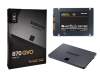
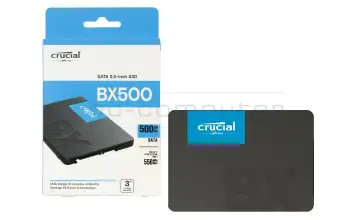
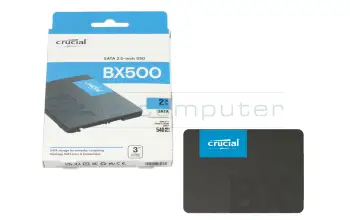
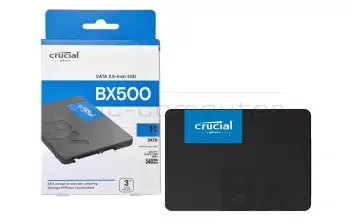
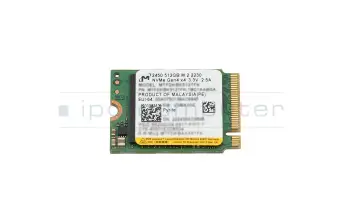
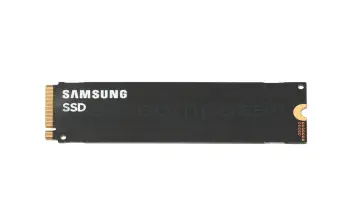
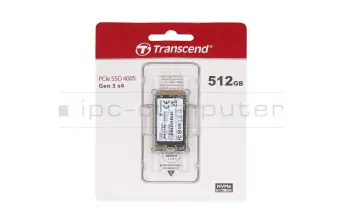
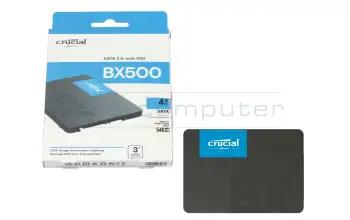
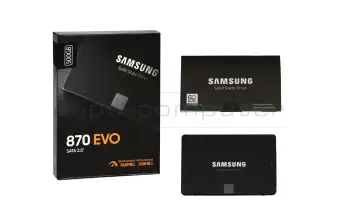
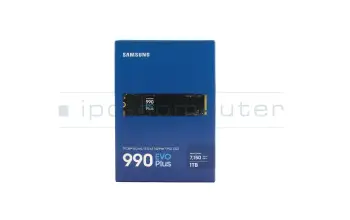
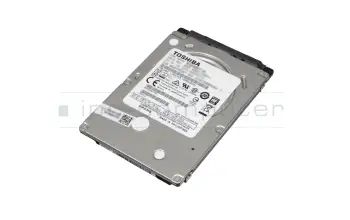
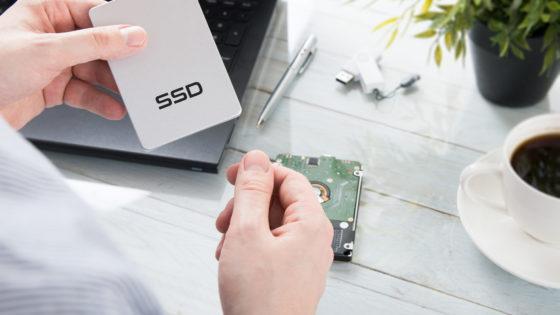
El disco duro se conoce coloquialmente como la memoria del cuaderno. Almacena programas y otros archivos. Hoy en día, se distingue entre dos tecnologías principales: el clásico HDD (Hard Disk Drive) y el moderno SSD (Solid State Drive).
El disco duro consiste en discos magnéticos giratorios y una cabeza de lectura. Con él se obtiene mucho espacio de almacenamiento a un precio razonable. Aunque es muy sensible a los choques o a la colocación incorrecta y, por lo tanto, debe manejarse con cuidado, tiene la gran ventaja de que los datos aparentemente perdidos pueden recuperarse a menudo.
El SSD funciona de manera similar a una memoria USB, consiste en la llamada memoria flash. La falta de piezas mecánicas lo hace mucho más silencioso y resistente a los golpes en comparación con el disco duro. También es más ligero y funciona mucho más rápido, lo que lo hace especialmente adecuado para los dispositivos móviles y el sector de los juegos. Las muchas ventajas tienen por supuesto su precio, el costo por GB es mucho más caro que el HDD. En definitiva, se puede decir que la instalación de un SSD merece la pena si se quiere aumentar la velocidad y el rendimiento del portátil.
Una combinación de HDD y SSD es el SSHD. Este disco duro híbrido combina la tecnología de disco magnético del HDD con la memoria flash del SSD. Por lo tanto, tiene una capacidad de almacenamiento considerable, pero funciona mucho más rápido que el disco duro convencional.
Abrir un portátil requiere cuidado, las herramientas adecuadas y algo de experiencia, ya que es la única forma de abrir el portátil de forma segura y correcta.
Reglas básicas para la apertura:
En nuestra serie "Mi portátil por dentro" mostramos claramente cómo están construidos los distintos modelos de portátiles y los pasos necesarios para abrirlos con seguridad.
Los vídeos le ayudarán a comprender mejor la construcción de las distintas marcas (por ejemplo, HP, Lenovo, Dell, Acer) y le mostrarán dónde se encuentran la batería, la placa base o la memoria RAM.
Si no está seguro de cómo abrir su aparato o si éste tiene componentes instalados de forma permanente, nuestros técnicos del taller lo desmontarán y repararán de forma segura.
Sí, el tema de las diferentes longitudes de las unidades SSD M.2 sigue estando de actualidad y, si no se tiene en cuenta, puede acarrear problemas a la hora de comprarlas.
1. diferentes tamaños
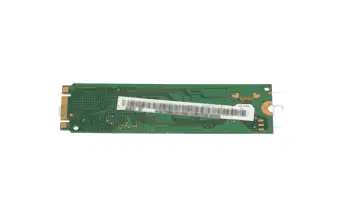
Las unidades SSD M.2 están disponibles en varias longitudes: las más comunes son 2242, 2260, 2280 y 22110. estos números significan anchura × longitud en milímetros (por ejemplo, 22 mm de ancho y 80 mm de largo = M.2 2280). La longitud determina si la unidad SSD encaja físicamente en la ranura del portátil.
2. problemas de compatibilidad
No todas las ranuras M.2 admiten todas las longitudes. Muchos portátiles sólo ofrecen espacio para modelos 2280, mientras que algunos ultrabooks sólo ofrecen 2242 o 2260. Si la SSD es demasiado larga, no podrá instalarse. Si es más corta, puede que se suelte mecánicamente si no hay un soporte adecuado.
Tercer consejo para comprobar
Antes de pedir una nueva unidad SSD, debe comprobar el dispositivo o el manual para ver qué longitud e interfaz M.2 (SATA o NVMe ) admite. Si no está seguro, el buscador de piezas de repuesto de la tienda de informática IPC: Allí podrá visualizar todos los SSD M.2 compatibles a través del modelo de su portátil y pedirlos directamente.
4. práctico al instalar
Los portátiles modernos suelen tener varios orificios para diferentes longitudes. Preste atención a la posición correcta de los tornillos al insertar e inserte la unidad en un ángulo plano para evitar dañar la conexión.


Para proteger mejor sus datos y prolongar la vida de su SSD, debe tomar algunas precauciones importantes:
1. copias de seguridad periódicas y automatizadas
Haga copias de seguridad de sus datos siguiendo el principio 3-2-1:
2. Supervise la unidad SSD con regularidad
Las unidades SSD actuales contienen sensores S.M.A.R.T. que supervisan la temperatura, el estado y los ciclos de escritura. Herramientas gratuitas como CrystalDiskInfo o AIDA64 le ayudan a reconocer el desgaste o los fallos inminentes en una fase temprana. Si aparecen las primeras advertencias, debería sustituir la unidad a tiempo.
3. deje espacio de almacenamiento libre
Evite llenar completamente su SSD con datos. Mantenga libre entre el 10% y el 20% de la capacidad para que funcione la llamada "nivelación por desgaste" y el intercambio.
4. reduzca el estrés físico y térmico
Las altas temperaturas pueden dañar las celdas de almacenamiento. Asegúrate de que el portátil está bien refrigerado y evita la luz solar directa o la carga completa prolongada.
5. mantenga el firmware actualizado
Muchos fabricantes lanzan actualizaciones de firmware que mejoran la estabilidad y la corrección de errores de la unidad SSD. Por lo tanto, compruebe regularmente las herramientas de actualización del fabricante.
Ayuda a la sustitución y transferencia de datos:
Si el estado de la unidad SSD se deteriora visiblemente o se alcanza la capacidad de ciclo de escritura (valor TBW), sustitúyala a tiempo.
En la tienda de informática IPC encontrará unidades SSD originales probadas para casi todos los fabricantes de portátiles. Puede seleccionar y pedir fácilmente la SSD compatible en función del modelo de su portátil.
En nuestra serie de vídeos "Mi portátil desde dentro", le mostramos paso a paso cómo abrir correctamente su portátil e instalar una unidad SSD de forma segura → haga clic aquí para acceder a la lista de reproducción de YouTube.
Si la sustitución no funciona, se aplica la promesa de solución IPC: Puedes enviar tu portátil y nuestros técnicos lo instalarán y, si es posible, transferirán los datos. Encontrará los precios correspondientes a instalaciones y servicios en nuestra lista de precios actual.
See also:Para determinar si su portátil puede alojar una unidad SSD adicional, debe comprobar qué interfaces (por ejemplo, SATA o M.2 NVMe/SATA) y qué espacio físico (puerto libre o ranura de instalación) están realmente disponibles en el dispositivo. Por lo general, puede encontrar esta información en las especificaciones del fabricante de su portátil, ya sea en el manual o en el sitio web del fabricante.
Métodos de comprobación:
Importante: una ampliación directa de la memoria en una unidad SSD existente no es técnicamente posible: solo puede obtener más capacidad instalando una nueva unidad SSD compatible.
Si lo desea, puede solicitar la unidad SS D adecuada , incluida la instalación (99 € IVA incl.), directamente en la tienda IPC-Computer Shop; nuestro taller especializado se encargará de la sustitución profesional y de la prueba de funcionamiento.
See also:Hay algunas señales típicas que puede utilizar para reconocer si su SSD puede estar defectuosa o podría fallar pronto. Es importante reaccionar a tiempo para evitar la pérdida de datos.
Las señales de advertencia típicas de un defecto son
Diagnóstico profesional y servicio de instalación
Si nota alguna de estas anomalías, debe hacer una copia de seguridad de sus datos inmediatamente y sustituir la unidad SSD en una fase temprana. Puede obtener más información sobre su modelo de portátil en la Tienda de informática IPC para encontrar y pedir directamente todas las unidades SSD de repuesto compatibles.
Si tiene dudas sobre la sustitución, los vídeos de nuestra serie "Mi portátil por dentro" le ayudarán. Si la sustitución no funciona o necesita ayuda con la transferencia de datos, se aplica la promesa de solución IPC. Sólo tiene que enviarnos su dispositivo y nosotros nos encargaremos de la instalación profesional.
Encontrará los precios correspondientes en nuestra lista de precios de reparación. De este modo, se asegurará de que su SSD funcione de forma fiable y no perderá ningún dato importante.
See also:1. ¡haz primero una copia de seguridad de tus datos!
Antes de empezar a desmontar, deberías hacer una copia de seguridad de todos los archivos importantes en un disco duro externo, una memoria USB o la nube.
2. desconecta la alimentación y prepara el portátil
Apaga completamente el portátil, desconecta la fuente de alimentación y, si es técnicamente posible, desactiva o retira la batería. Esto evitará descargas eléctricas o cortocircuitos al trabajar en el dispositivo.
3. Abra con cuidado la placa base
Como los portátiles actuales ya no suelen tener una tapa de servicio separada, normalmente tendrá que retirar toda la parte posterior de la carcasa. Para ello, afloje todos los tornillos y levante con cuidado la tapa utilizando una herramienta adecuada.
Si quieres echar un vistazo más de cerca al proceso de apertura, puedes encontrar más de 250 videotutoriales en nuestra serie de vídeos "Mi portátil por dentro", que te muestran paso a paso cómo abrir varios modelos de portátiles y sustituir de forma segura componentes como el SSD o el disco duro.
→ Lista de reproducción de YouTube: Mi portátil por dentro - instrucciones en vídeo
4. retire el disco duro antiguo
El disco duro suele estar sujeto con tornillos o un marco de sujeción y conectado a la placa base mediante una conexión de enchufe. Aflójelo con cuidado y extraiga el conector.
5. Inserte un nuevo disco duro o SSD
Cuando compre un nuevo disco duro, asegúrese de que tiene la conexión correcta (SATA o PCIe NVMe) y el tamaño adecuado (por ejemplo, 2,5 pulgadas o M.2).
En la tienda IPC-Computer Shop encontrarás discos duros y SSD originales probados para casi todos los fabricantes de portátiles, disponibles de inmediato en stock. 5. Inserte la nueva unidad en la misma ranura y fíjela con los tornillos existentes.
6. configurar el sistema de nuevo
Si ha creado una copia de seguridad, puede restaurar el sistema directamente. También puedes reinstalar Windows 11. Este servicio también figura en nuestra lista de precios de reparación si prefieres que nosotros realicemos la instalación.
7. vuelva a montar y compruebe el portátil
Una vez que haya vuelto a montar todo, inicie su dispositivo y compruebe si el nuevo disco duro aparece en la BIOS o en la Administración de discos de Windows.
Si no está seguro o algo no funciona:
Gracias a nuestra promesa de solución IPC, no corre ningún riesgo. Si no consigue realizar la instalación correctamente, envíenos su portátil: nuestro taller instalará la unidad SSD de forma profesional y, si es posible, se hará cargo de sus datos.

El coste de sustituir una unidad SSD depende de varios factores, en particular del modelo de portátil, de la tecnología SSD (SATA, M.2 NVMe PCIe 3.0, 4.0 o 5.0) y de si desea realizar la instalación usted mismo o utilizar el servicio de instalación profesional de IPC-Computer. servicio de instalación profesional de IPC-Computerservicio de instalación profesional.
Conclusión:
La sustitución completa de una unidad SSD, incluida la instalación, le costará entre 140 y 350 euros, dependiendo de la unidad SSD que elija. A cambio, obtendrá una solución probada de alto rendimiento y se beneficiará de más de 20 años de experiencia en reparaciones y de la promesa de solución IPC.
Sí, básicamente puede sustituir usted mismo la unidad SSD de su portátil si tiene cuidado y algo de destreza manual. Muchos portátiles modernos están diseñados de tal forma que pueden sustituirse fácilmente con un poco de pericia; sin embargo, los dispositivos difieren significativamente en función del fabricante y el diseño.
Tenlo en cuenta:
Servicio de instalación profesional
Si no estás seguro de abrir el dispositivo o no tienes experiencia con componentes electrónicos delicados, a menudo tiene más sentido que la instalación la realice un técnico.
En la tienda de informática IPC puede solicitar directamente la unidad SSD adecuadapara su modelo de portátilcon instalación: nuestro taller especializado llevará a cabo la sustitución profesional, incluidas las pruebas de funcionamiento (los costes de instalación ascienden actualmente a 99 euros, IVA incluido).
Puede obtener ayuda adicional en nuestra serie de vídeos "Mi portátil desde dentro", en la que podrá ver paso a paso cómo se abren diferentes modelos y se sustituyen las SSD de forma segura:
→ Lista de reproducción de YouTube: Mi portátil por dentro - instrucciones en vídeo
See also:La unidad SSD que puede instalar en su portátil depende esencialmente de dos factores: la interfaz disponible y el espacio físico disponible en la carcasa.
1. compruebe la interfaz
Los portátiles suelen admitir uno de los siguientes estándares:
Puedes averiguar si tu dispositivo es compatible con SATA o M.2 -y en el caso de M.2 con qué protocolo (NVMe o SATA)- en las especificaciones del fabricante del portátil (manual, página web) o a través del buscador de piezas de repuesto de IPC-Computer para averiguarlo. Allí puede introducir su modelo y sólo recibirá unidades SSD 100% compatibles que se garantiza que encajan en su dispositivo.
2. compruebe el espacio disponible
Algunos portátiles ofrecen una segunda ranura M.2 o un puerto SATA libre además de la unidad principal, en la que puede instalar una SSD adicional. Esta ranura libre varía en función del modelo, por lo que merece la pena echar un vistazo al manual o al dispositivo. Nuestra serie de vídeos "Mi portátil por dentro" le ayudará a identificar las ranuras de su modelo → A la lista de reproducción.
3. recomendación para la selección de SSD
En la mayoría de los portátiles actuales, las SSD M.2 2280 NVMe son la opción más común y potente. Los dispositivos más antiguos suelen utilizar SSD SATA en formato de 2,5 pulgadas.
4. instalación y servicio
En la tienda de informática IPC encontrará unidades SSD probadas y compatibles con los equipos originales con servicio de instalación profesional. Si lo desea, no sólo puede obtener la unidad adecuada, sino también una instalación profesional que incluye pruebas de funcionamiento, directamente en el taller especializado de IPC-Computer. Puede solicitar la instalación, incluida la unidad SSD, directamente en la tienda en www.ipc-computer.de. Encontrará más servicios en nuestra lista de precios actual.
Si quiere comprar una nueva unidad SSD de mayor tamaño, existen algunas herramientas gratuitas que pueden ayudarle a clonar, comprobar y gestionar sus unidades. Estos programas le ayudarán a transferir datos de forma segura, controlar el rendimiento de la nueva unidad SSD y sacar el máximo partido a su hardware.
Las herramientas más importantes de un vistazo:
1. Macrium Reflect Free
Una herramienta muy popular para clonar unidades SSD. Crea imágenes 1:1 de la unidad antigua y las transfiere directamente a la nueva unidad SSD: ideal si desea trasladar el sistema sin reinstalarlo.
2. AOMEI Backupper Standard o EaseUS Todo Backup Free
Estos programas también ofrecen funciones gratuitas de clonación y copia de seguridad y son fáciles de usar. Puede utilizarlos para hacer una copia de seguridad de su sistema actual antes de instalar el nuevo SSD.
3. CrystalDiskInfo
Un clásico para controlar el estado de su SSD. Muestra la temperatura, las horas de funcionamiento y los valores SMART más importantes, para que pueda reconocer a tiempo si un defecto es inminente.
4. Herramientas del fabricante (por ejemplo, Samsung Magician, Crucial Storage Executive, WD Dashboard)
Estas herramientas son gratuitas y están especialmente adaptadas a los respectivos modelos de SSD. Permiten actualizar el firmware, realizar pruebas comparativas y comprobar el estado. Son especialmente útiles después de instalar la nueva SSD para optimizar el rendimiento y la vida útil.
5. Gestión de discos propia de Windows
Le permite personalizar o formatear fácilmente las particiones de su nueva unidad SSD cuando la está configurando.
Consejo de seguridad: haz una copia de seguridad de tus datos en un disco duro externo o en la nube antes de realizar cualquier cambio. De este modo, siempre estará en el lado seguro en caso de error.
Si no tiene confianza para mover los datos o instalar la unidad usted mismo, nuestro taller especializado se encargará del sustitución profesional de SSD incluida la transferencia de datos. En la tienda de informática IPC puede seleccionar la unidad SSD adecuada para su modelo de portátil y reservar el servicio de instalación (actualmente 99 euros, IVA incluido, en la lista de precios).
Hoy en día, los portátiles utilizan casi exclusivamente unidades SSD, que difieren en cuanto a diseño, interfaz y velocidad. Cuanto más moderna sea la interfaz, mayor será la velocidad de transferencia y, por tanto, el rendimiento general del sistema.
Los estándares más comunes de un vistazo:
Ayuda para la selección e instalación:
Si no está seguro de qué SSD se adapta a su dispositivo, en la tienda de SSD de IPC-Computer encontrará modelos adecuados para casi todos los fabricantes de portátiles.
En nuestra serie "Mi portátil por dentro", le mostramos paso a paso cómo abrir correctamente su dispositivo y sustituir la unidad SSD. Si la instalación no funciona, puede confiar en la promesa de solución única de IPC: Nos encargaremos de la instalación profesional y la transferencia de datos si nos envías tu portátil → Puedes registrar tu reparación aquí.
→ Lista de reproducción de YouTube: Mi portátil por dentro - instrucciones en vídeo


Sí, esto puede ocurrir. Por lo tanto, siempre es aconsejable realizar una copia de seguridad actualizada de los datos antes de abrir el portátil , independientemente de si sólo va a instalar la unidad SSD adicional o a sustituir otra pieza de repuesto.
¿Cuándo se conservarán los datos?
Sus datos no se perderán si deja instalada la antigua unidad SSD e instala la nueva. Esto siempre es posible si aún quedan puertos y ranuras disponibles en el portátil. En este caso, el sistema operativo de la unidad antigua permanece intacto, mientras que la nueva SSD sirve como espacio de almacenamiento adicional.
Por qué sigue siendo importante hacer una copia de seguridad:
Especialmente cuando se trabaja dentro del portátil, puede ocurrir que las unidades se desconecten brevemente o se dañen: una copia de seguridad previa garantiza que no se pierda nada importante.
Asistencia profesional:
Si prefiere que la sustitución la realice un profesional, puede ponerse en contacto con la tienda de informática IPC para solicitar directamente la unidad SSD adecuada, incluida la instalación. Si lo desea, nuestros técnicos también estarán encantados de realizar la copia de seguridad completa y la transferencia de datos antes de instalar la nueva unidad SSD. De este modo, no correrá ningún riesgo y su sistema estará listo para volver a utilizarse inmediatamente.